
パソコンの動作音が大きい・異音がする|PC不具合解消マニュアル#031
 computerlabo
この記事はプロモーションが含まれています。
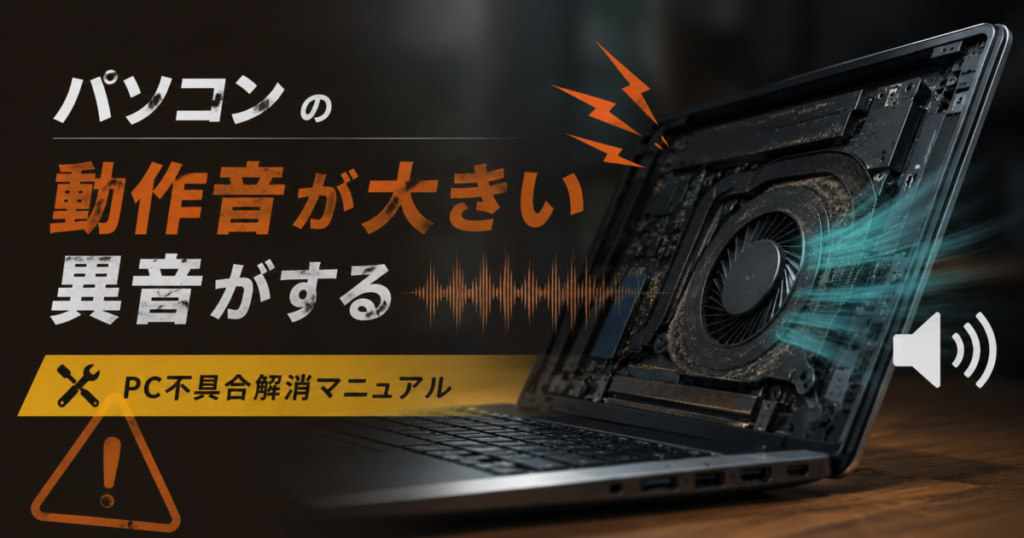

症状
※CPUやGPUの高温が原因と思われる場合は「CPUの熱暴走・冷却異常|PC不具合解消マニュアル#025」、「グラフィックボード(GPU)の故障・高温|PC不具合解消マニュアル#026」も参照。
原因候補(発生頻度順)
確認方法
① 音の種類を確認
確認項目
- 「ブーン」(風切り音)
- 「ガラガラ」(ファン)
- 「カチカチ」「カラカラ」(HDD)
- 「ジー」「キューン」(コイル鳴き)
- 「ポコポコ」(水冷)
音の種類を特定
↓
② CPU・GPU温度確認
などで確認
CPU・GPUが高温
→CPUの熱暴走・冷却異常|PC不具合解消マニュアル#025
→グラフィックボード(GPU)の故障・高温|PC不具合解消マニュアル#026
正常
③ ファン確認
確認項目
- CPUファン
- ケースファン
- GPUファン
- 電源ファン
異音がある
→交換
正常
④ ホコリ確認
確認箇所
- CPUクーラー
- GPU
- ケース内
- 吸排気口
清掃
改善した
→終了
改善しない
⑤ ケーブル確認
配線がファンへ接触していないか確認
改善した
→終了
改善しない
⑥ HDD確認
異音が
「カチカチ」
「カコン」
の場合
↓
直ちにバックアップ
↓
SSD・HDD交換
改善しない
⑦ 水冷クーラー確認(搭載機のみ)
確認項目
- ポンプ回転
- 異音
- 漏れ
異常あり
→交換
改善しない
⑧ 電源ユニット確認
電源ファン
異音確認
正常電源へ交換
改善した
→電源ユニット交換
改善しない
⑨ 最小構成確認
不要な増設機器を取り外す(ケースファンなど)
↓
異音の発生源を特定
改善しない
→各部品交換で切り分け
解決方法
| 原因 | 解決方法 |
|---|---|
| ホコリ | 清掃 |
| 高温 | 冷却改善 |
| ファン故障 | ファン交換 |
| HDD故障 | バックアップ・交換 |
| ケーブル接触 | 配線整理 |
| 水冷ポンプ | 水冷クーラー交換 |
| 電源ファン | 電源ユニット交換 |
次に進む条件
異音が解消した
→ 症状終了
CPU温度が高い
→ CPUの熱暴走・冷却異常|PC不具合解消マニュアル#025
GPU温度が高い
→ グラフィックボード(GPU)の故障・高温|PC不具合解消マニュアル#026
SSD・HDDに異常がある
→ SSD・HDDの故障が疑われる|PC不具合解消マニュアル#023

サポート担当者向けメモ
- 「カチカチ」「カコン」というHDDの繰り返す異音は故障の前兆または故障中である可能性が高い。 修復作業より先にデータのバックアップを優先する。
- 「ブーン」という風切り音だけであれば、高負荷や高温による正常動作の場合もあるため、温度を確認して判断する。
- 一部の機種では、搭載されている冷却ファンの寿命が極端に短いものもある。(FUJITSUの一部ノートPCなど)
- コイル鳴き(高周波音)は必ずしも故障ではないが、急に発生した場合や動作不安定を伴う場合は、電源ユニットやGPUも含めて確認する。
- ファンの軸受け劣化による「ガラガラ」「ゴロゴロ」という音は、清掃では改善しないことが多く、ファン交換が基本となる。
※上記操作が原因で不具合が起こっても責任は一切負いませんので、自己責任の範囲内でお試しください。
おすすめリンク

