もう迷わない!Windows 11対応 中古PCのスペック&おすすめ機種を解説
 computerlabo
中古パソコンは価格が手頃で、コストを抑えたい方にとって魅力的な選択肢です。しかし、選び方を間違えると「安物買いの銭失い」になりかねません。とくに近年では、Windows 11の普及により、中古PCに求められる要件が大きく変わりました。今回は、失敗しない中古PCの選び方を、必要スペックや注意点に絞って分かりやすく解説します。

中古PCを選ぶ前に知っておくべきWindows 11の要件

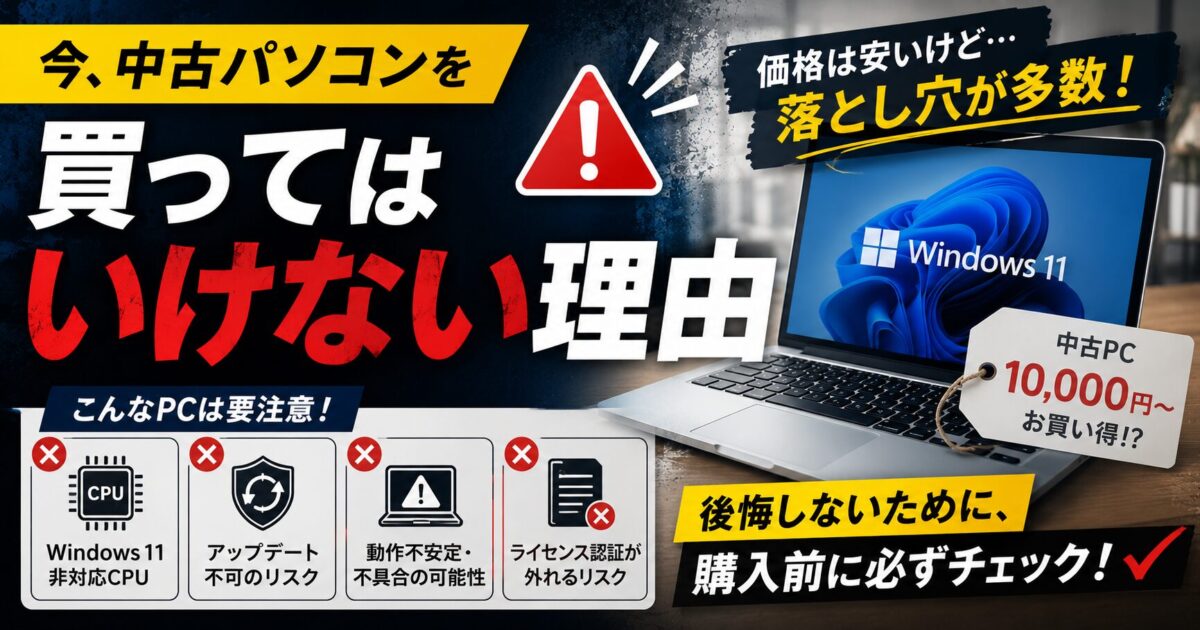
Windows 11の登場により、パソコンに求められるハードウェア要件が大きく変わりました。これまでWindows 10で問題なく動いていたPCでも、Windows 11では「非対応」となるケースが増えています。とくに「第8世代以降」のCPU、「セキュアブート」「TPM2.0」などのセキュリティ要素や、アップデート継続の可否は非常に重要な判断基準です。
第8世代以降のCPUを選ぶべき理由
Windows 11では、Intelなら第8世代(Core i3/i5/i7-8xxx)以降、AMDならRyzen Zen+(2000番台)以降が対応CPUとされています。第7世代以前のCPUでもWindows 11を無理やりインストールすることは可能ですが、今後の大型アップデートやセキュリティパッチの提供対象から外れる可能性が高く、長く使いたい人にはリスクが伴います。中古PCを選ぶ際は、CPUの世代を必ずチェックしましょう。型番の頭に注目すると、たとえば「Core i5-8250U」は第8世代なのでOKという見分け方ができます。

CPUはintel 第8世代以降(8000番より大きい数字)、AMD Zen+以降(目安はデスクトップは2000番より大きい数字、APU(G付きのデスクトップ版CPU)とノートPCは3000番より大きい数字)を選びましょう。
セキュアブートとTPM2.0の重要性
セキュアブートとTPM2.0(Trusted Platform Module)は、Windows 11のセキュリティ要件として必須の機能です。有効化されていないPCでは、Windows 11のインストールが制限されるだけでなく、仮に導入できても安定性や将来の更新に問題が出ることもあります。商品説明欄に記載がないことも多いため、不安な場合は、購入前に販売業者に「セキュアブート対応か?」「TPM2.0が有効化されているか?」を問い合わせて確認するのがベストです。
セキュアブート・TPM2.0ともに有効化されている必要があります。有効化されていない場合は、パソコン購入後にご自身でBIOSの設定を変更する必要があります。無効化されたままでは、Windows 11のバージョンアップができません。

Windows 11のメジャーアップデート問題
Windows 11では、非対応CPUや非対応のTPM環境ではメジャーアップデート(23H2、24H2など)がブロックされる傾向が強くなっています。言い換えると「一応Windows 11はインストールできているけれど、最新バージョンにはアップデートできない」という状態を意味します。
セキュリティ面でも不安が残るため、こうしたトラブルを避けたいなら、最初からWindows 11完全対応のPCを選ぶのが賢明です。特に「自分でレジストリをいじったり設定変更したりするのが不安」「アップデートの度に回避策を見つけるのが面倒」という方は、第8世代以降のCPUを選ぶようにしましょう。
第7世代以前のWindows 11非対応の中古PCは「自力でどうにかできる人向けのPC」です。初心者やライトユーザーは毎年メジャーアップデートの度に苦労することになります。
スペック選びの失敗を避けるコツ

中古PCを選ぶ際、対応CPUやセキュリティ機能だけでなく、快適な使用感を左右する「CPUの性能」「メモリ容量」「ストレージの種類と容量」など、ハードウェア面の性能もしっかり見極める必要があります。ここからは、パフォーマンスと将来性の両方を兼ね備えたスペック選びのポイントを解説します。
CPUはCore i5 第8世代以降を選ぶべき理由

中古PC選びで最も重要なポイントのひとつが「CPUの世代」です。現在、Windows 11に正式に対応しているのはIntelでは第8世代以降(例:Core i5-8250Uなど)です。第7世代以前のCPUでは、仮にWindows 11がインストールできたとしても、今後の大型アップデートで対象外になる可能性が高く、セキュリティ面の不安も残ります。
また、第8世代以降のCPUは省電力性能や内蔵グラフィックス性能も大きく向上しており、Webブラウジング、動画視聴、事務作業といった日常的な作業をスムーズにこなせます。快適性と将来のサポートを両立させたいなら、最低でもCore i5の第8世代以降を選ぶことを強くおすすめします。
メモリは16GB以上が安心

Windows 11は視覚効果やバックグラウンドプロセスが多く、動作が重くなりがちです。最低動作要件は4GBですが、実際の使用感は8GBでも足りないと感じることがあります。
Webブラウザのタブを多く開いたり、OfficeソフトやZoomなど複数のアプリを同時に使用する場面では、16GB以上のメモリが快適性を大きく左右します。中古PCを選ぶ際も、「メモリ16GB搭載」「増設可能かどうか」は必ず確認しましょう。
ストレージはSSD一択!容量も要チェック
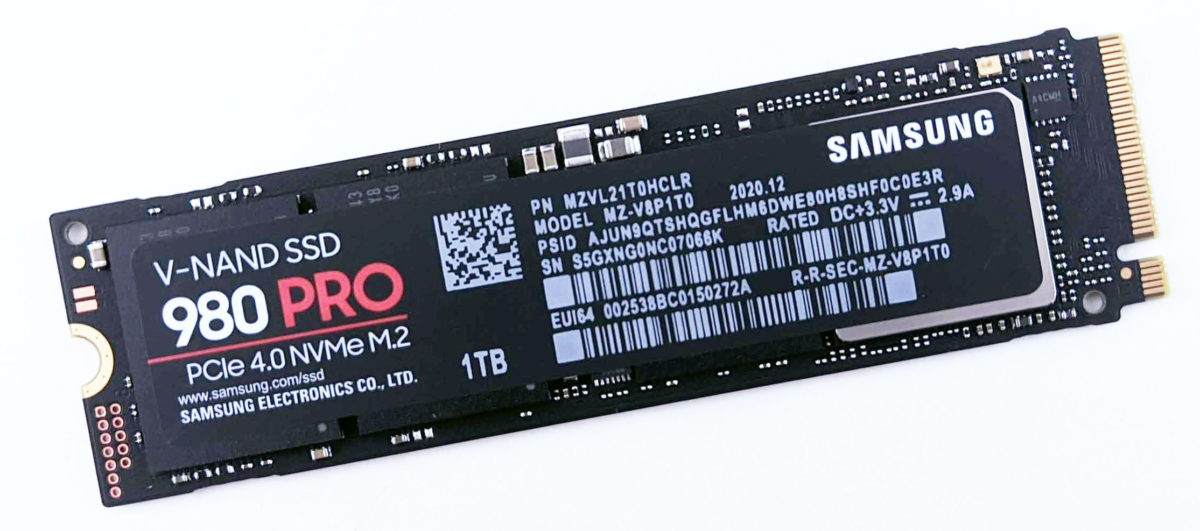
現代のPCのストレージはHDDよりもSSDが主流です。SSDはHDDに比べて読み書き速度が圧倒的に速く、起動やアプリの立ち上がりもスムーズです。中古PCでもSSD搭載モデルを選ぶことは絶対条件といえます。ただし、第8世代CPUが登場した当時は、SSDとHDDがまだ混在していた時期でもあるため、現在でもHDDを搭載した中古モデルが出回っている可能性があります。価格の安さだけで判断せず、ストレージの種類には十分に注意が必要です。
また、容量についても注意が必要です。Windows 11自体のシステム容量に加え、アップデート領域やアプリのインストール分などを考慮すると、最低でも512GB以上あると安心です。
HDD搭載PCを避けるべき理由

中古PCの中には、安さを優先してHDDを搭載したまま販売されているものがあります。しかし、HDDは起動に時間がかかり、ファイルの読み込みや更新も遅いため、今の時代では実用に耐えません。せっかくWindows 11対応PCを購入しても、ストレージがHDDでは性能が足を引っ張ってしまいます。「安くてもHDD搭載PCは避ける」これが中古PC選びの鉄則です。SSDに換装する知識がない場合は、最初からSSD搭載モデルを選ぶようにしましょう。
| 中古パソコン推奨スペック | |
|---|---|
| CPU | intel Core i5、Core i7 第8世代以降(8000番より大きい数字) AMD Ryzen 5、Ryzen 7 Zen+以降(目安はデスクトップは2000番より大きい数字、APU(G付きのデスクトップ版CPU)とノートPCは3000番より大きい数字) 目安としては2018年以降に発売されたパソコン。 |
| メモリ | 16GB以上 |
| ストレージ | SSD 512GB以上 (HDDは避ける) |
| セキュアブート・TPM2.0 | セキュアブート・TPM2.0ともに有効化されている必要があります。 |
おすすめ機種一覧
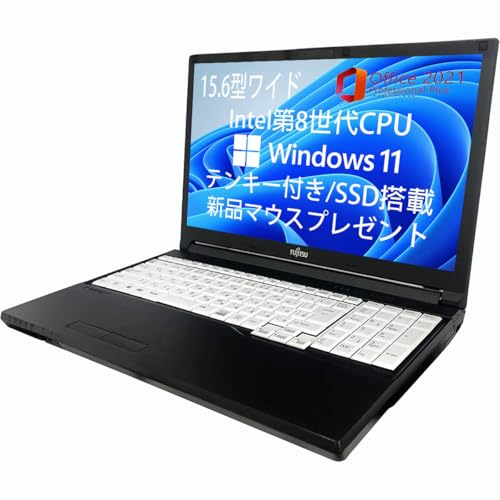
アマゾンで購入できる中古PC・整備済みPCの中から、今回紹介した条件に見合う機種を選定しました。商品スペック欄に「セキュアブート」「TPM2.0」の記載がないものがほとんどなので、Windows 11の必要スペックを満たしているか不安な場合は念のため販売元に問い合わせることをおすすめします。また、中古PC・整備済みPCは商品の入れ替わりが激しいため、クリック先で別の商品に入れ替わっている可能性もありますので、リンク先の商品のスペックも必ず確認してください。

 ポチップ
ポチップ
 ポチップ
ポチップ
 ポチップ
ポチップ
 ポチップ
ポチップ
 ポチップ
ポチップ
おすすめリンク