【初心者向け】Windowsのプロダクトキーを確認する方法
 computerlabo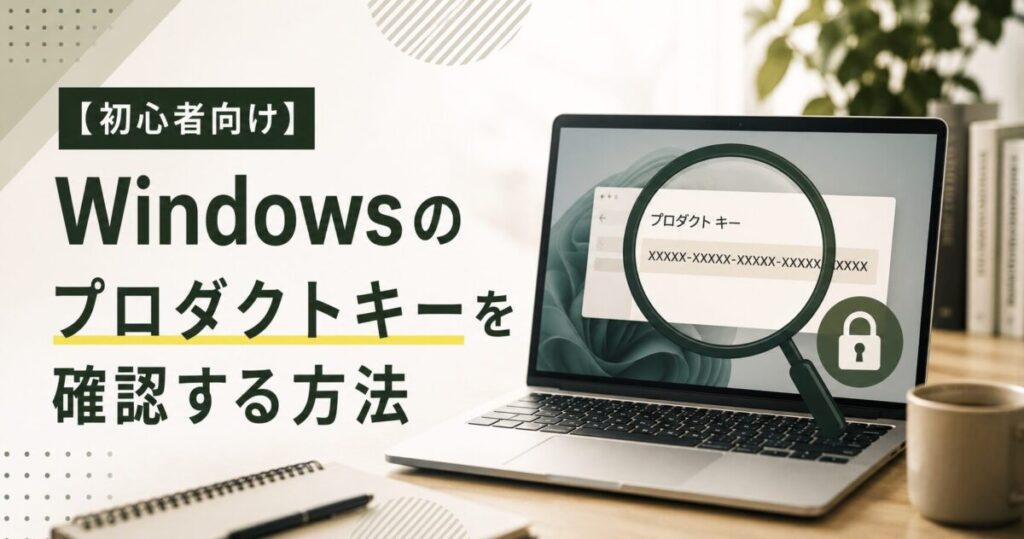
Windowsを再インストールしたり、新しいPCに買い替えたりするとき、
「プロダクトキーって必要?」「どこで確認できるの?」と不安になる方は多いのではないでしょうか。今回は、パソコン初心者の方にも分かりやすく「コマンドでプロダクトキーを確認する方法」を解説します。

プロダクトキーとは?簡単に言うと「Windowsの鍵」
プロダクトキーとは、Windowsが正規品であることを証明するための25文字の英数字コードのことです。Windowsをインストールしたり、パソコンを買い替える際に、この「鍵」が必要になることがあります。
もし未認証のままだと
など、地味に困ることが起きてしまいます。
プロダクトキーが必要になる場面
プロダクトキーの入力が求められるのは以下のようなケースです。
- Windowsをクリーンインストールしたとき
- PCのマザーボードを交換したとき
- 自作PCを組み立てたとき
- 中古PCを使うとき
- 部品交換等で「ライセンス認証エラー」が出たとき など
いざというときに備えて、プロダクトキーを事前に確認&保存しておきましょう。
プロダクトキーを確認する2つの方法
方法①:コマンドプロンプトで確認する
1.スタートメニューから「すべてのアプリ」→「Windowsツール」を開き「コマンドプロンプト」を選びます。

3.コマンドプロンプトが開いたら、以下のコマンドをコピー&貼り付けてEnterキーを押します

wmic path SoftwareLicensingService get OA3xOriginalProductKey
4.「25文字のプロダクトキー」が表示されるので、メモ帳やスマホに保存しておきましょう。
方法②:Windows PowerShellでも確認する
1.スタートメニューから「すべてのアプリ」→「Windowsツール」を開き、「Windows PowerShell」を選びます。
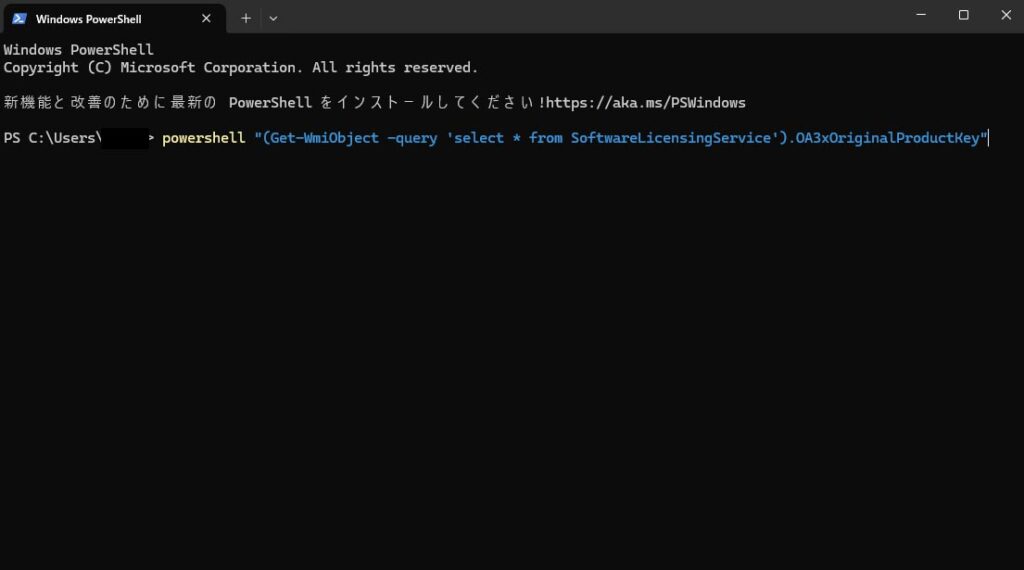
2.以下のコマンドをコピペして実行します。
powershell "(Get-WmiObject -query 'select * from SoftwareLicensingService').OA3xOriginalProductKey"
3.「25文字のプロダクトキー」が表示されるので、メモ帳やスマホに保存しておきましょう。
※注意:プロダクトキーが表示されないケースもあります
コマンドを実行してもプロダクトキーが表示されないことがあります。
以上のような場合は、コマンドを入力してもプロダクトキーが表示されません。
プロダクトキーが見つからないときはどうする?

Windows 10や11では、マイクロソフトアカウントにひもづくデジタルライセンス認証方式が主流となっています。プロダクトキーがわからないままOSを再インストールしたとしても、同じマイクロソフトアカウントでサインインすれば、自動的にライセンス認証されることがほとんどです。
ローカルアカウントを使っている場合でも、再インストール時に「プロダクトキーがありません」を選択すれば、自動で認証が通るケースが多いです。
このように、最近はプロダクトキーが手元になくても、Microsoftアカウントのメールアドレスとパスワードさえ覚えていれば対応できる場面が増えています。
メーカー製の新しいPCに買い替える時は?
「新しいPCには新しいWindowsのライセンス」が付属している
富士通、NEC、Dynabook、HP、Dell、Lenovo などのメーカー製の新品パソコンには、あらかじめライセンス認証済みのWindows(OEM版)がインストールされています。
メーカー製のPCに買い替える際は、古いPCからプロダクトキーを移行する必要はありません。ライセンス認証のことで悩むことなく、すぐに使い始めることができます。

OEMライセンスとは?
OEMライセンスとは、パソコン本体とセットで提供される「一体型のWindowsライセンス」のことです。そのPC専用に発行されたプロダクトキーがあらかじめ内蔵されており、他のPCには流用できません。
イメージとしては、
「Windowsの利用権がパソコン本体の代金に含まれている」
「そのPCだけで使える専用キーが組み込まれている」
と考えると分かりやすいかもしれません。
まとめ
プロダクトキーが必要になる場面は、ある日突然やってきます。
再インストールのとき、トラブルが起きたときなど「あのとき確認しておけば…」と後悔しないよう、今すぐ確認しておきましょう。
おすすめリンク