Windowsの「配信の最適化」をOFFにする方法|PC動作を軽くする設定手順
 computerlabo
この記事はプロモーションが含まれています。
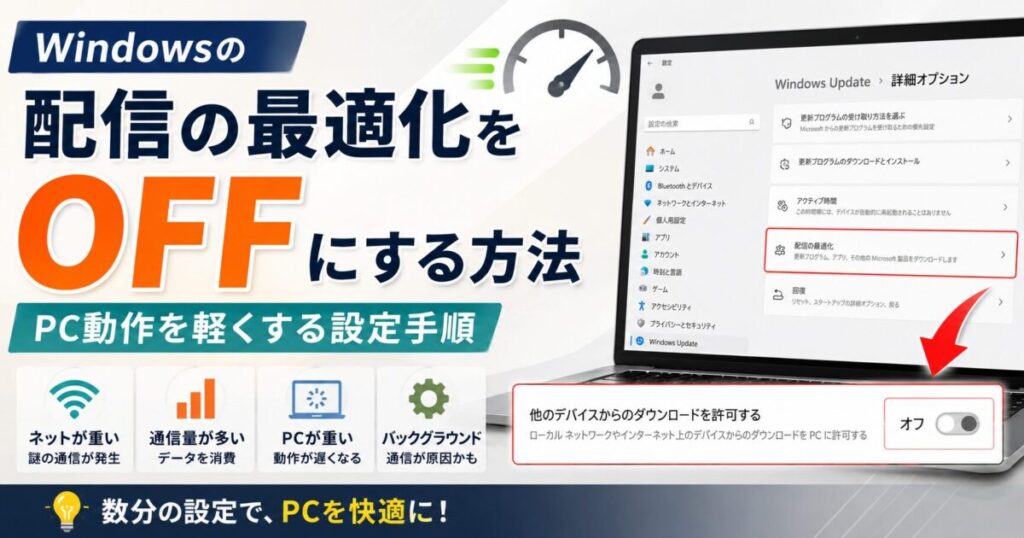
このような症状の場合、原因のひとつとして考えられるのがWindows Updateの「配信の最適化」 という機能です。
配信の最適化という機能は、Windows Updateのデータを他のPCと共有する仕組みですが、お使いのPC環境によっては 回線帯域やPCのメモリリソースを食い潰してしまうことがあります。
今回は「配信の最適化」をOFFにして「PCの動作を最適化」する方法をご紹介します。

配信の最適化をOFFにする設定手順
STEP
Windowsの設定を開く
スタートボタンから「設定」を選択します。
STEP
Windows Updateの詳細オプションを開く
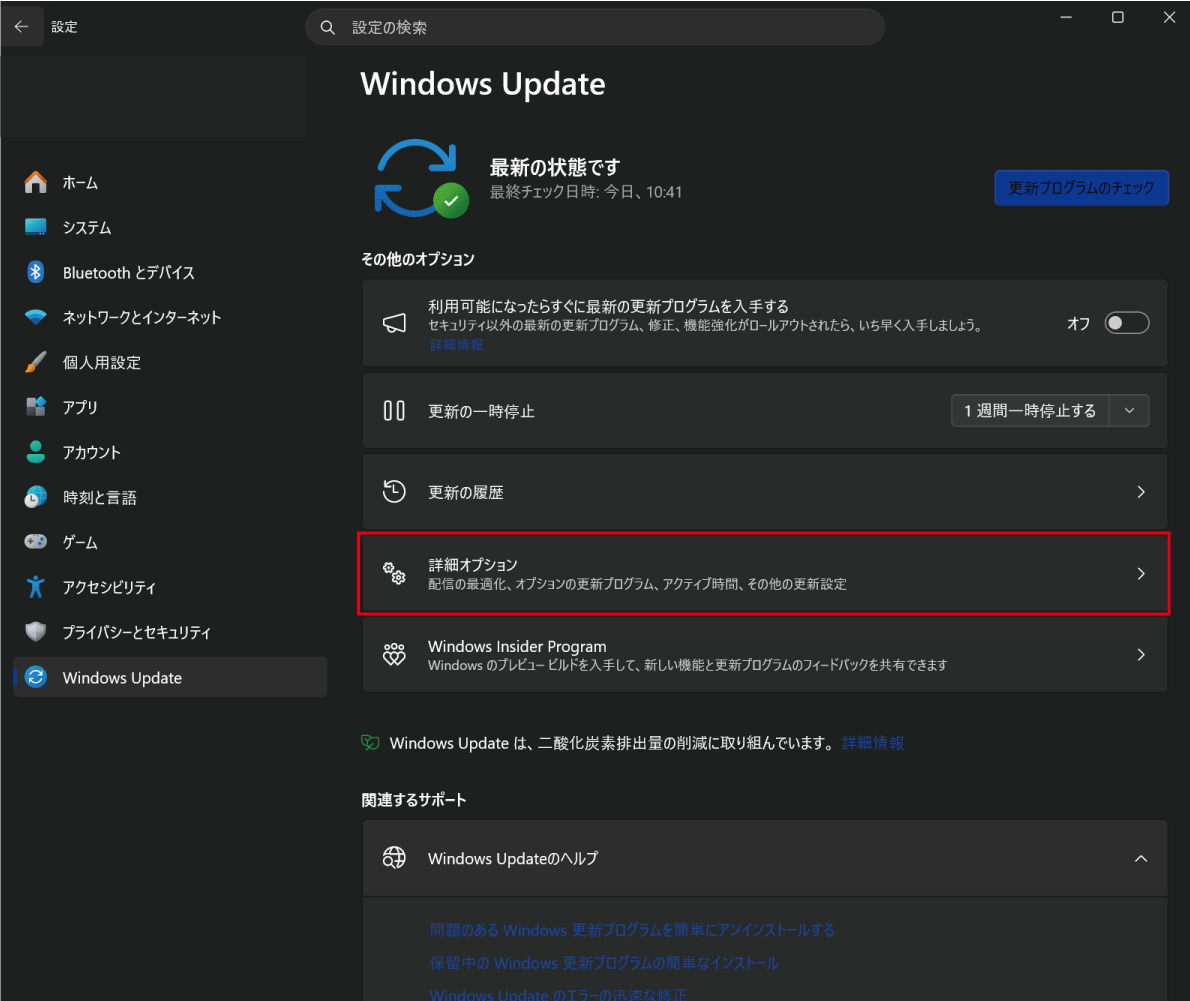
設定画面の左メニューから「Windows Update」を選び、「詳細オプション」を開きます。
STEP
「配信の最適化」を選択する
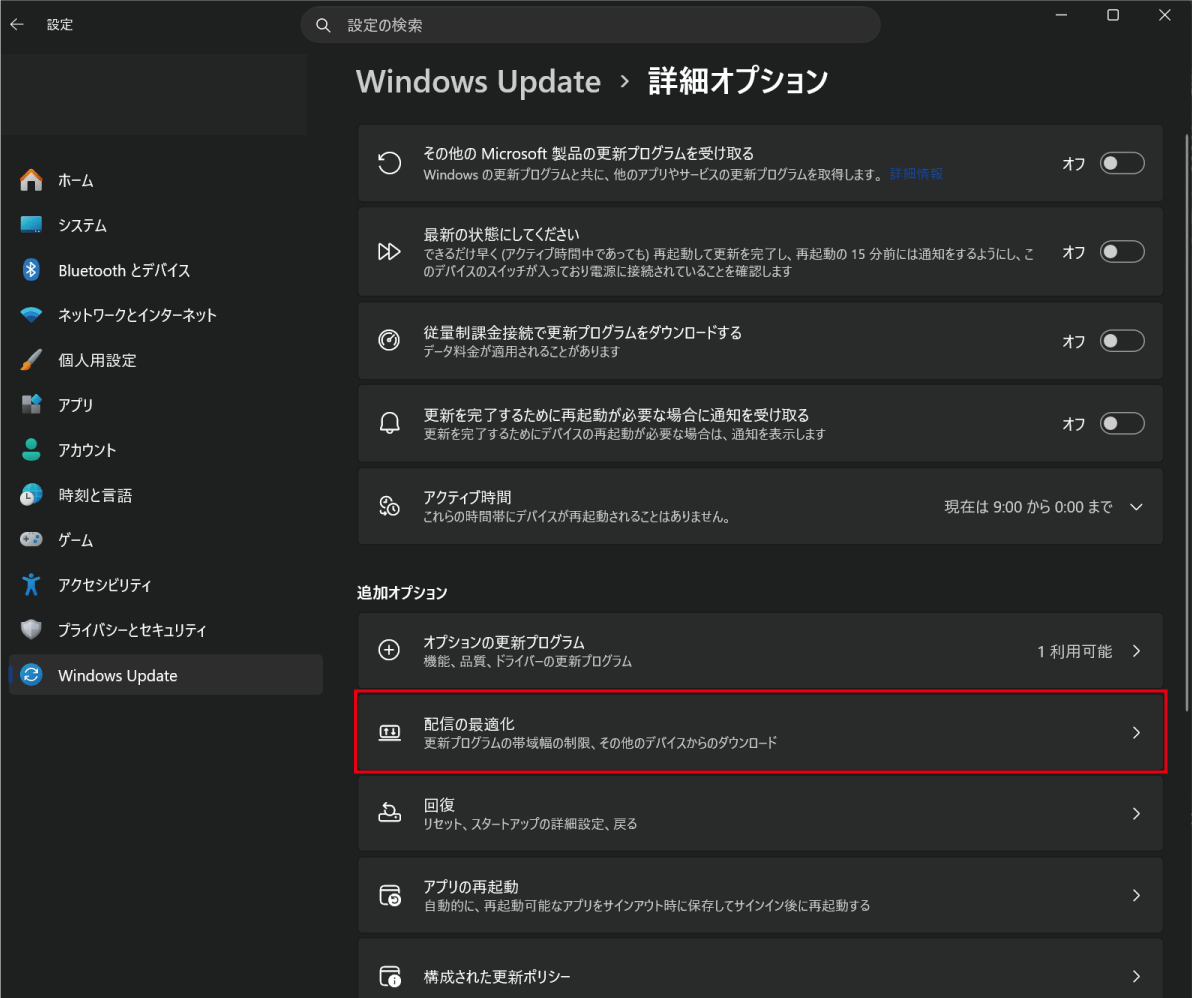
「詳細オプション」内の「配信の最適化」を選択します。
STEP
スイッチをOFFにする
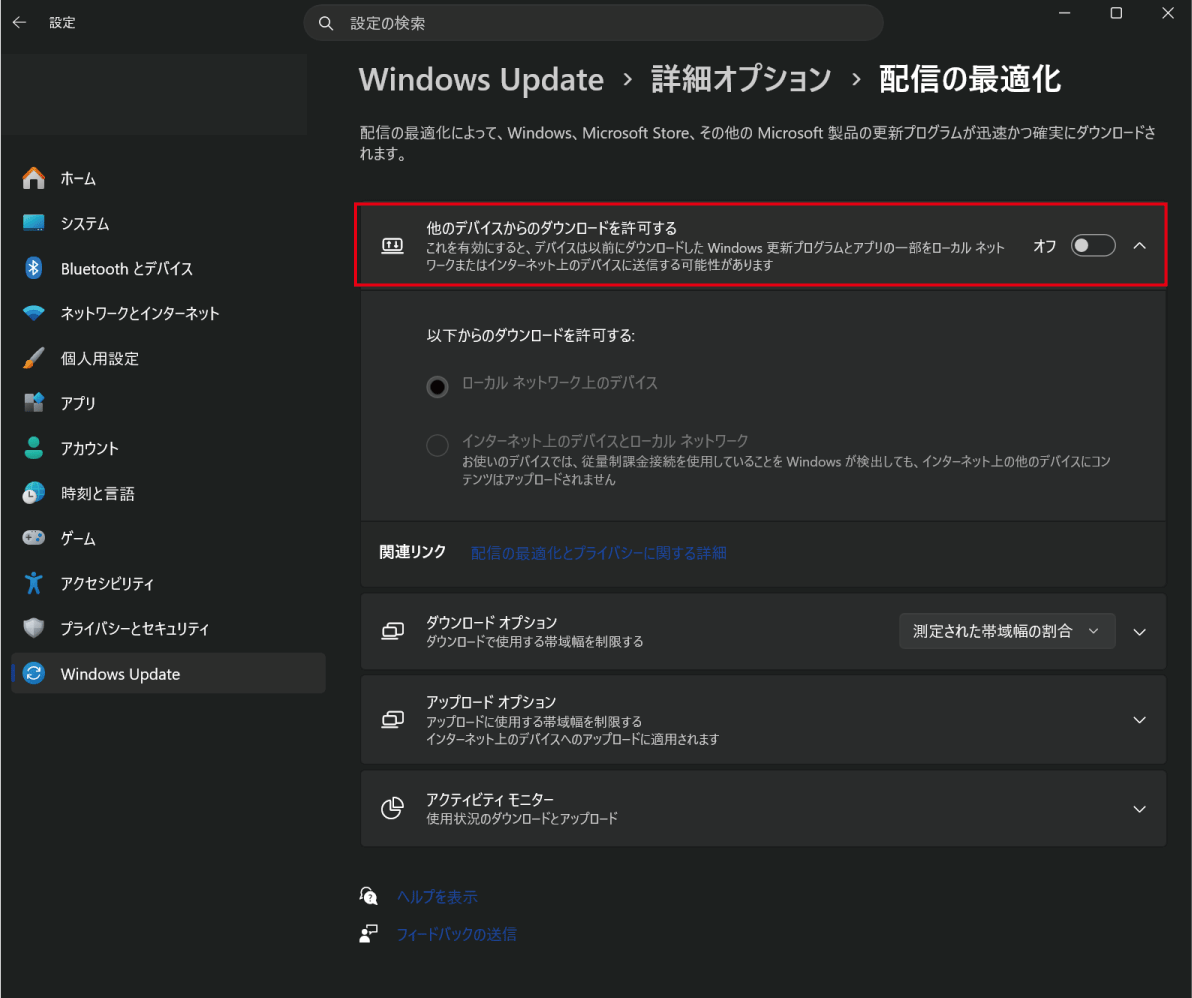
「他のデバイスからのダウンロードを許可する」のスイッチを「オフ」に切り替えれば設定完了です。
スイッチをオフにしたほうが良い環境
バックグラウンド処理が減るだけでも体感速度が向上する可能性があります。
スイッチをオフにできない場合は?
会社や学校で使用している ドメイン参加型のパソコン では、Windows Updateの設定が組織のポリシー(グループポリシーなど)によって管理・制御されている可能性が高いので、ユーザー側でオフに変更することはできません。
もしPCの動作や通信速度に影響が出ていると感じる場合は、自己判断で設定を変更しようとせず、社内のIT管理者やシステム担当者に相談してみましょう。

まとめ
Windowsの「配信の最適化」は、Windows Updateを効率化するための機能ですが、環境によっては 回線やPCの負荷の原因になることがあります。設定変更は数分で終わるため、PCの通信が重いと感じている場合は一度見直してみましょう。
※本ページに記載の操作によって生じた不具合や障害(症状の悪化を含む)について、当方では一切の責任を負いかねます。あらかじめご了承の上、ご自身の責任においてお試しください。
おすすめリンク