Yahoo!メールが送受信できなくなったときの対処法【iPhone/iPad/Outlook】
 computerlabo
2026年2月後半ごろから、Yahoo!メールのセキュリティ強化の影響により、スマートフォン(iPhone / iPad)の標準メールアプリや Outlook などの外部メールソフトで、送受信ができなくなる症状が確認されています。
今回は、外部メールアプリで Yahoo!メールの送受信ができなくなった場合の対処法をご紹介します。

まずは時間を置く(放置する)
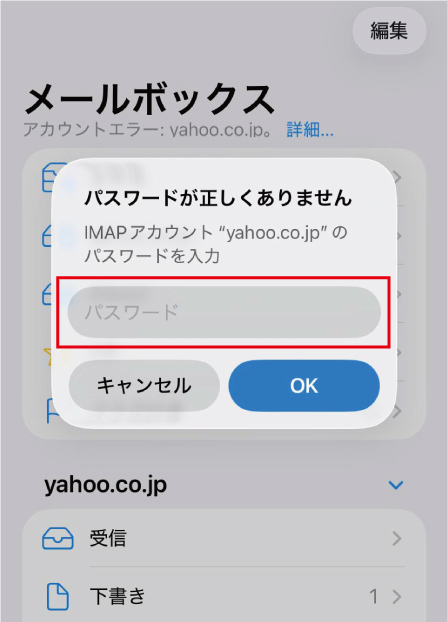
現在、Yahoo!側で不正ログイン対策のためのセキュリティ強化が順次行われているため、一時的にログインできなくなっている可能性があります。
6時間~1日ほど時間を置いた後に、もう一度パスワードを入力し直すことで、正常にログインできるようになるケースもあります。
まずは何も操作せず、一定時間様子を見てみてください。
改善しない場合は、次の手順に進みます。
Yahoo!メールの設定をやり直す
一定時間置いても直らない場合は、次に「パスワードの再設定」と「IMAP・POP・SMTPアクセスの許可設定」をおこないます。
パスワードの再設定

上記リンクにアクセス後、Yahooアカウントにログインします。
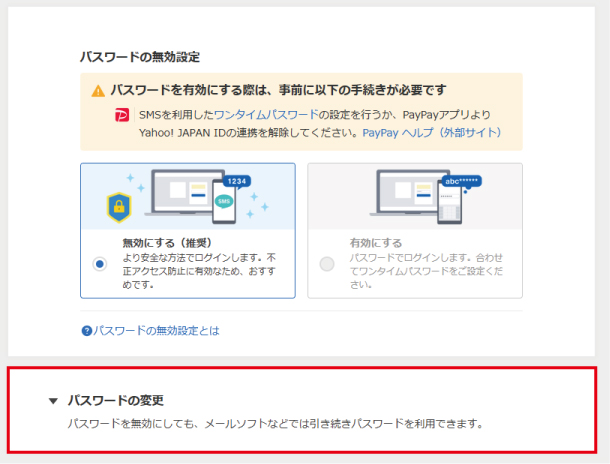
「パスワードの変更」を選択します。
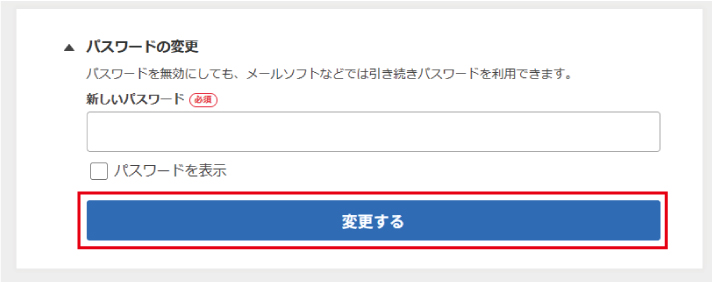
新しいパスワードを入力後、「変更する」ボタンを押します。

上記リンクにアクセスします。(※ログインが必要な場合は、再度ログインしなおしてください。)
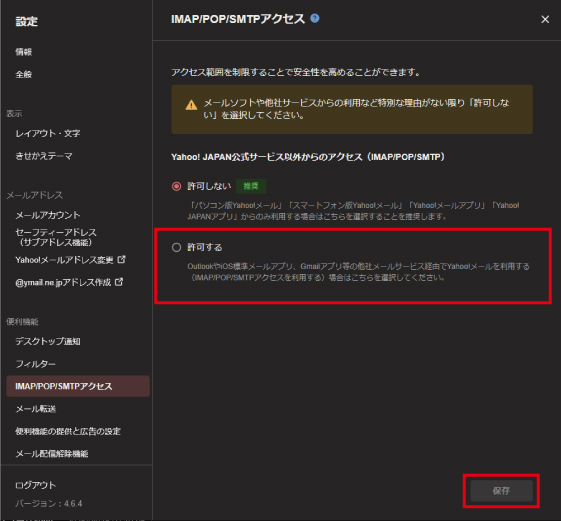
「IMAP/POP/SMTPアクセス」を「許可する」に変更して「保存」を選択します。
設定が完了したら、再度スマホのメールアプリを開き、新しいパスワードで送受信ができるかを確認します。
※メールのパスワードを変更しているので、先ほど設定した「新しいパスワード」を入力してください。

解決しない場合は、上記リンクにアクセスしてください。
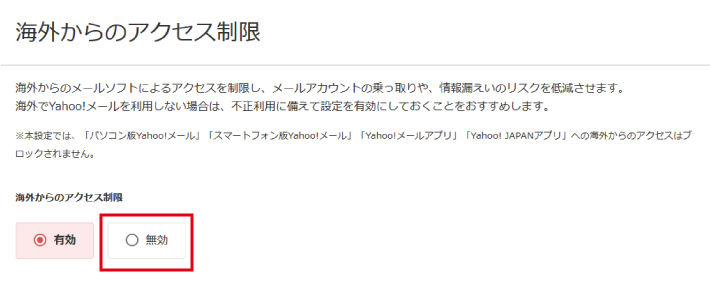
「海外からのアクセス制限」を「無効」に変更した後に、再度スマホのメールアプリで送受信できるかを確認してください。
標準アプリからYahoo!メールアプリに切り替える


解決しない場合は、標準アプリでの使用を諦めて「Yahoo!メールアプリ」に切り替えるのも一つの手段です。
また、PCユーザーはWebブラウザでメールを確認する方法も検討してみてください。
※本ページに記載の操作によって生じた不具合や障害(症状の悪化を含む)について、当方では一切の責任を負いかねます。あらかじめご了承の上、ご自身の責任においてお試しください。


おすすめリンク