【無料配布】ファイル名に日付を一括追加するWindows用バッチファイル【作成日・更新日】
 computerlabo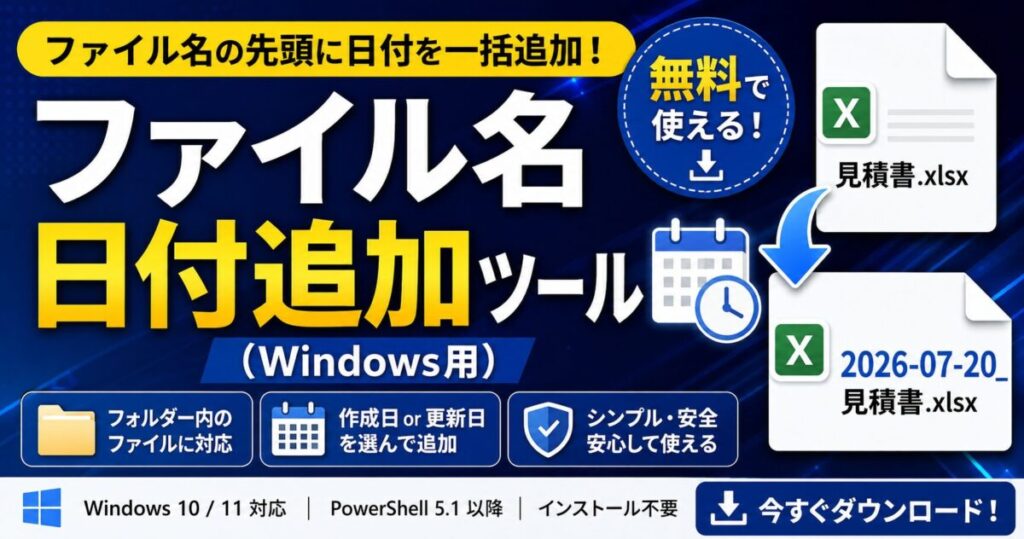
ファイル名 日付追加ツール(Windows用)

「ファイル名 日付追加ツール」とは?
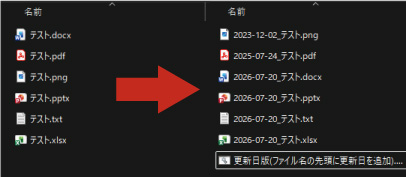
フォルダー内のファイル名の先頭に、「作成日」または「更新日」を一括で追加できるWindows用のバッチファイルです。
【実行イメージ】
見積書.xlsx  ➔  2026-07-21_見積書.xlsx
※本ツールは無料でご利用いただけます。
ダウンロード
ダウンロードしたZIPファイルを任意の場所へ保存し、展開(解凍)してください。
※動作環境:Windows 11・Windows 10・PowerShell 5.1以降(追加のソフトウェアは不要です。)
収録内容
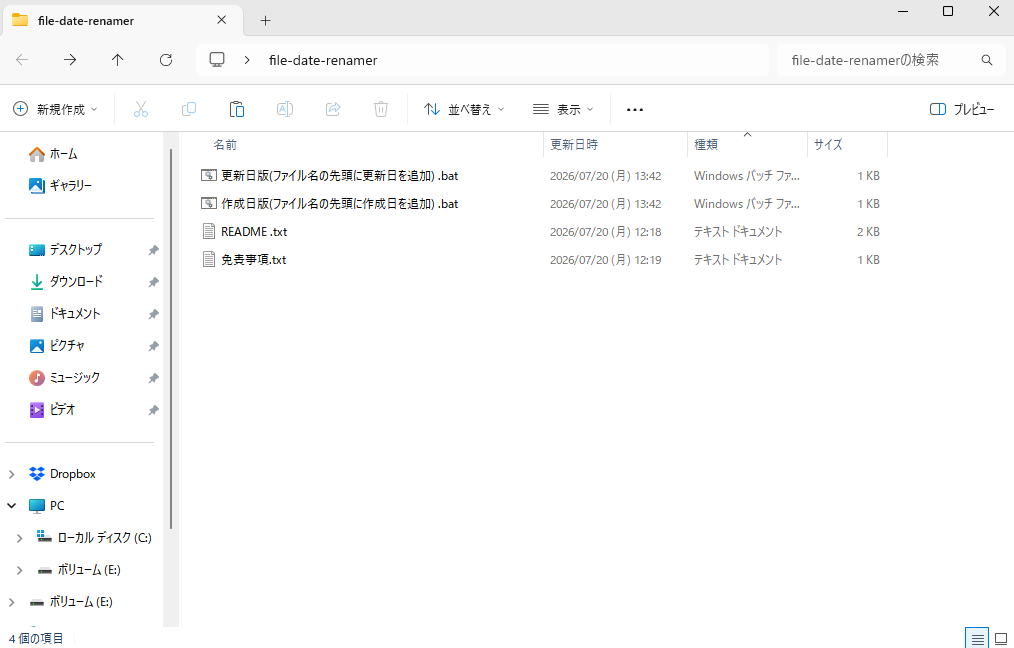
ZIPファイルには以下の2種類のバッチファイルが含まれています。
① 【作成日版】ファイル名 日付追加ツール .bat

ファイル作成日をファイル名の先頭へ追加します。長期間保存・管理する文書や写真などに適しています。
@echo off
setlocal EnableDelayedExpansion

echo ----------------------------------
echo ファイル名の先頭に作成日を追加します
echo 形式:YYYY-MM-DD_ファイル名
echo ----------------------------------
echo.

for %%F in (*) do (
    if /I not "%%~nxF"=="%~nx0" (
        for /f %%D in ('
            powershell -NoProfile -Command "(Get-Item -LiteralPath '%%F').CreationTime.ToString('yyyy-MM-dd')"
        ') do (
            echo %%F
            echo   ↓
            echo %%D_%%~nF%%~xF
            ren "%%F" "%%D_%%~nF%%~xF"
            echo.
        )
    )
)

echo 完了しました。
pause
② 【更新日版】ファイル名 日付追加ツール .bat
ファイル更新日をファイル名の先頭へ追加します。バックアップやログファイル、定期的に新しいファイルを作成する用途に適しています。
@echo off
setlocal EnableDelayedExpansion

echo ----------------------------------
echo ファイル名の先頭に更新日を追加します
echo 形式:YYYY-MM-DD_ファイル名
echo ----------------------------------
echo.

for %%F in (*) do (
    if /I not "%%~nxF"=="%~nx0" (
        for /f %%D in ('
            powershell -NoProfile -Command "(Get-Item -LiteralPath '%%F').LastWriteTime.ToString('yyyy-MM-dd')"
        ') do (
            echo %%F
            echo   ↓
            echo %%D_%%~nF%%~xF
            ren "%%F" "%%D_%%~nF%%~xF"
            echo.
        )
    )
)

echo 完了しました。
pause
使い方
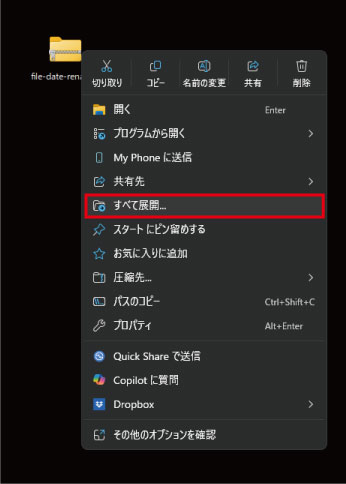
ダウンロードした「file-date-renamer.zip」の上で右クリックして「すべて展開」を選択します。
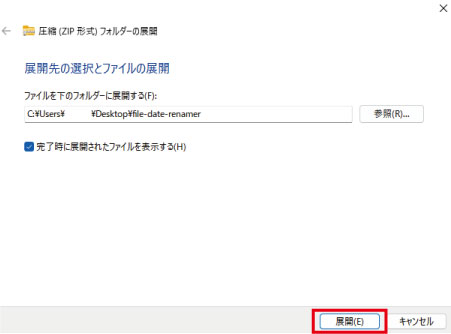
「展開」ボタンを押すと、展開先に「file-date-renamer」フォルダーが作成されます。
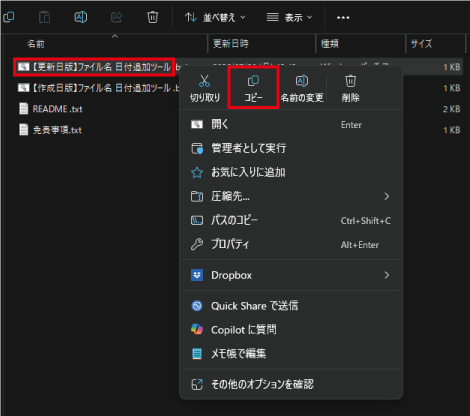
展開された「file-date-renamer」フォルダーを開き、「作成日版」または「更新日版」のバッチファイルをコピーしてください。

作成日版: ファイル名の先頭に「作成日」を追加します。
更新日版: ファイル名の先頭に「更新日」を追加します。
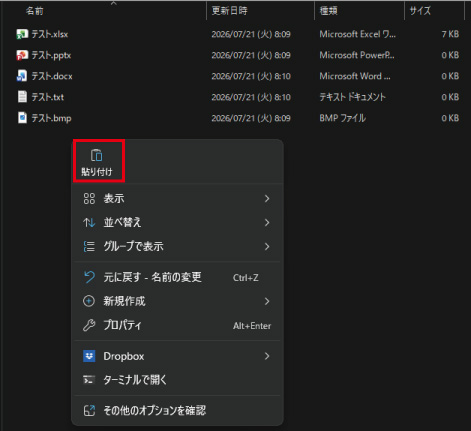
名前を変更したいファイルが入っているフォルダーに移動し、「右クリック」→「貼り付け」を選びます。
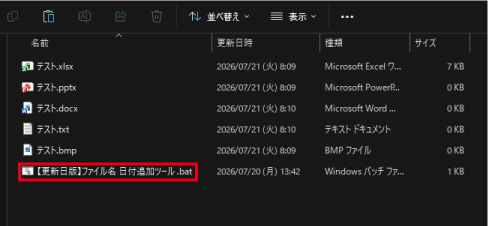
フォルダー内にバッチファイルがコピーされました。
この状態でバッチファイルを実行するとフォルダー内のファイル名が一括でリネームされます。
バッチファイルを実行するとファイルの一括リネームが始まります。

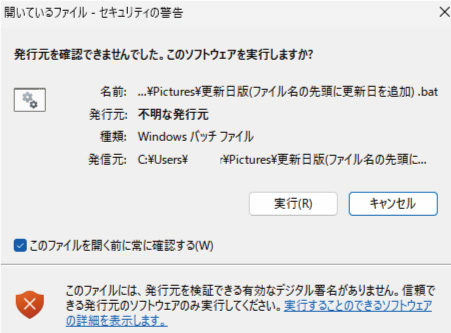
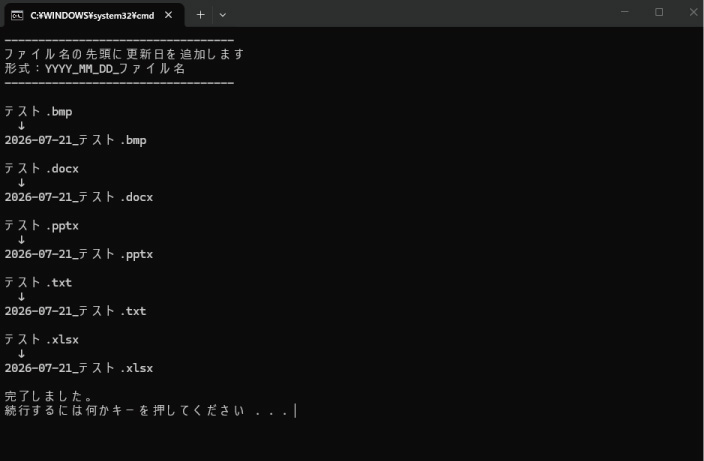
「完了しました。」と表示されたら、エンターキーを押して画面を閉じてください。
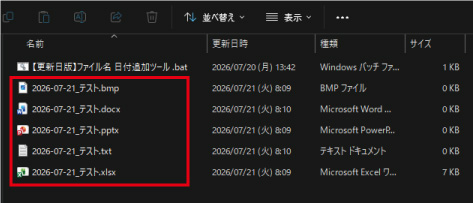
フォルダー内のファイル名が一括で変更されました。(※ バッチファイル自体は変更対象に含まれません。)
今後はこのバッチファイルを「ファイル名を変更したいフォルダー」へ移動して実行することで、ファイル名を一括変更できます。
ご利用上の注意
よくある質問
Q.このツールは安全ですか?
本ツールは、ファイル名を変更するだけのシンプルなバッチファイルです。ファイルの内容を変更したり、インターネットへ通信したり、個人情報を送信したりすることはありません。
バッチファイルはメモ帳で開くことができるため、実行前に処理内容をご自身で確認できます。なお、Windows Defenderや一部のセキュリティソフトで警告が表示される場合がありますが、これはバッチファイルに対する一般的な保護機能によるものです。
Q.「WindowsによってPCが保護されました」と表示されます
A.インターネットからダウンロードしたバッチファイルは、Windows Defender により警告が表示されることがあります。ソースコードをご確認いただき、安全であることを確認した上で、「詳細情報」→「実行」をクリックしてください。
Q.セキュリティソフトが警告を表示しました
A.本ツールはファイル名を一括変更する仕組みのため、一部のセキュリティソフトで警告が出ることがあります。
ネットワーク通信や情報送信などの処理は一切含まれておりませんので、ソースコードをご確認いただき、内容をご理解いただいた上でご利用ください。
Q.サブフォルダー内のファイル名も変更されますか?
A.いいえ。バッチファイルと同じフォルダー内にあるファイルのみが対象です。
Q.フォルダー名も変更されますか?
A.いいえ。変更されるのはファイル名のみです。
免責事項
本ツールに関する個別のサポートは行っておりません。
動作確認は行っておりますが、すべての環境で正常に動作することを保証するものではありません。また、本ツールの利用または利用できなかったことにより生じたいかなる損害についても、作者は一切の責任を負いません。
ご利用前に重要なファイルのバックアップを作成し、内容をご理解・ご了承のうえご利用ください。本ツールを利用した時点で、本免責事項に同意したものとみなします。
配布について
本ツールはオリジナルツールです。動作確認を行っているのは本ページで配布しているファイルのみです。改変版や第三者が再配布しているファイルについては、動作や安全性を保証できません。

おすすめリンク