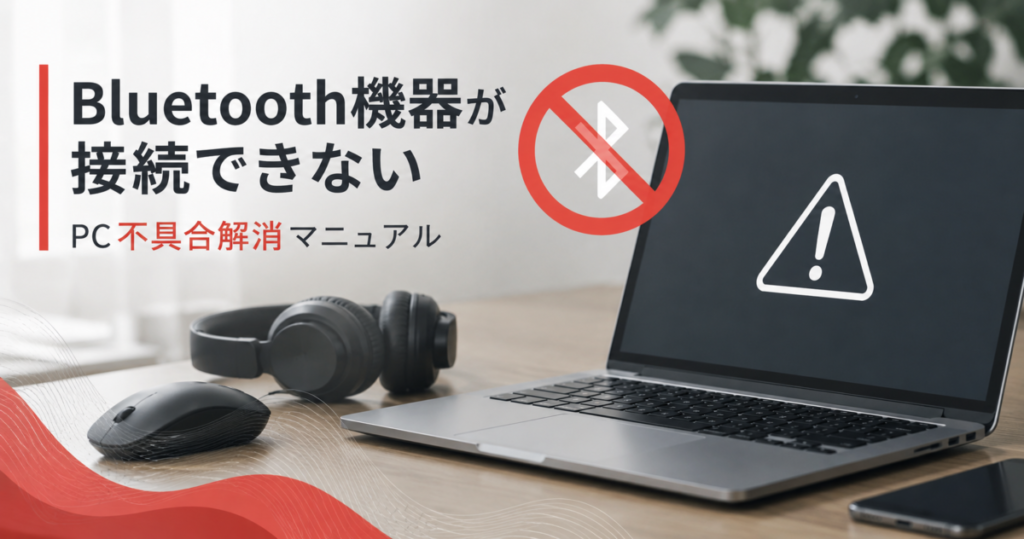
Bluetooth機器が接続できない|PC不具合解消マニュアル#018
 computerlabo
この記事はプロモーションが含まれています。

症状
※USB機器を認識しない場合は「USB・周辺機器を認識しない|PC不具合解消マニュアル#016」を参照。
原因候補(発生頻度順)
確認方法
① Bluetoothが有効か確認
設定
↓
Bluetoothとデバイス
↓
BluetoothがONか確認
ONにできない
ONになる
② デバイスマネージャー確認
Bluetooth
確認項目
- !マーク
- ↓マーク
- Bluetooth項目なし
異常あり
→ドライバー更新
項目なし
→BIOSまたは故障確認
改善しない
③ Bluetooth機器確認
対象機器を
- 電源OFF
- 電源ON
- ペアリングモード
へ変更
改善した
→終了
改善しない
④ ペアリング削除
設定
↓
Bluetooth
↓
対象機器削除
↓
再ペアリング
改善した
→終了
改善しない
⑤ Bluetoothサービス確認
サービス
↓
Bluetooth Support Service
↓
開始
↓
自動
改善した
→終了
改善しない
⑥ ドライバー更新
- PCメーカー または
- Bluetoothメーカー
最新版へ更新
改善した
→終了
改善しない
⑦ 電波干渉確認
確認項目
- USB3.0機器
- Wi-Fiルーター
- 電子レンジ
- 距離
USB3.0機器から離す
距離を近づける
改善した
→終了
改善しない
⑧ Windowsトラブルシューティング
Bluetooth トラブルシューティング実施
設定からシステム>トラブルシューティング>その他のトラブルシューティング ツールを開き、Bluetoothを実行
改善した
→終了
改善しない
⑨ 他のBluetooth機器で確認
別の
- マウス
- イヤホン
- キーボード
で確認
他機器は接続可能
→Bluetooth機器故障
他機器も不可
⑩ Bluetoothアダプター確認
USB Bluetoothアダプター
で確認
改善した
→内蔵Bluetooth故障
改善しない
→マザーボード診断
解決方法
| 原因 | 解決方法 |
|---|---|
| Bluetooth無効 | 有効化 |
| ペアリング異常 | 再登録 |
| ドライバー | 更新・再インストール |
| Bluetoothサービス | 開始・自動設定 |
| 電波干渉 | 距離変更・干渉源除去 |
| Bluetooth故障 | USB Bluetoothアダプター利用 |
| チップセット | ドライバー更新 |
次に進む条件
Bluetooth機器が接続できた
→ 症状終了
USB機器全体を認識しない
→ USB・周辺機器を認識しない|PC不具合解消マニュアル#016
Wi-Fiも使用できない
→ Wi-Fiにつながらない|PC不具合解消マニュアル#011
Bluetooth項目自体が表示されない
→ デバイスマネージャーでデバイスが認識されない|PC不具合解消マニュアル#028
サポート担当者向けメモ
- 最初に「BluetoothがONにできるか」と「デバイスマネージャーにBluetoothが表示されるか」を確認すると、設定・ドライバー・ハードウェアの切り分けがしやすい。
- 一度ペアリング情報を削除して再登録することで改善するケースが多い。
- USB 3.0機器やそのケーブルは2.4GHz帯に干渉することがあり、Bluetooth機器の接続が不安定になる場合がある。
- 内蔵Bluetoothが故障していても、USB Bluetoothアダプターを利用することで復旧できることが多い。
※上記操作が原因で不具合が起こっても責任は一切負いませんので、自己責任の範囲内でお試しください。
おすすめリンク