【パソコンが遅い】HDD使用率100%の時に試したいこと
 computerlabo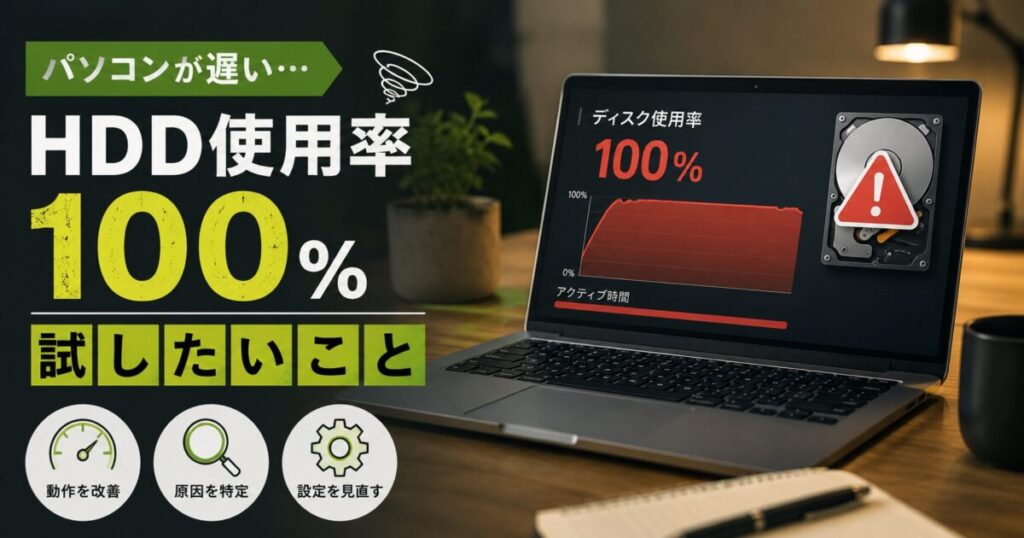
パソコンを使用していると、ハードディスクの使用率が100%になってしまうことがあります。この現象が起こるとパソコンの動作が非常に遅くなり、操作が困難になります。本記事では、HDD 使用率100%の時に試したいことについてご紹介します。

HDD 使用率100%の時の対処法
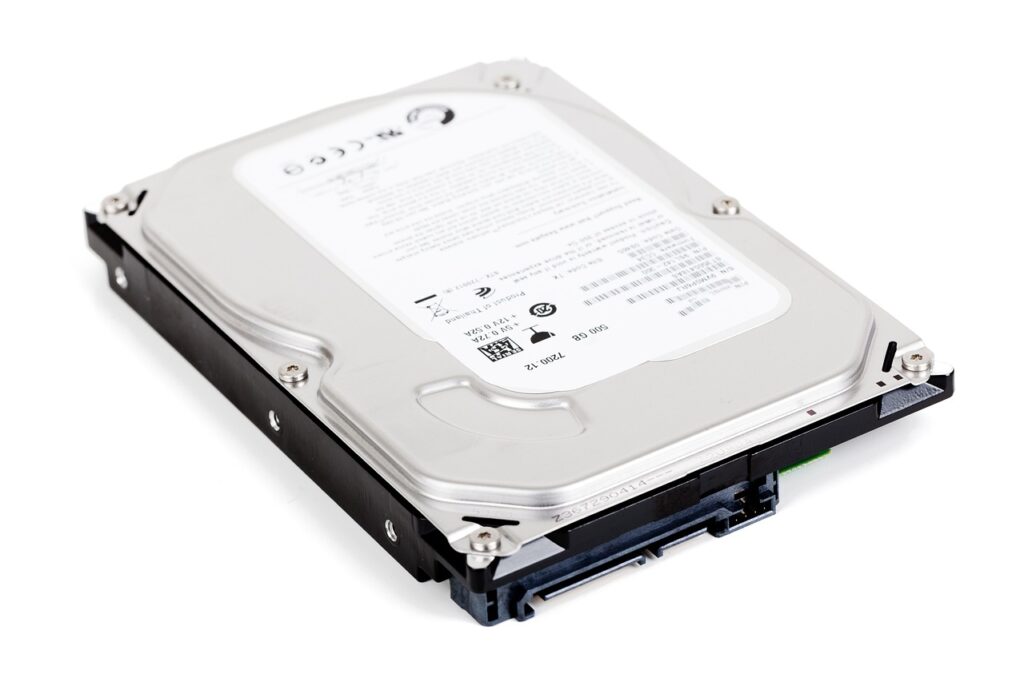
Windows更新をチェックする
まずは、Windowsの更新が正常に行われているかを確認しましょう。Windowsが最新の状態であることで、HDD 使用率が下がる場合があります。手順は以下の通りです。
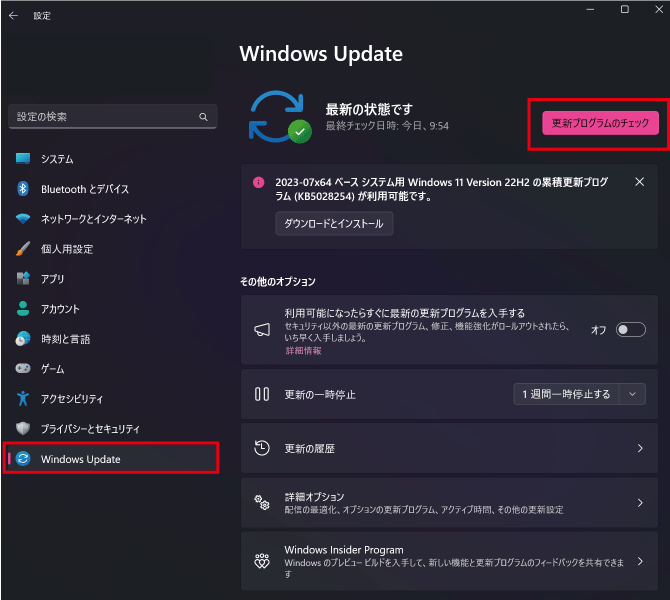
「設定」が開いたら、左メニューの中から「Windows Update」を選び、「更新プログラムのチェック」ボタンをクリックしてください。
ハードディスクのクリーンアップ
不要なファイルやキャッシュ、一時ファイルなどを削除することで、HDD 使用率を下げることができます。Windowsには、ディスクのクリーンアップ機能があります。クリーンアップ機能を使用して、不要なファイルを削除しましょう。スタートメニューから「ディスクのクリーンアップ」で検索し、クリーンアップ対象のドライブを選択してください。

ウイルス対策ソフトのスキャンを実行する
ウイルス感染が原因である場合は、ウイルス対策ソフトを使用してスキャンを実行してください。ウイルス対策ソフトのスキャンを実行することで、ウイルスを駆除することができます。

視覚効果、透明効果のオフ
Windowsには、視覚効果や透明効果などの機能がありますが、これらはパソコンの動作を遅くする原因の1つです。視覚効果や透明効果をオフにすることで、HDD使用率を下げることができます。
視覚効果をオフにする方法
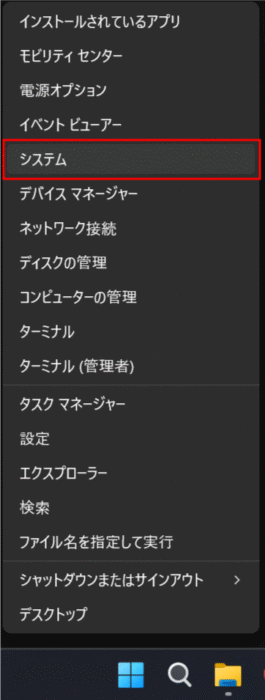
スタートボタンを右クリックし「システム」を選びます。
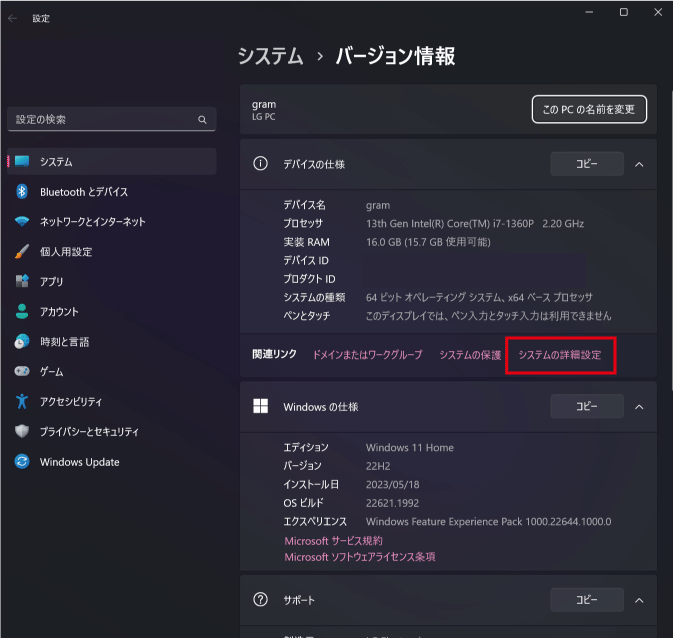
表示された項目の中から「システムの詳細設定」を開きます。
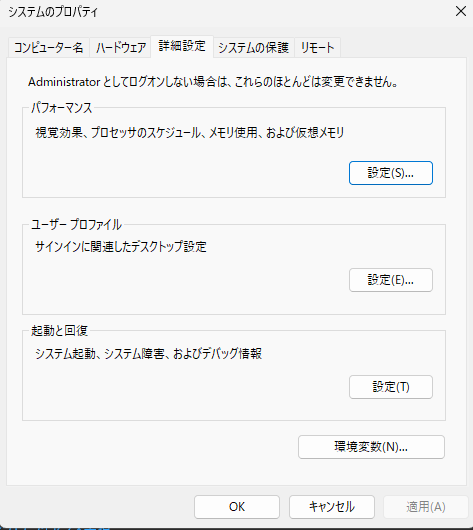
「詳細設定」タブをクリックし、「パフォーマンス」内の「設定」をクリックします。
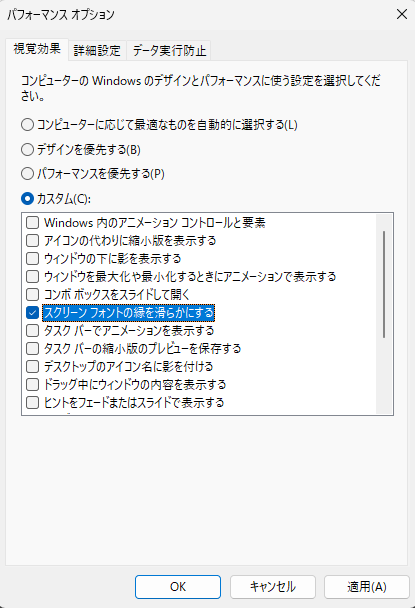
「視覚効果」タブをクリックし、不要な視覚効果をオフにしてください。この時、「スクリーンフォントの縁を滑らかにする」の項目はチェックを付けたままにしてください。
透明効果をオフにする方法
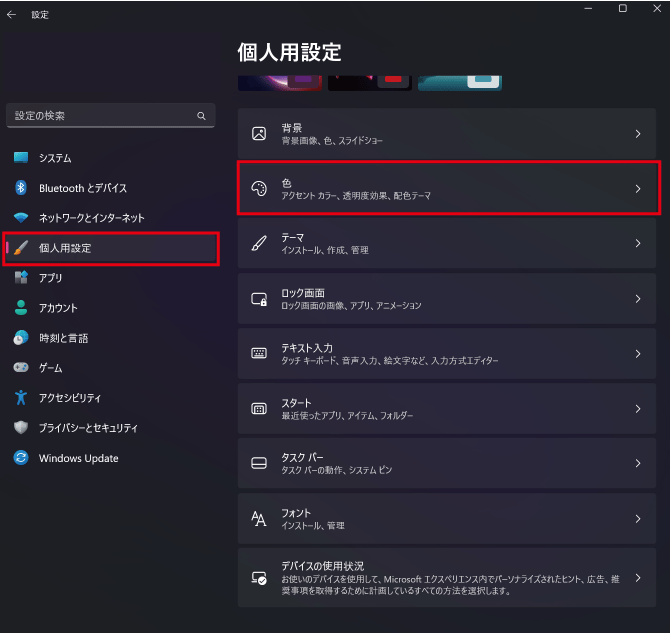
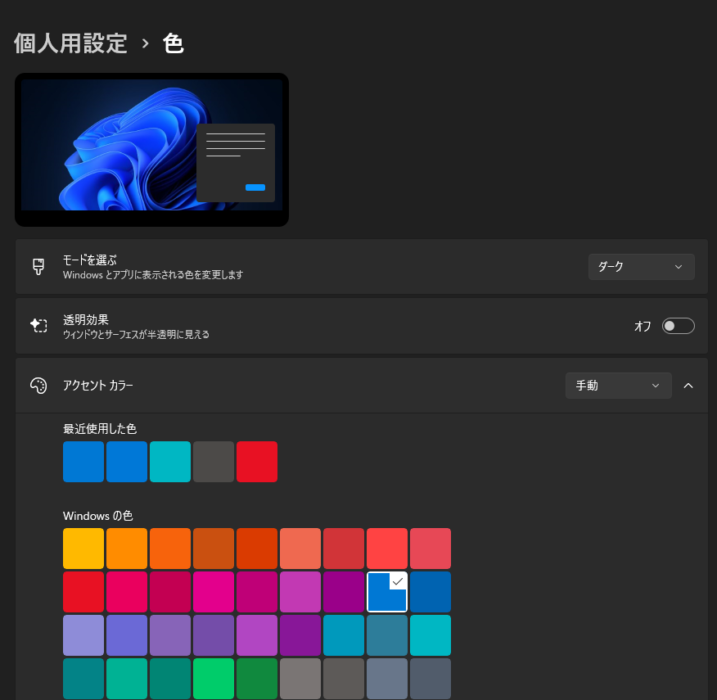
「透明効果」のスイッチをオフにしてください。
スタートアップアプリの無効化
スタートアップアプリは、Windowsの起動時に自動的に起動するアプリケーションです。スタートアップアプリが多すぎる場合、HDD使用率が高くなってしまうことがあります。
スタートアップアプリを無効化するには、以下の手順を実行します。

スタートボタンを右クリックして、タスクマネージャーを起動します。
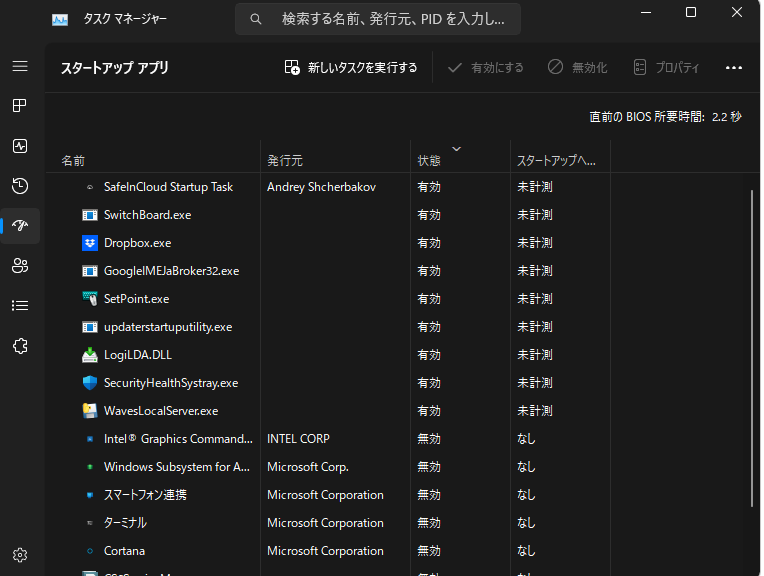
「スタートアップ」タブを開き、不要なアプリケーションを右クリックして「無効化」を選択してください。
※何を無効にして良いかの判断がつかない場合は、安全のため「有効」のままにしておきましょう。例えば、サウンド系のアプリを無効にすると音が出なくなる、プリンタを無効にすると印刷できなくなるなどの弊害もあります。
バックグラウンドアプリの無効化
バックグラウンドアプリは、Windowsが起動している間に常に実行されているアプリケーションです。バックグラウンドアプリが多すぎる場合、HDD使用率が高くなってしまうことがあります。
バックグラウンドアプリを無効化するには、以下の手順を実行します。


SSDに換装する
この方法が一番手短でおすすめです。HDD を SSD に換装することで、読み込み速度が向上し、確実に使用率が下がります。コチラのページで詳しく説明していますのでぜひ御覧ください。

 ポチップ
ポチップ
 ポチップ
ポチップ
まとめ
HDD 使用率が100%になると、パソコンの動作が非常に遅くなり、ストレスを感じることがあります。本記事では、HDD 使用率100%の時に試したいことについてご紹介しました。Windowsの更新をチェックしたり、不要なアプリケーションやプロセスを終了したり、ハードディスクのクリーンアップを行うことで、HDD 使用率を下げることができます。また、SSDに換装することも検討してみましょう。
おすすめリンク