検索が文字化けしたときの対処法【Windows 11】【豆腐文字】
 computerlabo
この記事はプロモーションが含まれています。
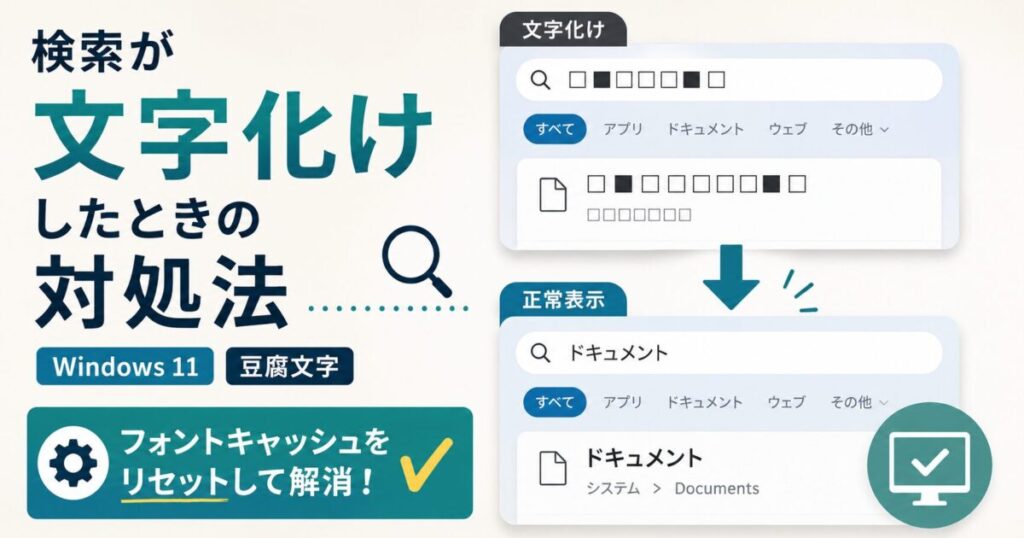
Windows 11の検索で突然文字化けが発生することがあります。その原因の多くは、フォントキャッシュが破損していることによるものです。特にアップデートやフォントの追加・削除後に発生しやすい傾向があります。
今回は、フォントキャッシュをリセットして文字化けを改善する方法をご紹介します。安全な手順を踏めば、Windowsの再インストールを避けつつ一時的に問題を解消することが可能です。

Windows 検索の文字化け
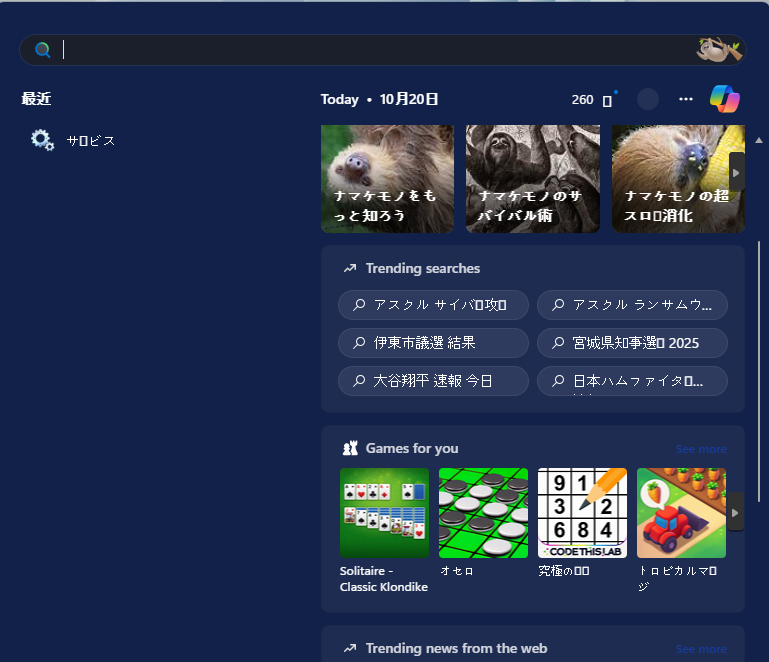
Windows 11で検索をする際に、フォントがおかしい、豆腐文字(□文字)に文字化けすることがあります。このような表示になっている場合は、フォントキャッシュが破損している可能性があります。
Windows 検索の文字化け 解消手順
STEP
「スタートボタン」から「すべてのアプリ」に入り、「Windowsツール」を選択します。

STEP
「Windowsツール」一覧の中から「サービス」を選択します。

STEP
「サービス」一覧の中から「Windows Font Cache Service」を見つけ出し、ダブルクリックで開きます。

STEP
「スタートアップの種類」を「自動(遅延開始)」から「無効」に変更して「OK」をクリックします。

STEP
続いて、「エクスプローラー」を開き、以下の場所まで移動します。
C:\Windows\System32\FNTCACHE.DAT

「Cドライブ」→「Windows」→「System32」の順に進み「FNTCACHE.DAT」ファイルを右クリックして「削除」します。
STEP
ファイルを削除したら、一度PCを再起動してください。FNTCACHE.DATファイルは再起動後に自動で再作成されます。
STEP
再起動後、文字化けが解消していれば成功です。

注意点
※上記操作が原因で不具合が起こっても責任は一切負いませんので、自己責任の範囲内でお試しください。

おすすめリンク