
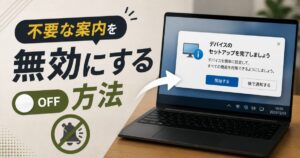
「デバイスのセットアップを完了しましょう」などの不要な案内を無効にする方法【Windows】
パソコンを起動した際に、時々「デバイスのセットアップを完了しましょう」や「Windowsへようこそ」などの案内が表示されることがあります。今回はこのような不要な通知を無効にする方法をご紹介します。 Windows 11で
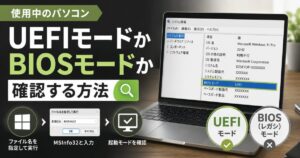
使用中のパソコンがUEFIモードかBIOSモードかを確認する方法
1.ファイル名を指定して実行を開く スタートメニューからすべてのアプリを開き、「Windowsツール(Windowsシステムツール)」を選びます。次に一覧の中から「ファイル名を指定して実行」を開きます。 2.ファイル名を

パソコン使用に関する発想の転換3選
①ノートPCの画面を閉じてはいけない 普段、全く持ち運ばないで机の上に置いたままのノートPCをお持ちの方、画面は閉じない方が良いです。 画面を開け閉めする際に、画面と本体(キーボード部分)を繋ぐ「ヒンジ」には意外と大きな

フルHDの画面を擬似的に4Kにする方法【AMD仮想超高解像度】
WQHDや4Kの高解像度画面に慣れると、今まで当たり前に使ってきたフルHD(1920×1080)の画面が若干狭く感じることがあります。そのような時は、AMD Software: Adrenalin Editionに搭載さ

システム復元ポイントから復元する方法
PCに不具合が起こったり、動作が不安定になった場合は、「システムの復元」から正常に動いていた時の状態に戻すことが出来ます。 システム復元ポイントから復元する方法 1.スタートボタンを右クリックして、表示されたメニューの中

システム復元ポイントを手動作成する方法
PCの設定を変更する前などに、万が一に備えてシステム復元ポイントを手動作成しておくと、不具合が起こった場合にでもすぐに元の状態に戻せるようになります。 システム復元ポイントを手動で作成する方法 1.スタートボタンを右クリ

【Windows】ノートPCのバッテリー寿命を1分で確認!劣化具合の判定法
ノートPCを使っていると、年々バッテリーの持ちが悪くなってきます。使い方によって前後しますが、通常だと約3年程で多くのバッテリーは劣化してしまいます。今回はノートPCのバッテリーの劣化具合を調べる方法をご紹介します。 ノ
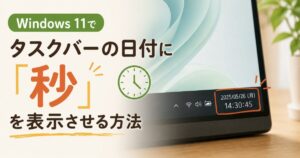
Windows 11の時計に「秒」を出す設定
Windows 11 24H2での設定方法 Windows 11 23H2以前の設定方法 タスクバーの設定を開く タスクバーの何もないところで「右クリック」して「タスクバーの設定」を開いてください。 Windows 11

「.ms-adフォルダ」を完全に削除する方法:ユーザーフォルダ内の謎フォルダを解消する
今回は、ユーザーフォルダ内にいつの間にか出来ている謎のフォルダ「.ms-ad」フォルダを完全に削除する方法をご紹介します。普通に削除しただけではすぐに復活してしまう厄介者なので、お困りの方も多いと思います。今回ご紹介する

SSD VS HDD ストレージ徹底比較
現代のライフスタイルにおいて、ストレージデバイスは不可欠な役割を果たしています。その中でも、HDDとSSDという2つの種類が存在します。 HDDは、従来の磁気ディスクを利用したストレージデバイスであり、SSDはフラッシュ
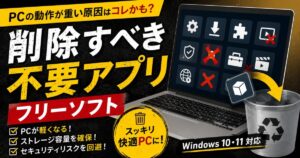
削除するべき不要アプリ・フリーソフト【Windows 10・11】
パソコンにインストールしたアプリやフリーソフトは、いつの間にか不要になっていたり、システムに負荷をかけることがあります。そういったアプリやフリーソフトをアンインストールすることで、パソコンの動作をスムーズにし、ストレージ