「デバイスのセットアップを完了しましょう」などの不要な案内を無効にする方法【Windows】
 computerlabo
この記事はプロモーションが含まれています。
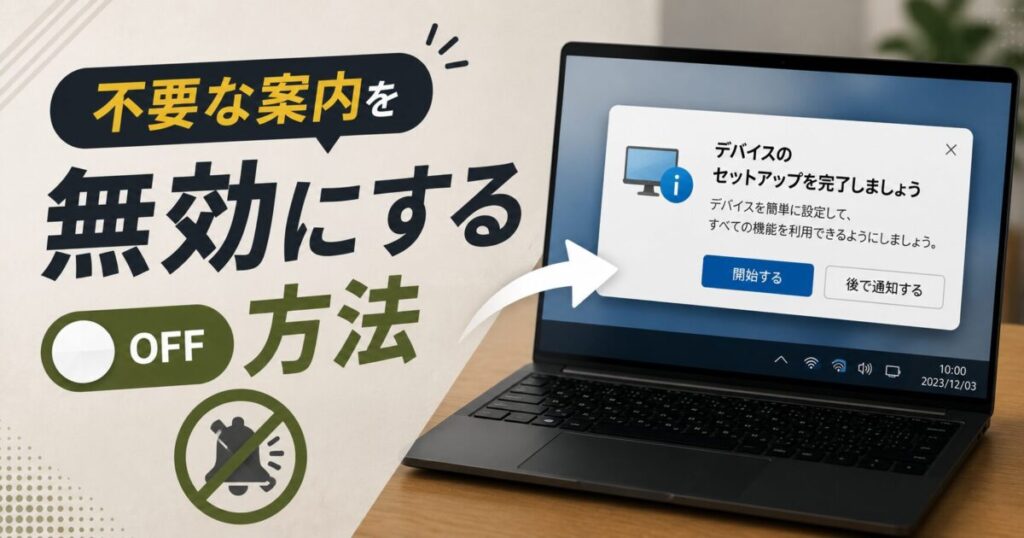
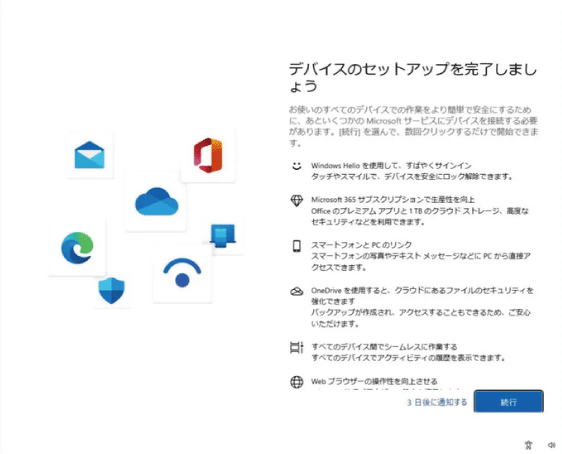
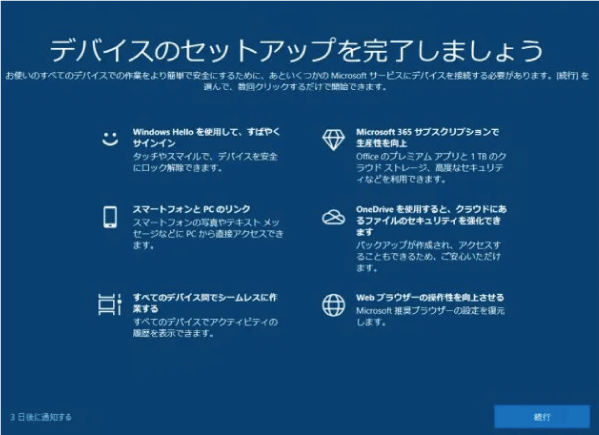
パソコンを起動した際に、時々「デバイスのセットアップを完了しましょう」や「Windowsへようこそ」などの案内が表示されることがあります。今回はこのような不要な通知を無効にする方法をご紹介します。

Windows 11で「デバイスのセットアップを完了しましょう」を無効にする方法
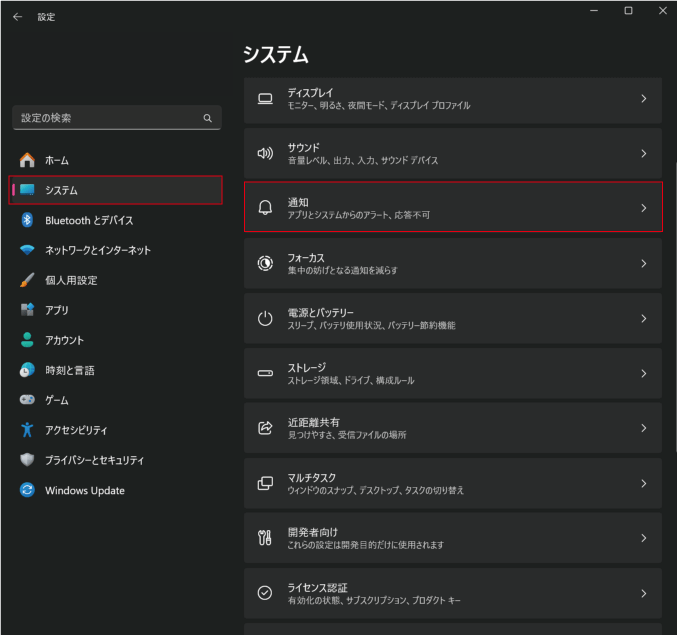
1.スタートボタンから「設定」を開き、左メニューの「システム」から「通知」を選びます。
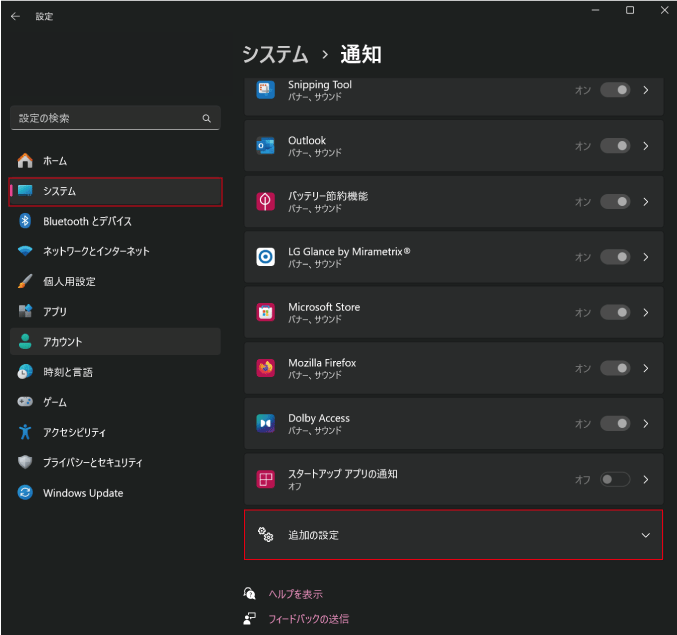
2.通知メニュー内の一番下の項目「追加の設定」を選びます。
3.「追加の設定」が開いたら、「Windowsを最大限に活用し、このデバイスの設定を完了する方法を提案する」のチェックマークを外します。
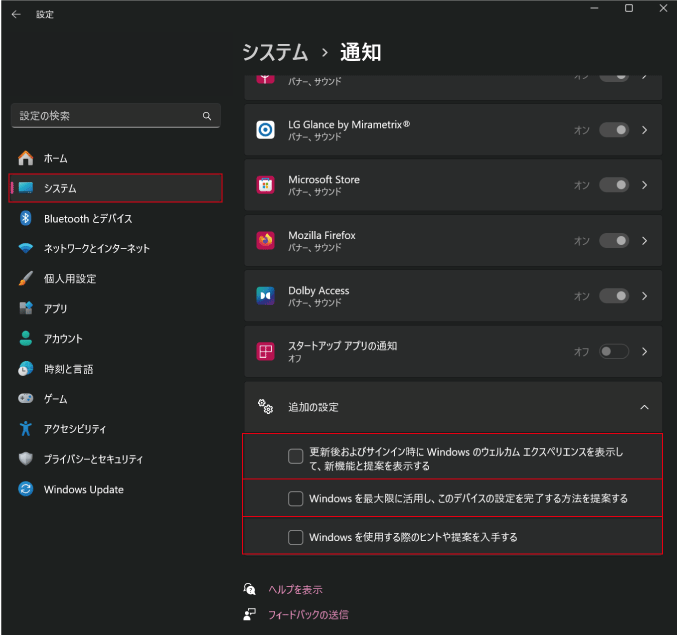
この時に、上下の項目「更新後およびサインイン時にWindowsのウェルカムエクスペリエンスを表示して、新機能と提案を表示する」と「Windowsを使用する際のヒントや提案を入手する」のチェックマークも外しておくと、余計な通知がオフになるので、ついでに外しておきましょう。
Windows 10で「デバイスのセットアップを完了しましょう」を無効にする方法
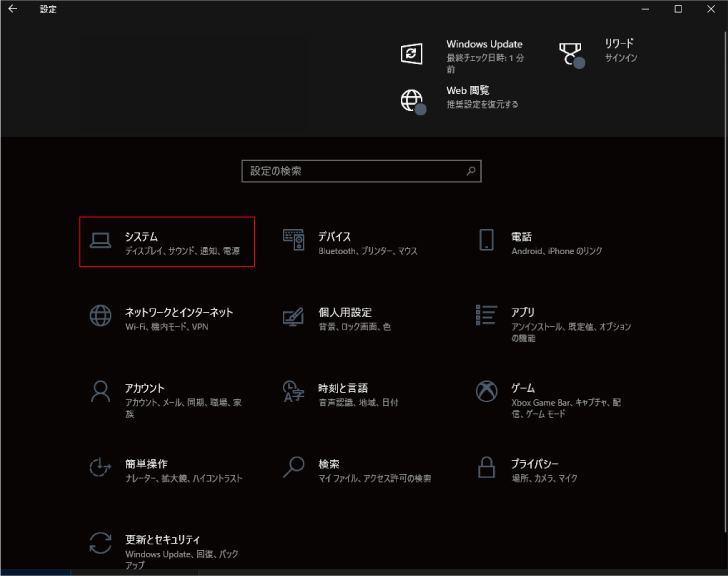
1.スタートボタンから「設定」を開き、メニュー一覧の中から「システム」を選びます。
2.左メニューから「通知とアクション」を選び、「Windowsを最大限に活用するためのデバイス完了方法を提案する」のチェックマークを外します。
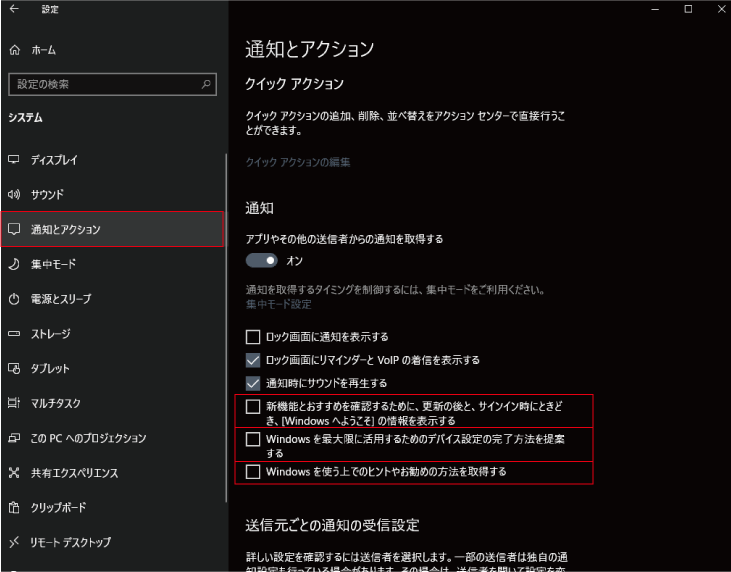
この時に、上下の項目「新機能とおすすめを確認するために、更新の後と、サインイン時にときどき、[Windowsへようこそ]の情報を表示する」と「Windowsを使う上でのヒントやお勧めの方法を取得する」のチェックマークも外しておくと、余計な通知がオフになるので、ついでに外しておきましょう。
※本ページに記載の操作によって生じた不具合や障害(症状の悪化を含む)について、当方では一切の責任を負いかねます。あらかじめご了承の上、ご自身の責任においてお試しください。
おすすめリンク