TPMなし・セキュアブート無効の非対応PCでもWindows 11 26H2へアップデートできる?【追加検証】
 computerlabo
前回の検証では「第7世代CPU / TPM 2.0有効 / セキュアブート有効」という条件のPCで、問題なく26H2へアップデートできることが確認できました。
そこで今回はさらに踏み込んで、「TPM非搭載 / セキュアブート非対応」といった、より古い世代のPCではどうなるのか? を追加で検証してみることにしました。

検証機の紹介
追加検証を行うため、今回は押入れの奥からさらに古い別のPCを引っ張り出してきました。
気になるスペックは、以下の通りです。
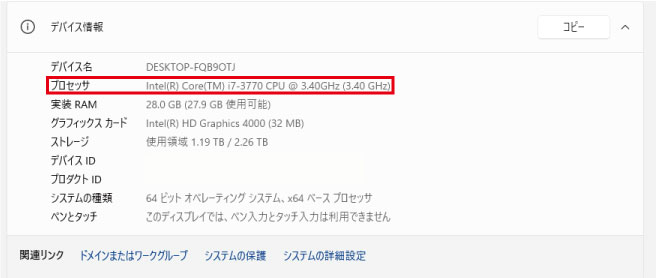
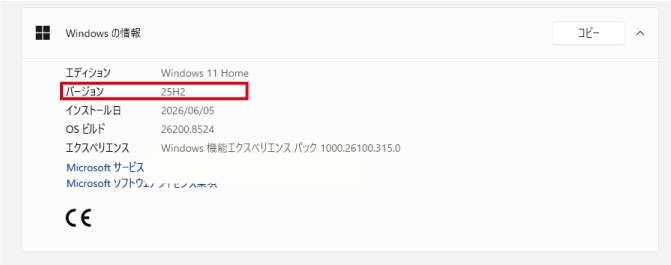
Windows 11非対応の「第3世代CPU」を搭載したマシンに、無理やり「25H2」を入れた状態からスタートします。
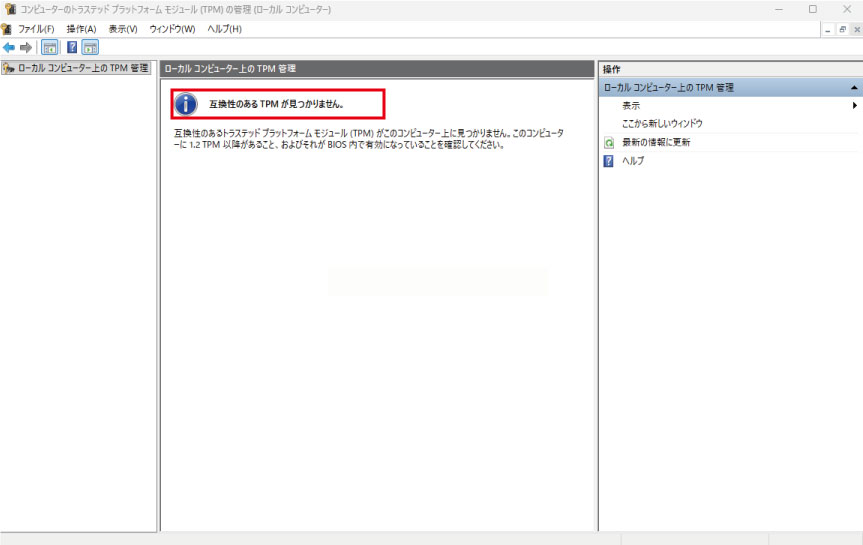
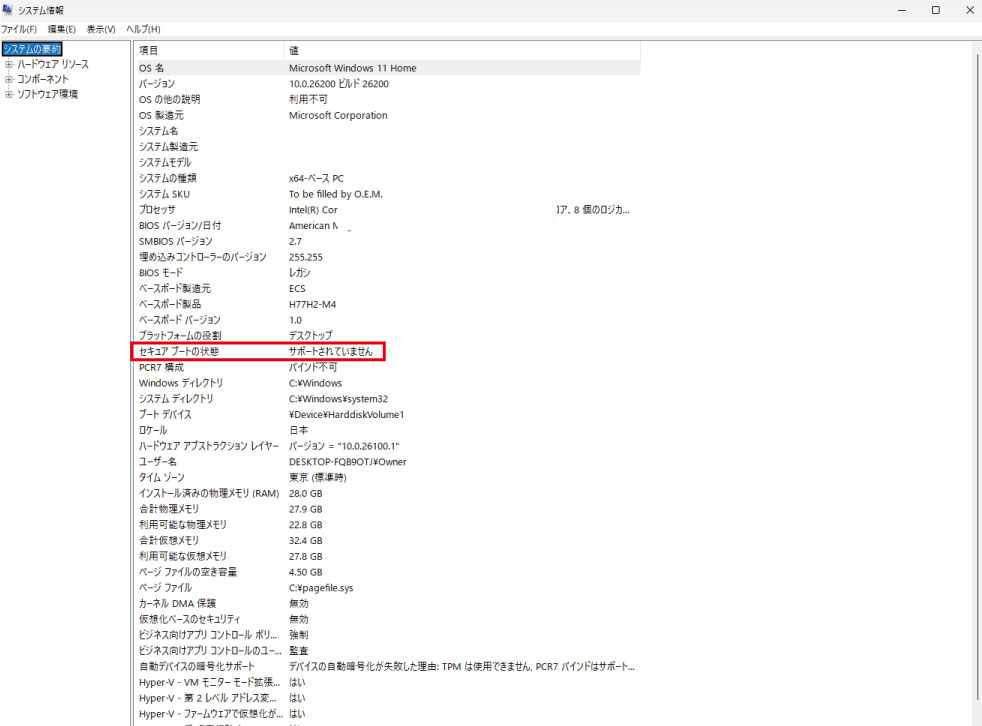
もちろん「TPM非搭載」かつ「セキュアブート無効」という厳しい条件です。
前回の検証環境(第7世代/TPM2.0・セキュアブート有効)と比べると、セキュリティ要件のハードルが一段と上がっています。
果たして、この状態から無事に26H2へアップデートできるのでしょうか?さっそく試していきます。
USBメモリからアップデートできる?
前回と同様に、USBメモリで作成したインストールメディアを使ったメジャーアップデートを試してみます。
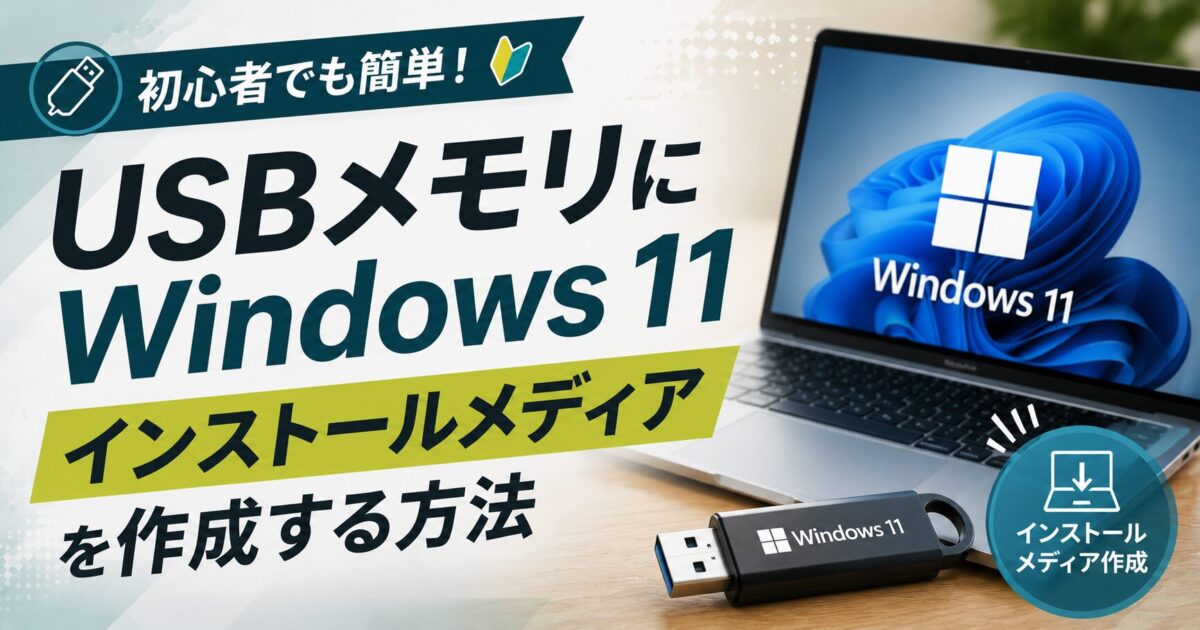
※インストールメディアの作成方法については、以下の解説記事をご参照ください。
インストール開始
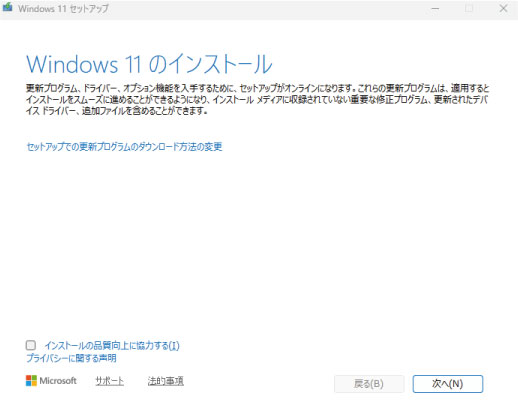
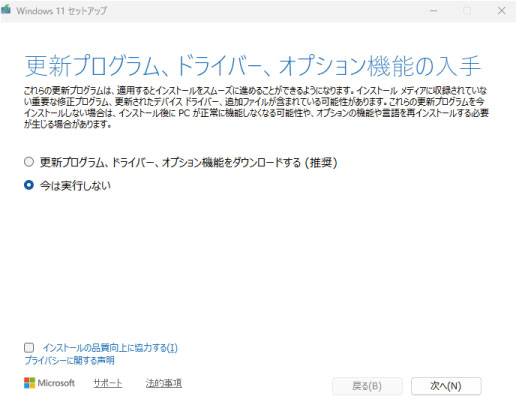
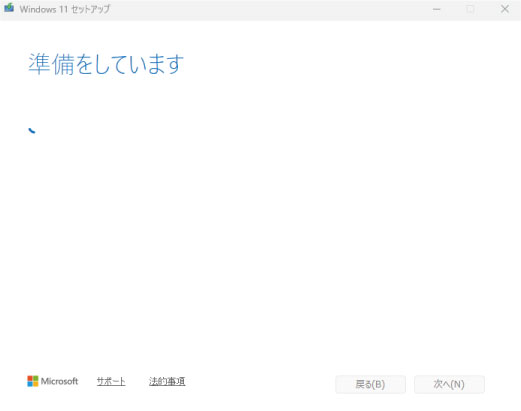
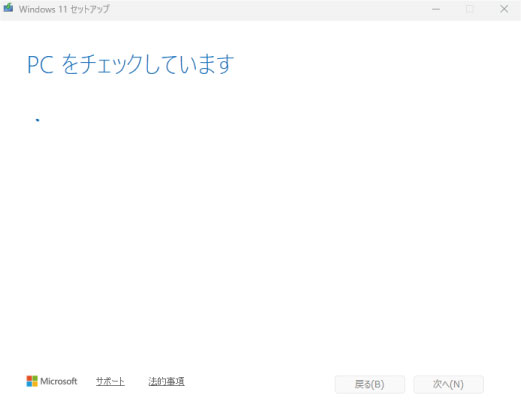
ここまではいつもの見慣れたセットアップ画面が進みます。この要件チェックをクリアできれば、次の画面で「インストール」ボタンが出現するはずですが……。
検証結果:TPM非搭載・セキュアブート無効機でのアップデート
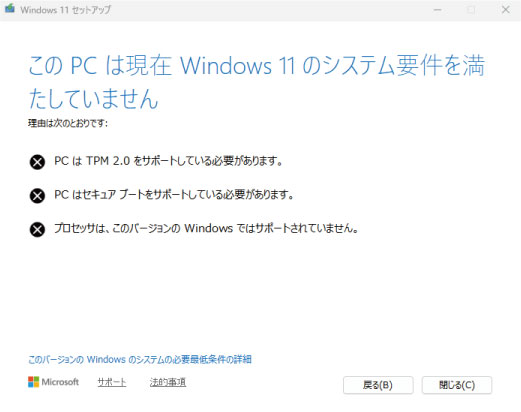
結果は、「このPCは現在、Windows 11のシステム要件を満たしていません」と表示され、やはりアップデート不可でした。
ここで特に注目したいのが、エラー理由として挙げられている「TPM 2.0」と「セキュアブート」の項目です。
以前の記事「Windows 11のインストール要件が緩和?サポート延長と買い替え判断のポイント」でも触れた通り、TPM非搭載・セキュアブート無効の状態では、いわゆる『裏技(回避策)』なしでメジャーアップデートを行うのは難しいということが、今回の検証で改めて証明されました。

クリーンインストールならいける?
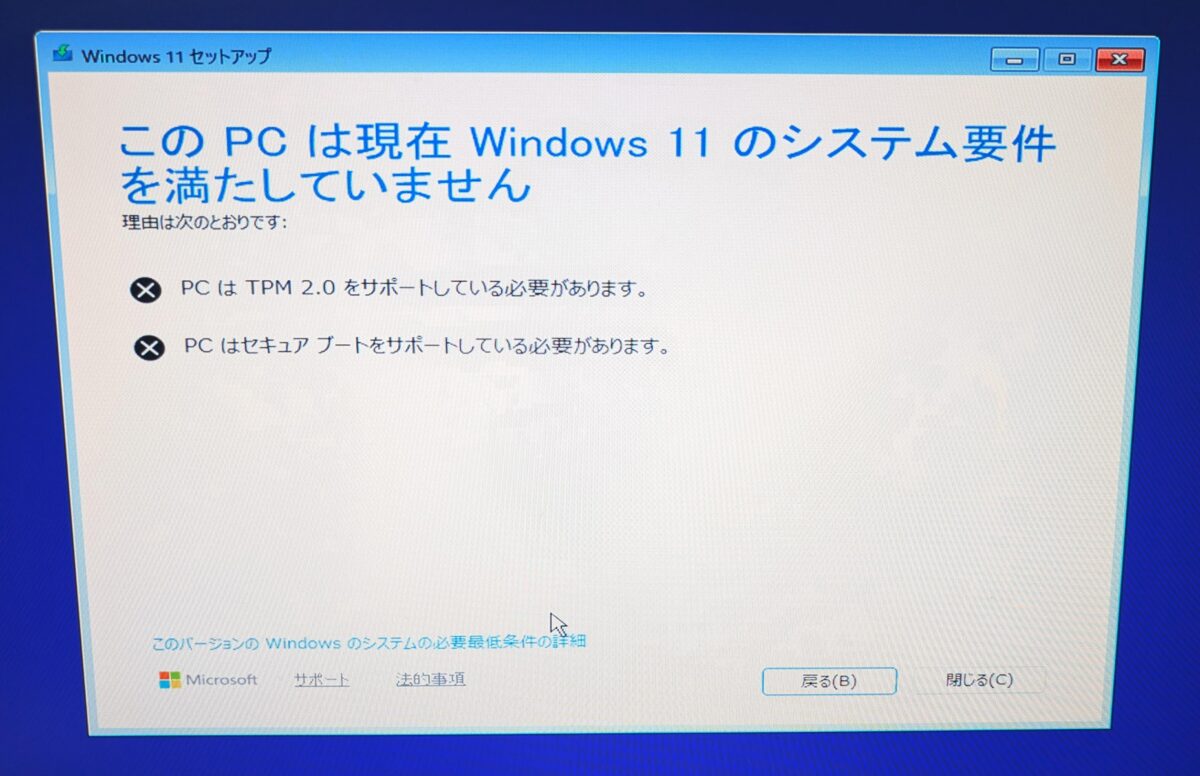
続いて、「クリーンインストールなら突破できるのでは?」と考え、実際に試してみましたが、こちらも「このPCは現在Windows 11のシステム要件を満たしていません」と表示され、やはりインストール不可という結果になりました。
ここまで来ると、弾かれている原因が「TPM」と「セキュアブート」にあるのはほぼ確実と言えます。
この世代(第3世代など)の古いPCに26H2を新規インストールするには、Rufusなどのツールを使ってインストールメディアに回避策(バイパス機能)を組み込む他なさそうです。
最終手段:公式サーバーから直ダウンロード
最終手段としてMicrosoftの公式サーバーから直接更新プログラムをダウンロードします。
▶ Microsoft公式サーバーからKB5121794を直接ダウンロード
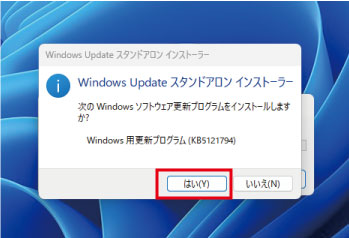
ダウンロードしたファイルを開き「はい」を選択すると更新プログラムのインストールが始まります。
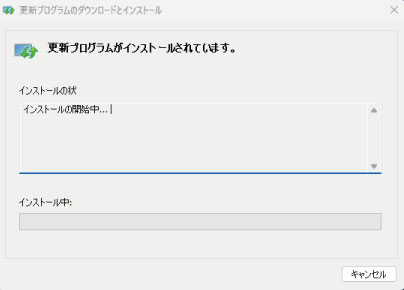
インストールが完了するまでしばらく待ちます。
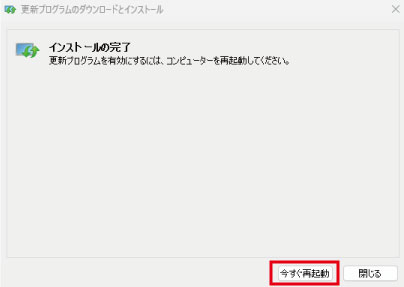
インストールが完了したら、PCを再起動します。
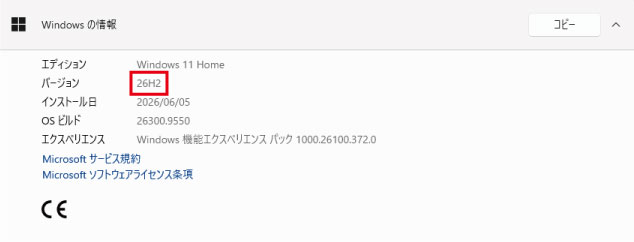
再起動後、26H2になっていれば成功です。

26H2にならない場合は?
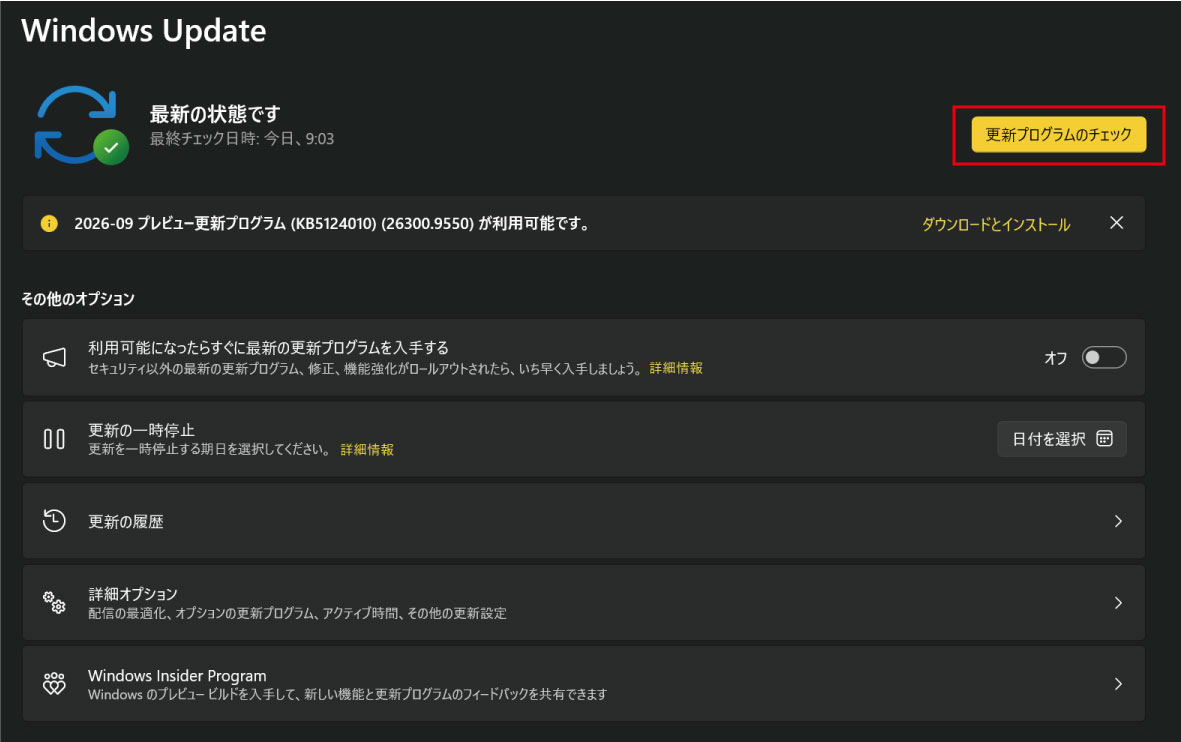
更新プログラムを適用しても26H2にならない場合は、「設定」>「Windows Update」からPCを最新の状態にして再起動してください。過去の更新プログラムが溜まっている状態では、正常に反映されない場合があります。
なお、「PCを最新にしてからファイルを適用する」か「ファイルを適用してから最新にする」か、更新の順番はどちらからでも問題ありませんでしたが、「PCを最新にしてからファイルを適用する」方がスムーズに更新できると思います。
まとめ:クリーンインストールは「回避策」が必須
今回は、さらに古い世代のPC(第3世代CPU / TPM非搭載 / セキュアブート無効)を対象に、Windows 11 26H2のアップデートおよびクリーンインストールを検証しました。
今回の追加検証結果をまとめると以下の通りです。
| 検証項目 | 結果 | 状態・詳細 |
| USB経由のアップデート | ✕ | 「システム要件を満たしていません」と表示され不可 |
| USB経由のクリーンインストール | ✕ | 同様に要件エラー(TPM 2.0 / セキュアブート)で不可 |
| 公式サーバーからの直ダウンロード | ◯ | 非対応PCでもアップデート成功 |
前回の検証(第7世代CPU / TPM2.0有効 / セキュアブート有効)では問題なく要件チェックを突破できましたが、「TPM非搭載」および「セキュアブート無効」の環境では、標準のインストールメディアのままではアップデート・クリーンインストールのどちらも弾かれるという結果になりました。
最終手段として、公式サーバーから更新プログラムをダウンロードすることでアップデートを完了できましたが、この世代のPCでWindows 11 26H2を新規導入する際は、Rufusなどのツールを用いてシステム要件チェックをバイパス(回避)したインストールメディアを作成する手法が必須となりそうです。
※非対応PCへのWindows 11導入および要件回避策の適用は、Microsoftのサポート対象外となります。試される際は、動作不能になるリスクを理解した上で、必ずバックアップをとって自己責任のもとで行ってください。
おすすめリンク