Windows 11のインストール要件が緩和?サポート延長と買い替え判断のポイント
 computerlabo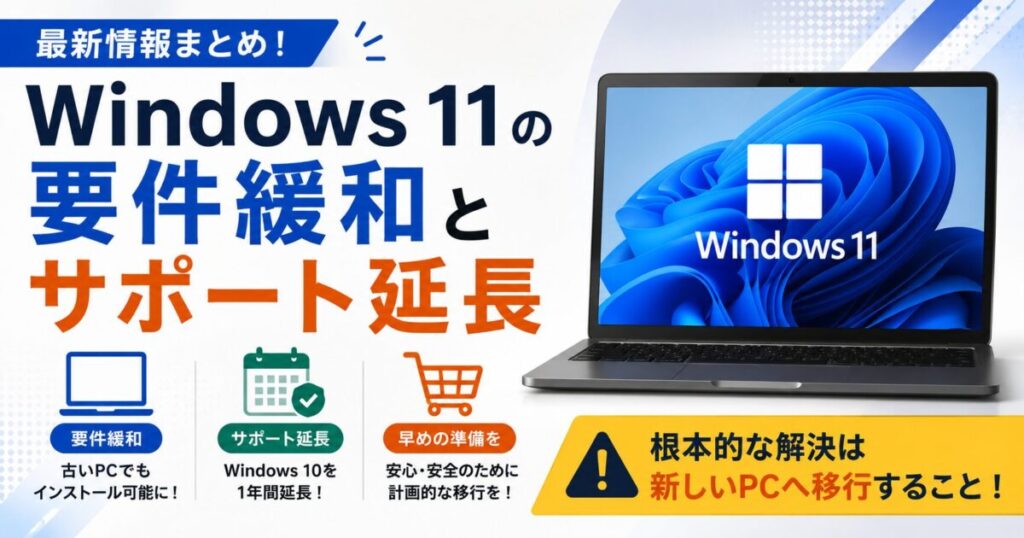
Windows 10のサポート期限を目前にして、Windows 11のインストール要件が大幅に緩和されています。Microsoftからの公式発表はありませんが、SNS上には「非対応のPCにもWindows 11をインストールすることができた」という声が多く上がっています。
また、Windows 10についても条件付きでサポート期限が1年間延長されることが正式に発表され、ユーザーに新たな選択肢が生まれています。
今回はWindows 11まわりの最新情報を整理し、「古いPCは結局どうすればよいのか?」について解説していきます。

結論から先に

今回の「Windows 11のインストールの緩和措置」や「Windows 10のサポート延長」は、あくまでも「時間稼ぎ」の措置にすぎず、Windowsを安全に使用し続けるための根本的な解決策ではありません。ここで問題を先送りしても、延長サポート期限を迎える1年後にはまた同じ問題で悩まなければいけなくなります。
結論としては、Windows11の最低要件(第8世代以上のCPU等)を満たしていないPCは、新しいPCへ移行することが最も賢明な選択だと言えます。
Windows 11のインストール要件緩和について

これまでの厳格な要件
これまでのWindows 11インストール要件
- 第8世代以上のCPU
- セキュアブートの有効化
- TPM2.0の有効化
これまでWindows 11をインストールするためには、第8世代以上のCPU、セキュアブートの有効化、TPM2.0の有効化の3つの要件が必須でした。
第7世代以前のCPUを搭載するPCやTPM2.0非搭載の機種では、Windows 11のインストールそのものができない状況でした。
今回の緩和された新しい要件
しかし、Windows 10のサポート期限が近付いてきたこのタイミングで、Windows 11のインストール要件が大幅に緩和されていました。
緩和されたWindows 11インストール要件
- CPUは第3世代~第4世代がボーダーライン
- セキュアブートは有効・無効どちらでもOK
- TPMが搭載され有効化されている必要がある(TPM1.2でもOK)
※上記の要件は手持ちのPC数台で検証した結果になるため、正確な情報ではない可能性があります。
これまでWindows 11のインストールができなかった古いPCでも、TPMが搭載され有効化されているPCであれば、Windows 11をインストールすることができるようになりました。TPMのバージョンは必ずしも2.0である必要はなく、バージョン1.2でもインストールすることが可能です。また、セキュアブートの有効化も必須要件ではなくなったようです。
Windows 11をインストールできるかどうかの目安としては、「第3~4世代のCPU」がボーダーラインとなります。マザーボードにTPMチップが搭載されているか、またはCPUにTPMが内蔵されているかが鍵となります。
第3世代CPUを搭載したPCでは、TPMを搭載していない機種が多いため、運が良ければインストール可、多くの場合でインストール不可といった感じになります。
第4世代以降のCPUを搭載したPCでは、多くの機種でTPM(1.2または2.0)が搭載されているのでWindows 11をインストールできる可能性が高いです。
要するに、お使いのPCのBIOS設定画面を確認し、TPMの設定項目がある場合は有効化することでWindows 11のインストールが可能となり、BIOS画面にTPMの設定項目がない場合はインストール不可という考え方で良いかと思います。

ただし、今回の緩和措置が適用されるのはあくまでもWindows 11のインストールのみであり、「Windows 11のメジャーアップデート」には引き続き対応していないものと思われます。
つまり、今回の対応はPCの寿命を一時的に延ばすためのMicrosoftからの“温情的な措置”に過ぎないということです。また、Windows 11 24H2のサポート期限が2026年10月13日までであることを考慮すると、「サポート期限を1年延長してあげたので、その間に新しいPCに買い替えてくださいね」というMicrosoftからの無言のメッセージだと受け取るべきでしょう。

Windows 10サポート延長について
2025年10月14日の Windows 10サポート終了を目前にして、Microsoftから新たに「延長セキュリティ更新プログラム(ESU)」の提供が始まり、一定の条件を満たせば2026年10月までセキュリティ更新を受け取れるようになりました。
やり方はとてもシンプルで、以下のどちらかを設定するだけです。
- Microsoftアカウントでサインインして「Windows バックアップ」をオンにする
- Microsoft Rewardsのポイントを使う
Bing検索やMicrosoft Storeの利用で貯まるポイントを1,000ポイント消費すると、サポート期間を1年間延長できます。
上記のどちらかをおこなえば、追加費用なしでサポート期間が1年延長できるというわけです。しかし、気をつけなければいけない点も存在します。

1.Microsoftアカウントでサインインして「Windows バックアップ」をオンにする
Microsoftアカウントでサインインして「Windows バックアップ」をすべて有効にすると、PC内のファイルはOneDrive(クラウド)にアップロードされます。しかし、OneDriveの無料プランで使える容量は 最大5GBまで と制限されています。つまり、写真や動画、ドキュメント等を多く保存しているPCでは、すぐに容量オーバーになってしまう可能性があります。
「無料枠を使わせつつ、容量不足をきっかけに有料プランへ移行させる」というMicrosoftの戦略が透けて見えると感じる方もいるかもしれません。
2.Microsoft Rewardsのポイントを使う
すでに1,000ポイントを貯めている方はすぐに利用できますが、これから貯めようとすると少し大変です。Bing検索やクイズ回答などでコツコツと数ポイントずつ増やしていく必要があり、正直かなり地道な作業になります。ようやく貯まった1,000ポイントの交換先が「1年間のサポート延長だけ」と考えると、割に合わないと感じる人も少なくないでしょう。
まとめ
今回の緩和措置は、単なるユーザーへの配慮にとどまらず、実質的には「1年間の猶予を設けるので、その間に新しいPCへ移行してください」というMicrosoftからの強いメッセージだと受け取れます。裏を返せば、Microsoftの想定よりもWindows 11への移行が進んでいない現状を如実に示しているとも言えるでしょう。
いずれにしても、2026年10月にはWindows 11 24H2のサポートとWindows 10の延長サポートが終了することは決定しているので、セキュリティの安全性を確保するためにも、計画的にPCの買い替えを検討することが不可欠です。
おすすめリンク