非対応PCにWindows 11 25H2はインストールできる?検証結果まとめ
 computerlabo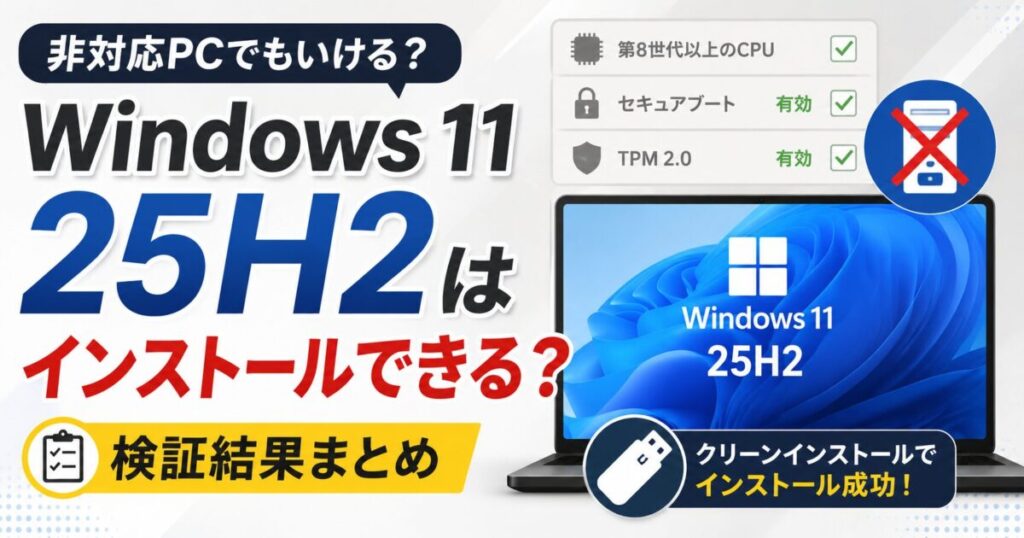
前回の記事で、Windows 11 24H2のインストール要件が緩和されているといった内容を投稿しましたが、次に気になってくるのが「非対応PCはWindows 11 バージョン25H2にアップデートできるのか?」ということです。
実際に検証してみたので、結果を掲載します。


検証機の紹介

今回の検証に使うのは、Core i7-7700(第7世代CPU)を搭載したデスクトップPCで、Windows 11 バージョン24H2がインストールされています。数ヶ月前にRufusを使って強制的にインストールした記憶があります。
第7世代CPUはWindows 11非対応機になりますが、緩和措置が25H2でも継続されていれば、インストールすることができるかもしれません。
Windows 11 25H2(Insider Preview)のISOを入手
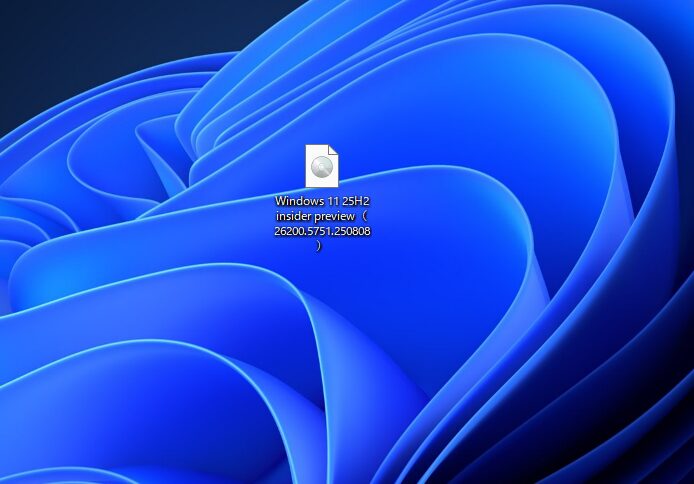
25H2のISOファイルを準備します。入手方法はここでは割愛します。
興味がある方は「25H2 Insider Preview ISO」などのキーワードで自己責任で検索してみてください。
2025年9月11日追記
Microsoftの公式サイトで25H2 Insider PreviewのISOファイルが公開されました。

Windows 11 24H2から25H2(Insider Preview)にアップデートする
ISOファイルをマウントする

ISOファイルの上で右クリックして「マウント」を選択します。
セットアップファイルを実行する

マウントしたドライブの一覧の中から「setup」ファイルを実行します。
セットアップを進める

「今は実行しない」を選択して「次へ」
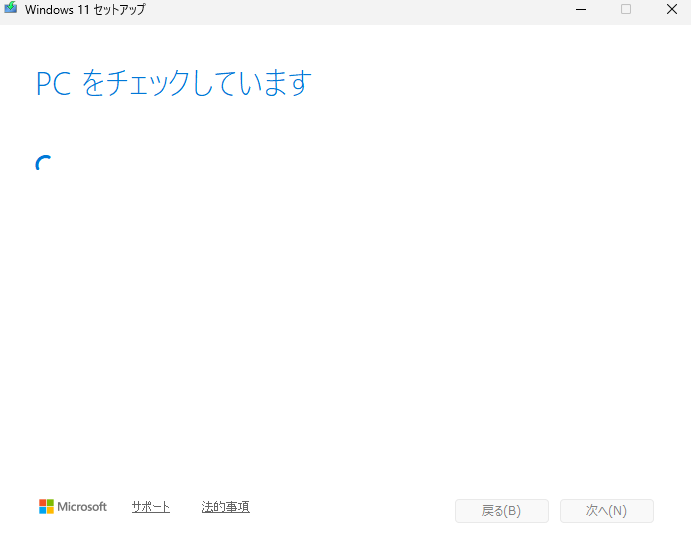
PCをチェックしていますの画面に切り替わります。この画面がいつもよりも長く感じました。
結果

2025年9月11日
Microsoftから配布された正式なISOファイルでも結果は同じでした。

「このバージョンのWindowsでは、プロセッサがサポートされていません」と表示されて、バージョン25H2にアップデートすることはできませんでした。
今回の結果から分かることは、「バージョン24H2」では一時的な緩和措置がとられているだけで、「バージョン25H2」からは再び厳しいシステム要件が復活しているということです。
ちなみに、セキュアブートをオフにすると、「このバージョンのWindowsでは、セキュアブートをサポートしている必要があります」と表示されたので(スクショは撮り忘れた)、24H2で一時的に緩和されていた「セキュアブート無効でもOK」という要件も、25H2では必須の要件に戻っているということになります。
もちろん、今回検証したのはInsider Preview版での結果なので、正式版が発表されるタイミングでは再び要件が緩和される可能性も「なきにしもあらず」といったところだと思います。
Microsoftとしては「ユーザーをいち早くTPM2.0搭載の新しいPCに移行させたいけれど、OSのシェアは低下させたくない」というジレンマがあるはずなので、これからも古いPCを使い続けたいユーザーは「とにかくゴネ続ける」ことが、Microsoftに方針を転換させるための第一歩になるかもしれません。

クリーンインストールでならインストールできた
Rufusで以下の設定でISOファイルをUSBメモリに書き込み、クリーンインストールしてみました。
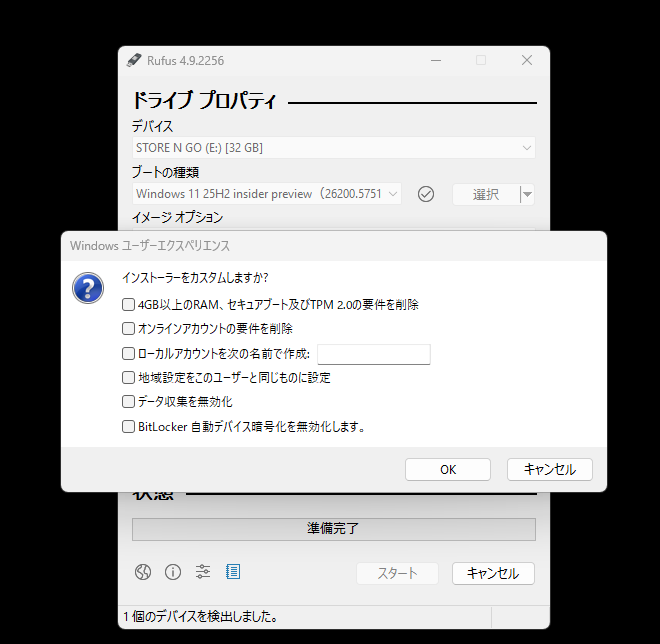
要件削除などのチェックをすべて外し、Microsoft純正に近い状態でUSBメモリに書き込んでいます。
この状態で、一旦SSDの中身をすべて削除して、USBメモリからクリーンインストールしてみました。
結果は・・・

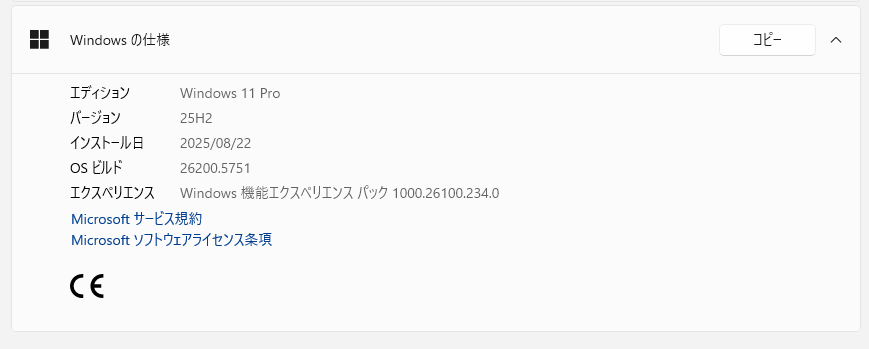
なんとクリーンインストールでなら非対応PCにもWindows 11 25H2をインストールすることができました。
「SSDの中身を一旦全削除して、新規インストールすればインストール可能」という、なんとも実用性のないやり方ではありますが、ここにきて非対応PCでも25H2を継続して使用できる可能性が出てきました。
ただし、これもまた「Insider Preview版であること」、「Rufusを使用していること」など、正攻法のやり方ではないので、正式版でどうなるかはまだ分かりません。
まとめ
Windows 10 22H2からWindows 11 25H2にアップグレード
→TPMが搭載され有効であればアップグレード可

Windows 11 24H2からWindows 11 25H2にメジャーアップデート
→従来通りの厳しいシステム要件が復活してアップデート不可

Windows 11 25H2の新規インストール
→TPMが搭載され有効であればインストール可
非対応PCに25H2をインストールする場合は、「Windows 10からのアップグレード」と「25H2の新規インストール」でならば対応できそうです。
(※記事投稿時点での検証結果になるため、今後Windows 11の仕様が変更される可能性も十分に考えられます。)
おすすめリンク