パソコントラブルQ&A集|よくある症状と解決方法50選
 computerlabo


※ご利用にあたって
本ページでは、よくあるパソコントラブルの一般的な解決方法をご紹介しています。すべての環境や症状で改善を保証するものではありません。設定変更や修復作業を行う前には、大切なデータのバックアップをおすすめします。万一、本ページの情報を参考にした作業によってデータ消失や機器の不具合が発生した場合でも、責任は負いかねますのでご了承ください。
電源・起動関連のトラブル
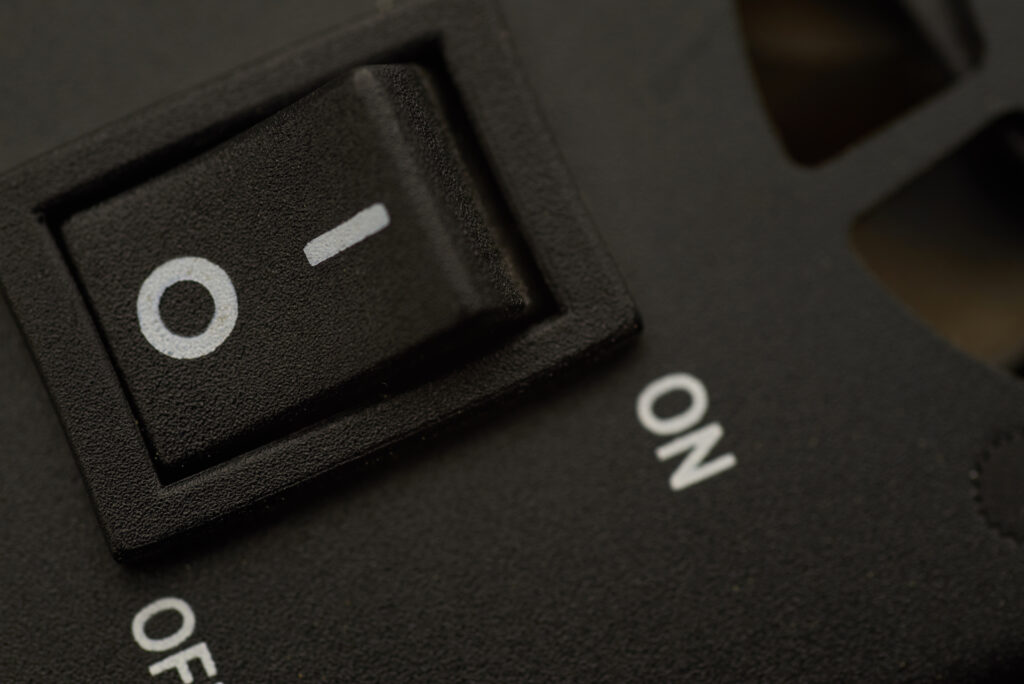
Q. パソコンの電源が入りません
A. 電源ケーブルやACアダプターの接続状況をご確認ください。ノートパソコンの場合はバッテリー切れの可能性もあります。一度電源を抜いて数分待ち、再度接続して起動をお試しください。まったく反応がない場合は電源が故障している可能性があります。

Q. 起動に時間がかかります
A. Windows Updateや自動起動ソフトの影響が考えられます。不要なスタートアッププログラムを整理することで改善する場合があります。

Q. Windowsが起動しません
A. 更新失敗やストレージの故障などが原因の場合があります。表示されているメッセージやエラーコードを記録してください。何度も強制終了や再起動を繰り返すと症状が悪化する場合があります。異音がする場合や重要なデータが保存されている場合は、早めの対応をおすすめします。

Q. Windowsにサインインできません
A. パスワードやPINコードの入力間違いがないか確認してください。キーボードが意図せず英字入力になっている場合もあります。Microsoftアカウントをご利用の場合は、パスワードの再設定で解決することがあります。
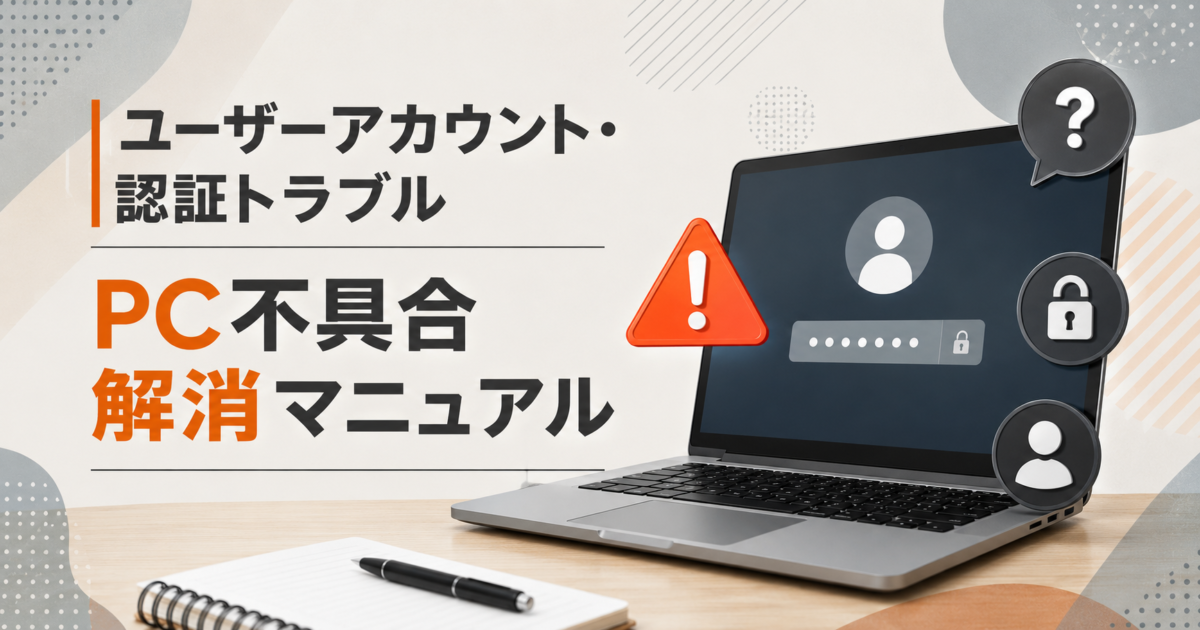

Q. Microsoftアカウントのパスワードを忘れました
A. Microsoftアカウントのパスワードは再設定できます。登録済みのメールアドレスや電話番号を使用してパスワードの再設定をお試しください。回復情報が利用できない場合は、本人確認が必要になることがあります。
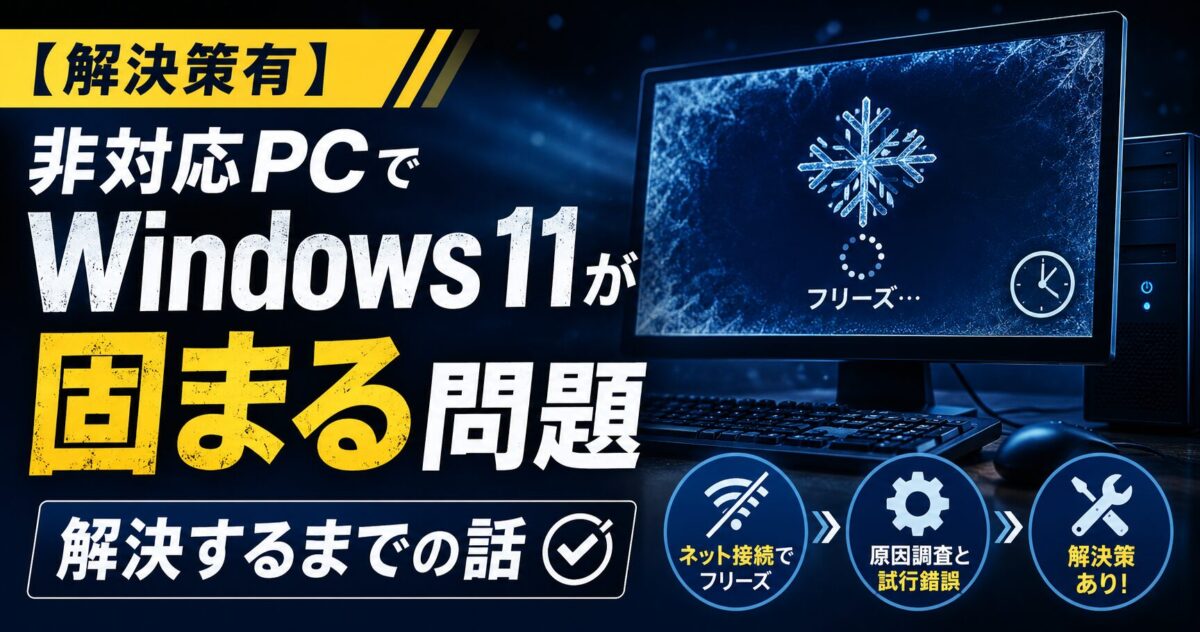
Q. パソコンがフリーズします
A. 一時的な問題の場合は再起動で改善することがあります。頻繁に発生する場合はメモリー不足やストレージ故障の可能性があるため、発生時の状況をご確認ください。

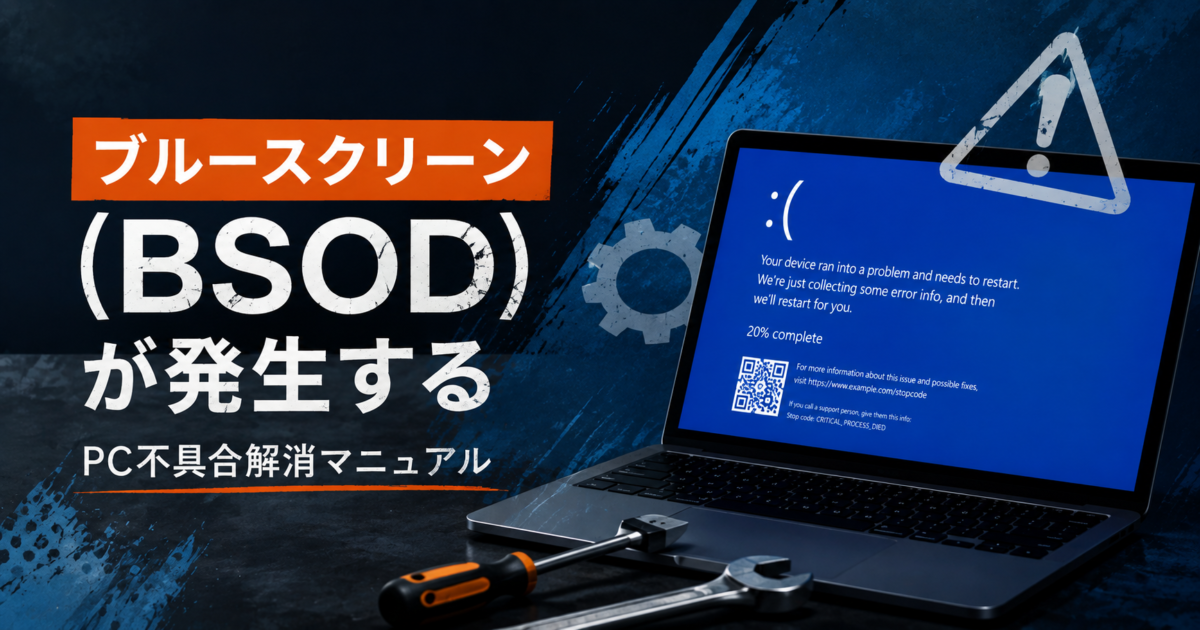
Q. ブルースクリーンが表示されます
A. ドライバーやハードウェアの異常が原因となることがあります。表示されたエラーコードを記録してください。

Q. 勝手に再起動します
A. Windows Updateや熱暴走、システムエラーが原因の場合があります。発生するタイミングをご確認ください。

Q. 画面が真っ暗です
A. パソコン本体の電源ランプが点灯しているか確認してください。デスクトップパソコンの場合はモニターの電源と接続ケーブルを確認し、ノートパソコンの場合は外部モニターへの出力もお試しください。
インターネット・Wi-Fi関連のトラブル
Q. インターネットにつながりません
A. まずルーターとパソコンを再起動してください。スマートフォンなど他の機器も接続できない場合は、ルーターの不具合や故障、回線障害の可能性があります。パソコンだけ接続できない場合は、パソコン側の設定やネットワーク機能に問題が発生している可能性があります。

Q. Wi-Fiだけ接続できません
A. パソコンのWi-Fi機能が有効になっているか確認してください。接続先のWi-Fiを一度削除して再接続することで改善する場合があります。また、スマートフォンなど他の機器も接続できない場合は、ルーター側に問題が発生している可能性があります。

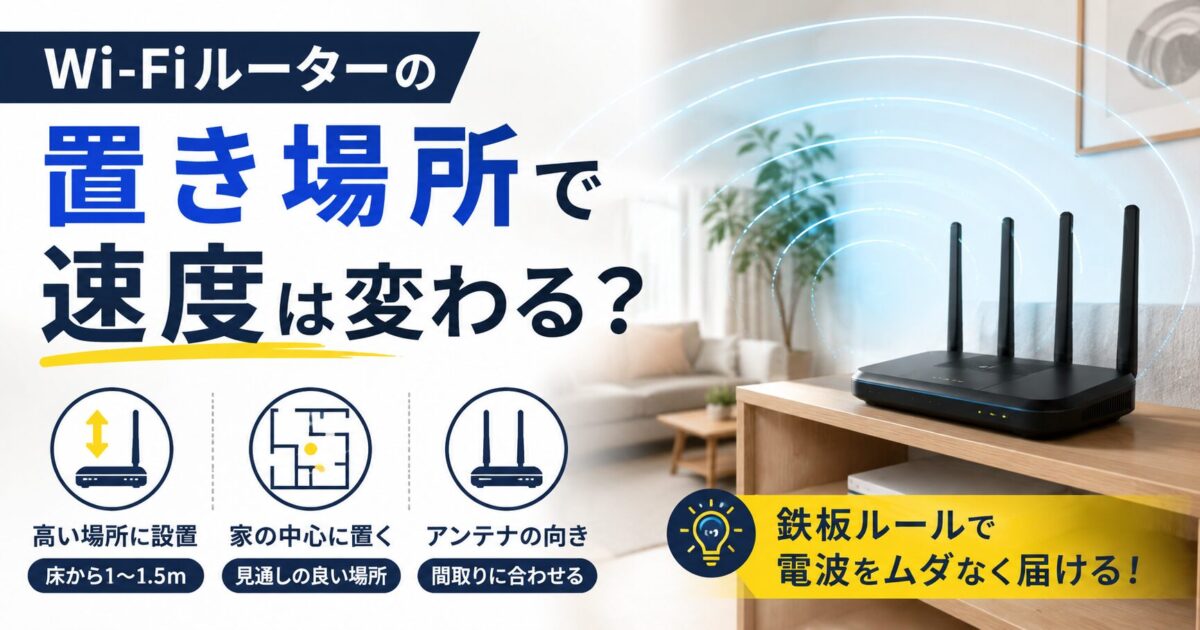
Q. インターネットが遅いです
A.Wi-Fiの電波状況、回線混雑、ルーターの不具合、パソコンの処理負荷などが原因として考えられます。まずはルーターとパソコンの再起動をお試しください。
Q. 特定のサイトだけ開きません
A. まずブラウザーを再起動し、別のブラウザーでも同じ症状が発生するかご確認ください。特定のサイトだけ表示できない場合は、そのサイト側の障害やDNS設定の問題、インターネット接続方式(IPv4・IPv6)の影響が考えられます。他の機器でも同じ症状が発生する場合は、回線やルーター側の問題の可能性があります。

Q. Wi-Fiが頻繁に切断されます
A. 他の機器でも同じ症状が発生するか確認してください。複数の機器で発生する場合は、ルーターの不具合や回線側の問題が考えられます。特定のパソコンだけで発生する場合は、Wi-Fi設定やドライバーの確認が必要です。
Q. ネットワークが見つかりません
A. 機内モードが有効になっていないか確認してください。Wi-Fi機能を一度オフにして再度オンにすることで改善する場合があります。他の機器でも同じWi-Fiが表示されない場合は、ルーター側の問題が考えられます。
メール関連のトラブル

Q. メールの送受信ができません
A. インターネット接続を確認し、メールソフトを再起動してください。パスワード変更後は再設定が必要な場合があります。


Q. メールが送信できません
A. インターネットに接続できているか確認してください。添付ファイルが大きすぎる場合や、メール設定の不具合によって送信できないことがあります。表示されているエラーメッセージをご確認ください。
Q. メールが受信できません
A. インターネット接続を確認し、メールソフトを再起動してください。メールボックスの容量不足やパスワード変更後の設定不一致が原因となる場合があります。他の機器でも受信できない場合は、メールサービス側の障害の可能性もあります。
Q. メールが迷惑メールに入ります
A. 送信内容やメールサーバーの設定によって迷惑メールと判定される場合があります。まず迷惑メールフォルダーをご確認ください。頻繁に発生する場合は、受信許可設定や迷惑メール設定の見直しをおすすめします。
Q. 添付ファイルが開けません
A. 添付ファイルの種類(PDF、Excel、Wordなど)に対応したソフトが必要です。ファイルサイズが0KBの場合やダウンロードが完了していない場合も開けません。

Office・業務ソフト関連のトラブル
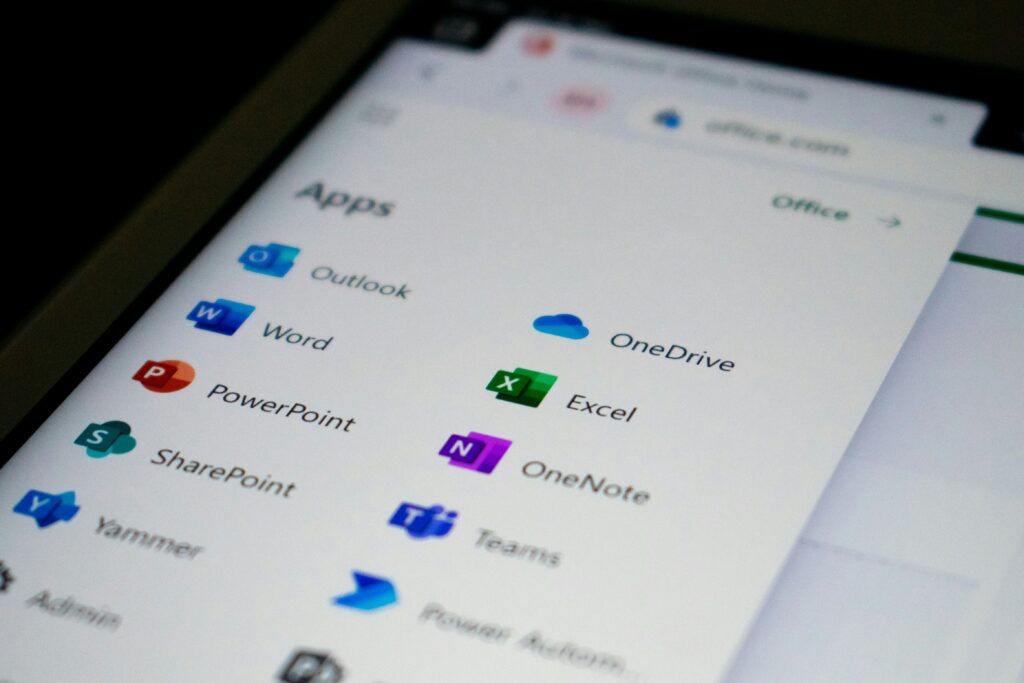
Q. Officeが起動しません
A. まずパソコンを再起動してください。改善しない場合は、ライセンス認証や更新プログラムの影響が考えられます。Officeの修復機能で改善する場合があります。

Q. Excelファイルが開きません
ファイルが破損している可能性があります。まず他のExcelファイルが開けるか確認してください。特定のファイルだけ開けない場合は、「開いて修復」機能をお試しください。OneDriveや共有フォルダー上のファイルの場合は、同期状況もご確認ください。
Q. Wordが強制終了します
アドインやテンプレートの不具合が原因の場合があります。まずWordを再起動し、他のWordファイルでも同じ症状が発生するかご確認ください。特定のファイルだけで発生する場合は、ファイルの破損が考えられます。
Q. Excelが重いです
A. 数式や画像が大量に含まれている可能性があります。不要なデータの整理をご検討ください。

プリンター・周辺機器関連のトラブル

Q. 印刷できません
A. プリンターの電源、用紙、インク残量をご確認ください。印刷待ちデータが大量に残っている場合は削除して再度印刷をお試しください。

Q. プリンターがオフラインになります
A. プリンターとパソコンの接続状態を確認し、一度再起動してください。Wi-Fi接続の場合は、プリンターがネットワークに接続されているかもご確認ください。改善しない場合は、印刷待ちデータの削除で解消することがあります。

Q. 印刷結果がかすれます
A. インク残量を確認してください。インク不足やヘッドの目詰まりが原因の場合があります。プリンターのクリーニング機能を実行すると改善することがあります。

Q. スキャナーが使えません
A. USBケーブルやネットワーク接続を確認し、一度パソコンと複合機を再起動してください。複合機の場合はスキャナー機能が利用可能な状態になっているかご確認ください。特定のソフトだけで利用できない場合は、そのソフトの設定や再インストールで改善する場合があります。
Q. USB機器が認識しません
A. 一度USB機器を取り外し、再接続してください。改善しない場合は別のUSBポートへ接続し、パソコンを再起動して症状が改善するかご確認ください。

Q. 外付けHDD・NASが認識しません
A. 別のUSBポートへ接続し、可能であれば別のパソコンでも認識するか確認してください。異音がする場合は故障の可能性があります。

Q. Webカメラが映りません
A. カメラのプライバシー設定やカメラ利用権限をご確認ください。外付けカメラの場合は接続状態も確認してください。

Windows・アップデート関連のトラブル

Q. Windows Updateが終わりません
A. 大型更新プログラムの適用時は完了まで数時間かかる場合があります。更新中は電源を切らず、そのままお待ちください。数時間経過しても画面表示がまったく変わらない場合やエラーメッセージが表示される場合は、更新トラブルの可能性があります。

Q. Update後に不具合が発生しました
A. 一部の更新プログラムは特定の機器やソフトウェアと相性問題を起こす場合があります。再起動後も改善しない場合は修復や更新プログラムの確認が必要です。

Q. パソコンが急に遅くなりました
A. Windows Updateやバックグラウンド処理が実行されている場合があります。まず再起動を行い、ストレージの空き容量もご確認ください。
Q. フォルダーアイコンがおかしいです
A. Windows Update後に発生することがあります。一時的な表示不具合である場合も多いため、まずは再起動をお試しください。改善しない場合は、アイコンキャッシュが破損している可能性があります。
Q. 日本語入力ができません
A. 画面右下の入力モードが「A」になっている場合は、「あ」に切り替えてください。キーボードの[半角/全角]キーを押すことで改善する場合があります。また、特定のソフトだけで発生する場合は、そのソフトを再起動してください。改善しない場合はWindowsの再起動をお試しください。

Q. 変換候補が表示されません
A. 日本語入力が有効になっているか確認してください。特定のソフトだけで発生する場合は、そのソフトの再起動もお試しください。IMEの再起動やWindows再起動で改善する場合もあります。
セキュリティ・ウイルス関連のトラブル

Q. ウイルスに感染したかもしれません
A. セキュリティソフトで完全スキャンを実行してください。不審なメールやファイルを開いた直後であれば、ネットワーク接続を切断して被害拡大を防ぐことも有効です。

Q. 警告画面が消えません
A. 偽警告の可能性があります。表示された番号へ電話せず、ブラウザーを終了してください。
Q. セキュリティソフトが期限切れです
A. 更新または乗り換えをご検討ください。保護機能が低下する可能性があります。
Q. 不審なメールを開いてしまいました
A. 添付ファイルや本文中のリンクを開いた場合は、ネットワーク接続を切断し、ウイルススキャンを実施してください。パスワードを入力した場合は速やかに変更をおすすめします。
Q. 個人情報が漏えいしたかもしれません
A. パスワードを変更し、重要なアカウントのログイン履歴をご確認ください。二段階認証(二要素認証)が利用できる場合は設定をおすすめします。クレジットカード情報を入力した可能性がある場合は、カード会社へ相談してください。
ハードウェア・故障関連のトラブル
Q. パソコンが熱くなります
A. 通気口のホコリや冷却ファンの劣化が原因の場合があります。
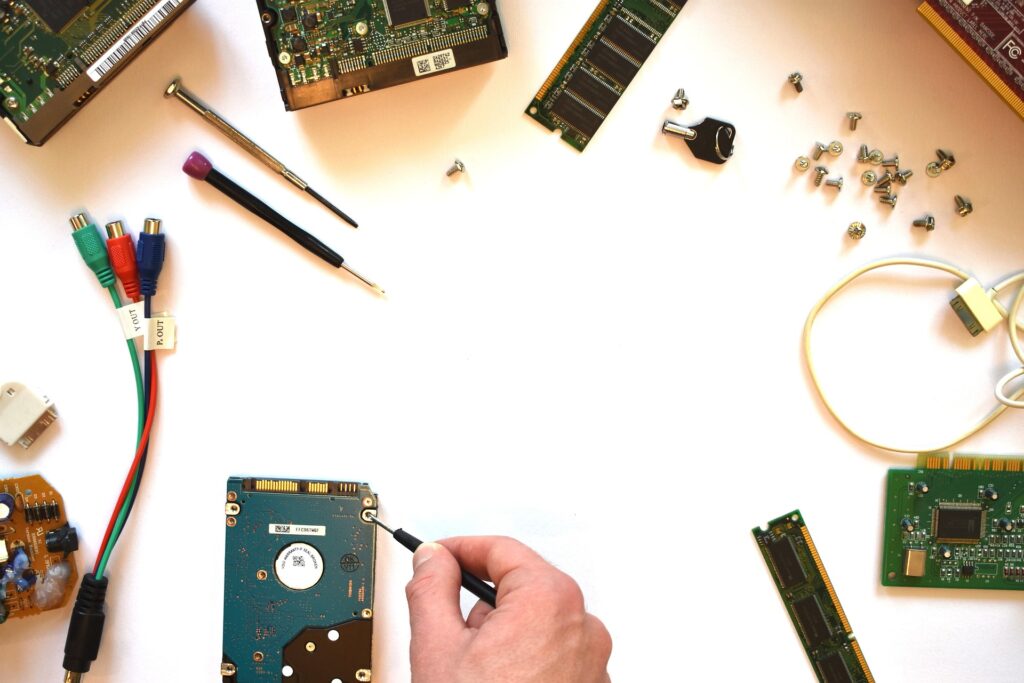
Q. 異音がします
A. ファンやHDDなどの故障が原因の場合があります。「カチカチ」「ガリガリ」といった音がする場合は故障の前兆である可能性があります。重要なデータは早めにバックアップしてください。

Q. SSDの寿命が心配です
A. SSDには書き込み回数の上限がありますが、一般的な利用環境では寿命より先に買い替えとなるケースが多いとされています。ただし突然故障する可能性があるため、定期的なバックアップをおすすめします。

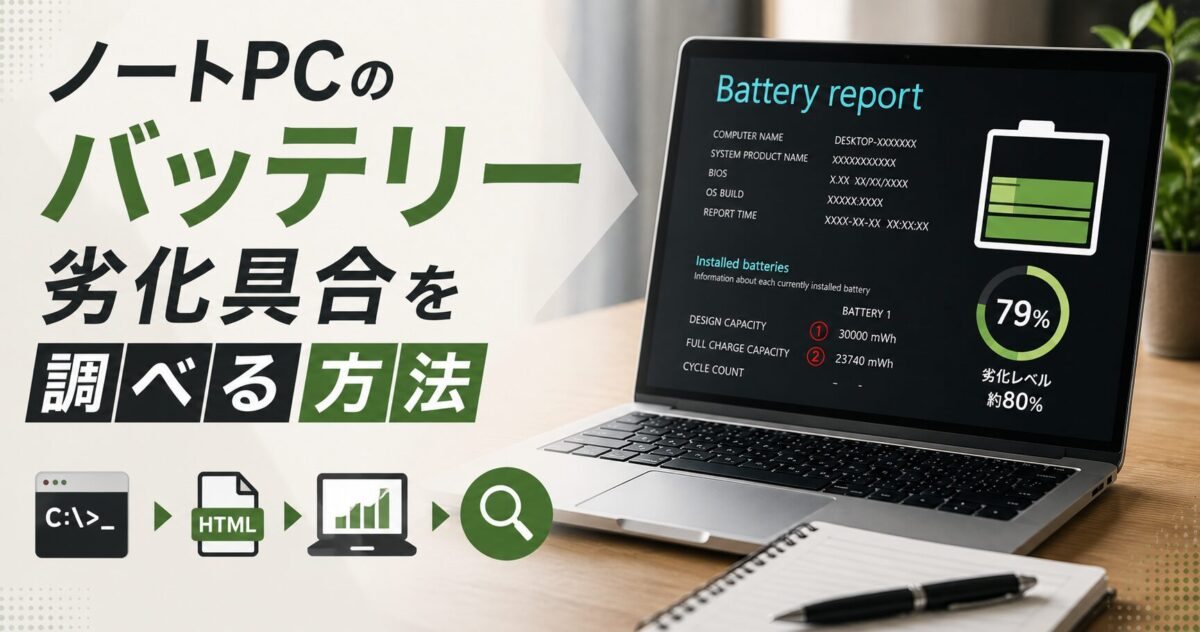
Q. バッテリーの持ちが悪くなりました
A. バッテリー劣化が考えられます。交換で改善する場合があります。
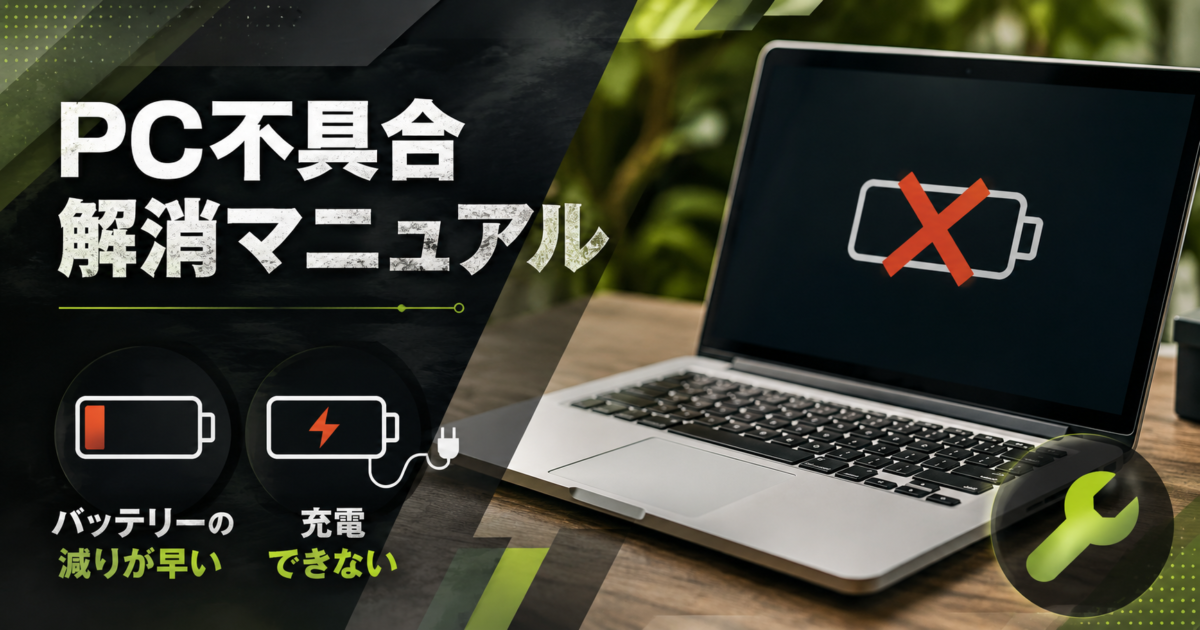
Q. 充電できません
A. ACアダプターや充電端子の不具合が原因の場合があります。
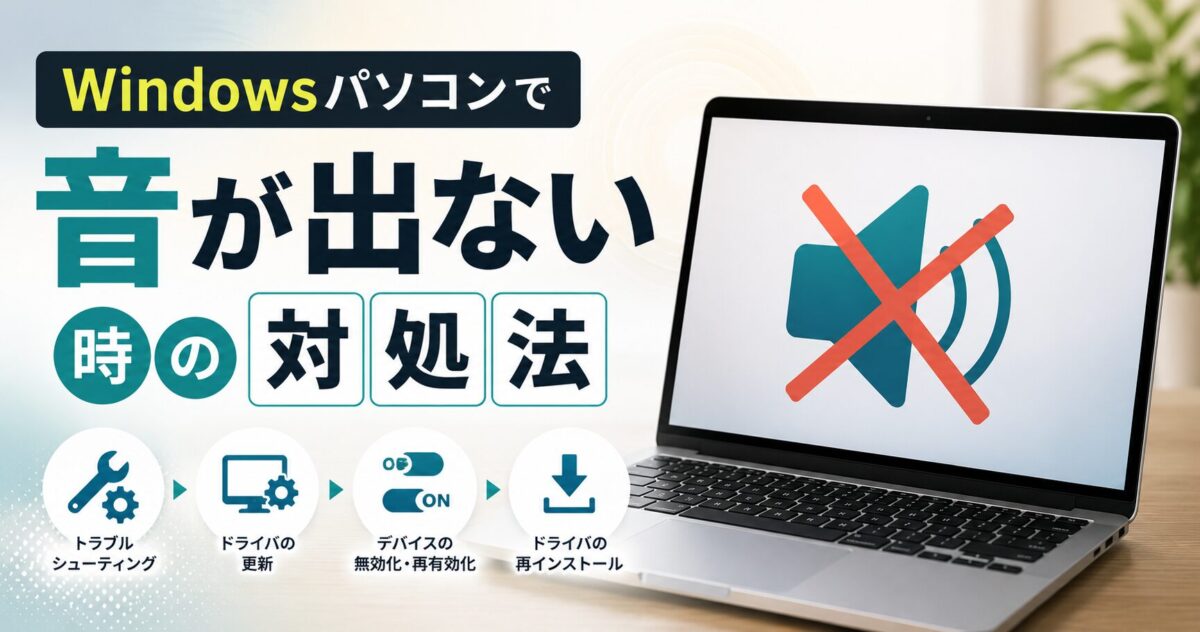
Q. 音が出ません
A. 音量設定やミュート状態を確認してください。イヤホンやスピーカーの接続先が切り替わっている場合もあります。
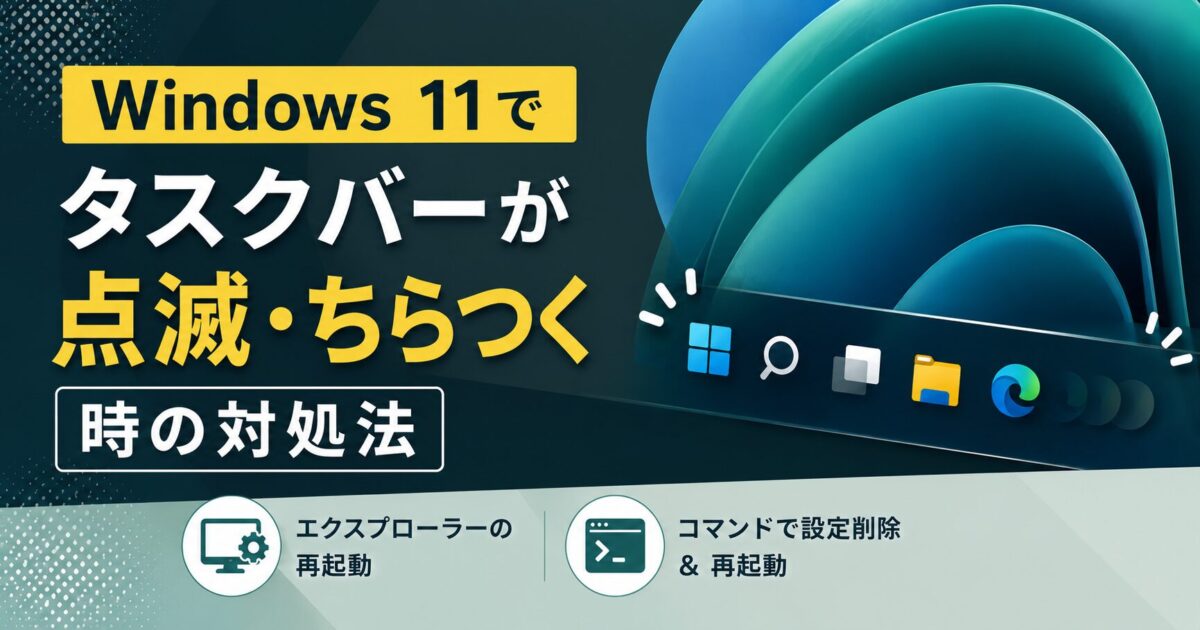
Q. タスクバーがチラつきます
A. まずパソコンを再起動してください。Windows Update直後やグラフィックドライバーの不具合によって発生することがあります。特定のアプリを起動した際に発生する場合は、そのアプリとの相性問題も考えられます。
データ・バックアップ関連のトラブル
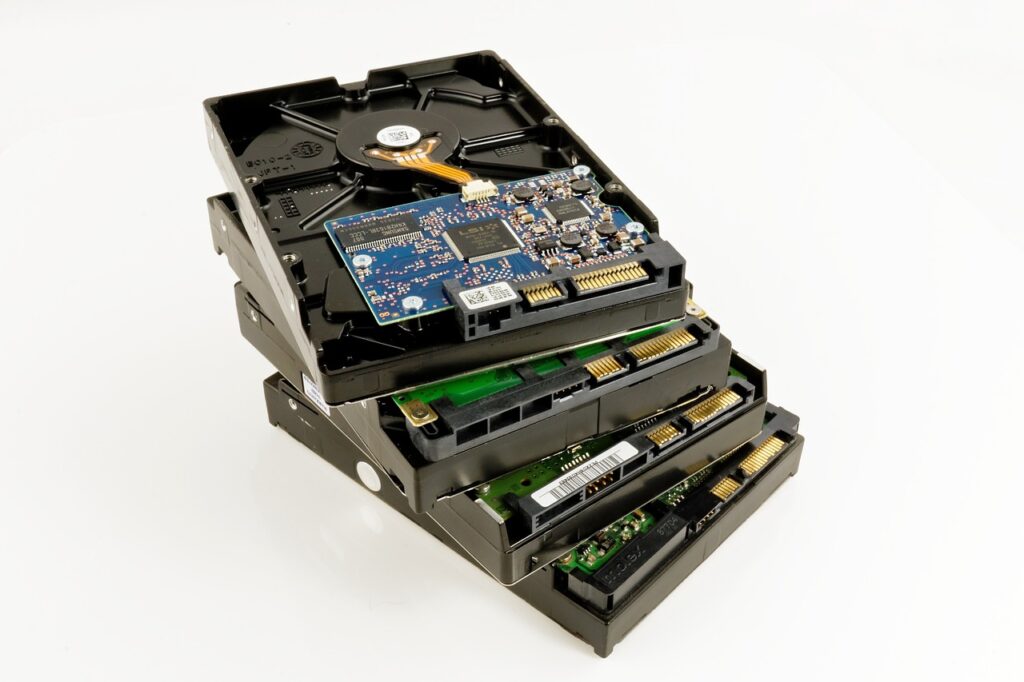
Q. ファイルを削除してしまいました
A. まずごみ箱を確認してください。削除後にパソコンの使用を続けると復旧率が下がる場合があります。
Q. OneDriveが同期しません
A. インターネットに接続できているか確認してください。OneDriveのサインイン状態や保存容量不足によって同期できない場合があります。改善しない場合は、パソコンを再起動して再度お試しください。

Q. バックアップは必要ですか
A. パソコンやストレージは突然故障することがあります。重要なデータは定期的なバックアップをおすすめします。

購入・買い替え相談

Q. パソコンの買い替え時期はいつですか
A. 動作が著しく遅い場合、修理費が高額になる場合、または使用中のWindowsがサポート終了を迎える場合は買い替えの目安となります。

Q. 新しいパソコンの選び方が分かりません
A. 用途や予算に応じて最適な機種は異なります。

Q. 初期設定は必要ですか
A. 新しいパソコンを使用するためには初期設定が必要です。初回起動時にアカウント設定やネットワーク設定を行い、その後Windows Updateやセキュリティ設定を実施することをおすすめします。

おすすめリンク