【2026年6月】Windows Update不具合まとめ:途中で止まる・更新失敗など
 computerlabo
2026年6月のWindows月例アップデート適用後、一部のユーザーから「更新が終わらない」「Officeが起動しない」「フォルダーのアイコン表示が変わった」などの不具合が報告されています。
今回の更新は、200件を超える脆弱性修正を含む大規模なセキュリティアップデートとなった一方で、一部環境では更新失敗や認証関連のトラブルも確認されています。
今回は、2026年6月時点で確認されているWindowsアップデート関連の最新情報と、ユーザーが取るべき対策について整理していきます。

2026年6月のWindowsアップデートでの修正点
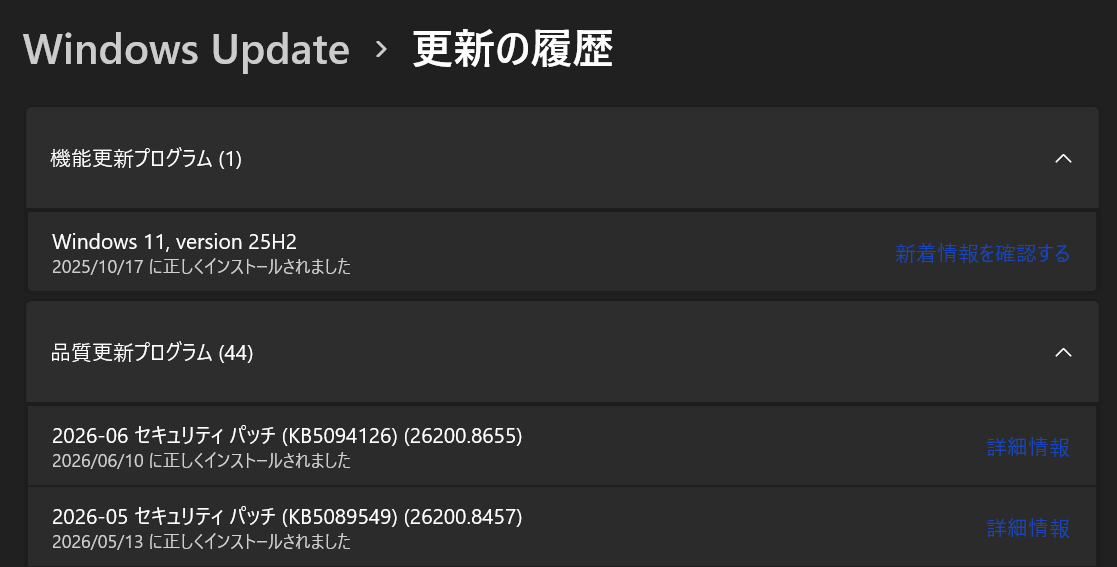
2026年6月のセキュリティ更新では、WindowsやMicrosoft製品に対する206件前後の脆弱性修正がおこなわれました。
特に注目されている主な修正は以下の通りです。
今回の更新は重要な脆弱性対応が行われているため、Microsoftは速やかな更新を推奨しています。
今回の更新で重要なポイント
BitLocker関連の脆弱性修正
BitLockerとはWindowsのドライブ暗号化機能です。
2026年6月更新では、BitLocker保護を回避できる可能性がある脆弱性への対策がおこなわれました。
特に「ノートPCを持ち歩くユーザー」や「企業環境」では優先的に更新した方がよい状況です。
フォルダーアイコンが元に戻る
更新適用後に
という報告が上がっています。
しかしMicrosoftによると、これは不具合ではなく仕様変更のようです。
インターネット経由で取得したdesktop.iniを無効化することで、悪意ある偽装フォルダーを防ぐ目的があるとのことです。
報告されている不具合
Windows Updateが途中で止まる
Reddit等のユーザーコミュニティでは、
などの報告が上がっています。
Windowsコンポーネントストアの破損
Windows 11 24H2へのアップグレード後に、
が発生するケースも報告されています。
更新できない場合の対処法

コマンドプロンプトを「管理者権限」で開き、以下のコマンドを実行します
DISM /Online /Cleanup-Image /RestoreHealth続けて以下のコマンドを実行します
sfc /scannow100%まで完了したら、PCを再起動します
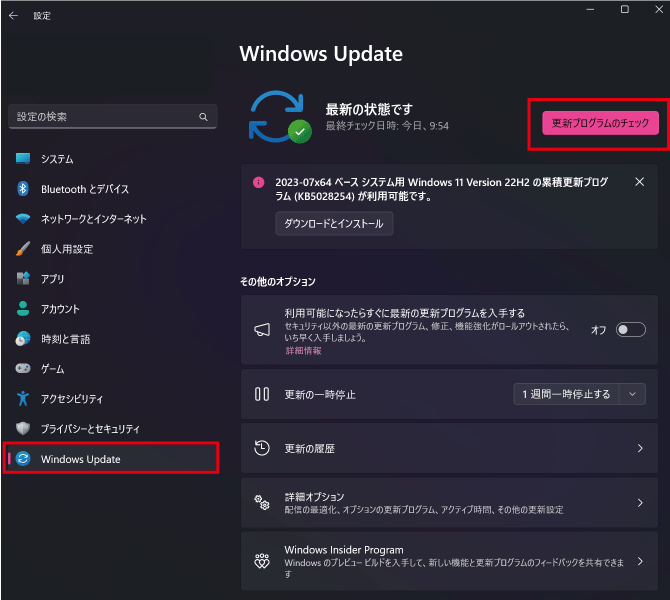
再起動後に
「設定」 →「 Windows Update」 → 「更新プログラムのチェック」
の順に進みWindows アップデートを再実行します
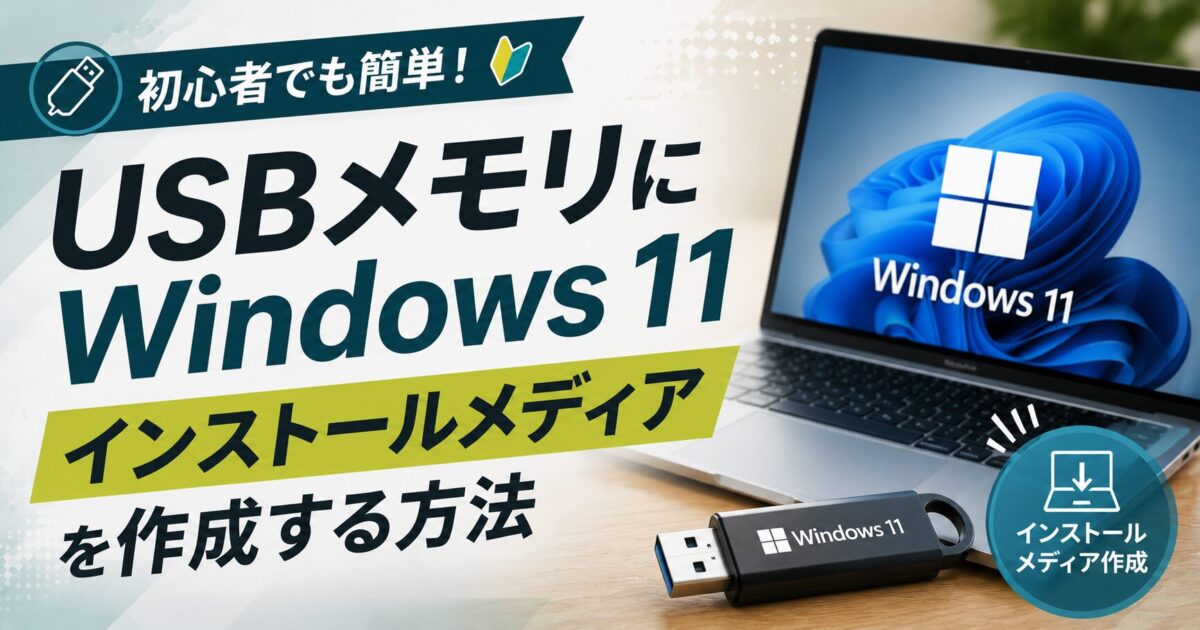
上記で改善しない場合は、Windows 11のインストールメディアを利用した修復インストールを検討してください。
更新するべき?見送るべき?
結論としては、多くのユーザーは最新の更新を適用した方が安全です。
理由は以下の通りです。
しかし、一方で
では数日~1週間程度は様子見するのも現実的な判断だと言えます。
まとめ
2026年6月のWindows Updateは、過去最大級となる200件超の脆弱性修正を含む重要アップデートです。
現時点で確認されているポイントは以下の通りです。
※本ページに記載の操作によって生じた不具合や障害(症状の悪化を含む)について、当方では一切の責任を負いかねます。あらかじめご了承の上、ご自身の責任においてお試しください。

おすすめリンク