Bluetooth接続が頻繁に途切れる?Windowsで試したい省電力設定の見直し方法
 computerlabo
「Bluetoothマウスが突然反応しなくなる」「キーボードの入力が途切れる」といった症状でお困りではありませんか?
Bluetoothの接続が不安定になる原因は、電波干渉やドライバーの不具合、機器の故障などさまざまですが、Windowsの省電力設定が影響している場合もあります。
今回は、Bluetooth機器の接続が不安定な場合に確認したい省電力設定の見直し方法を解説します。

なぜBluetooth接続が途切れる?
Bluetooth接続が不安定な時に考えられる原因は、以下のようなものがあります。
特にノートPCでは、バッテリー消費を抑えるためにBluetoothアダプターやUSB機器の電源管理が行われることがあり、これが接続不安定の原因となる場合があります。
Bluetoothの省電力設定を確認する方法

スタートボタンを右クリックして「デバイスマネージャー」を開きます。
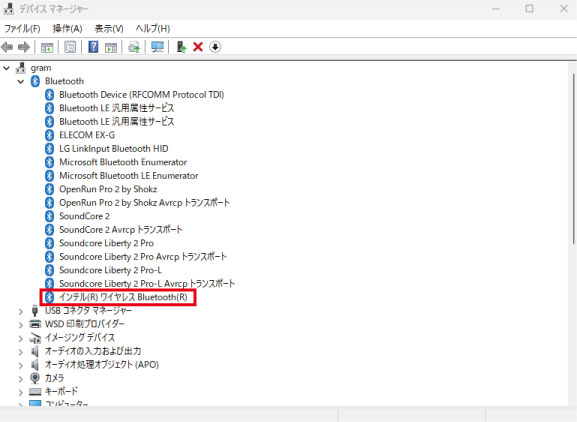
「Bluetooth」を展開し、「インテル(R) ワイヤレス Bluetooth」などのBluetoothアダプターを右クリックし「プロパティ」を選択します。
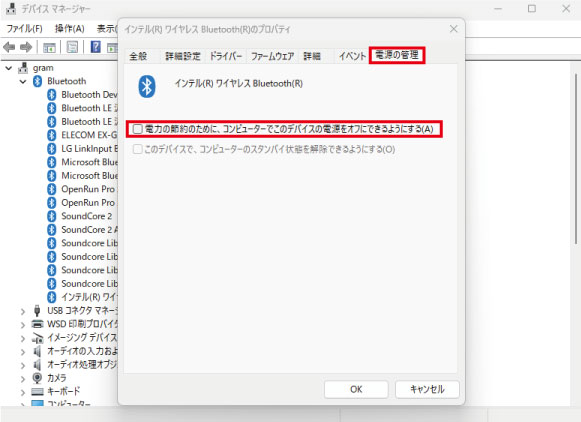
「電源の管理」タブが表示されている場合は、「電力の節約のために、コンピューターでこのデバイスの電源をオフにできるようにする」のチェックを外して「OK」をクリックします。

※お使いのパソコンの使用環境によっては、「電源の管理」タブが表示されない場合があります。その場合は次の方法をお試しください。
「電源の管理」タブが表示されない場合
Windows 11やモダンスタンバイ対応のパソコンでは、「電源の管理」タブが表示されない場合があります。
その場合は、以下の手順で電源設定を確認してください。

「スタートボタン」から「すべてのアプリ」に入り、「Windowsツール」を選択します。

「Windowsツール」内、「コントロールパネル」を開きます。
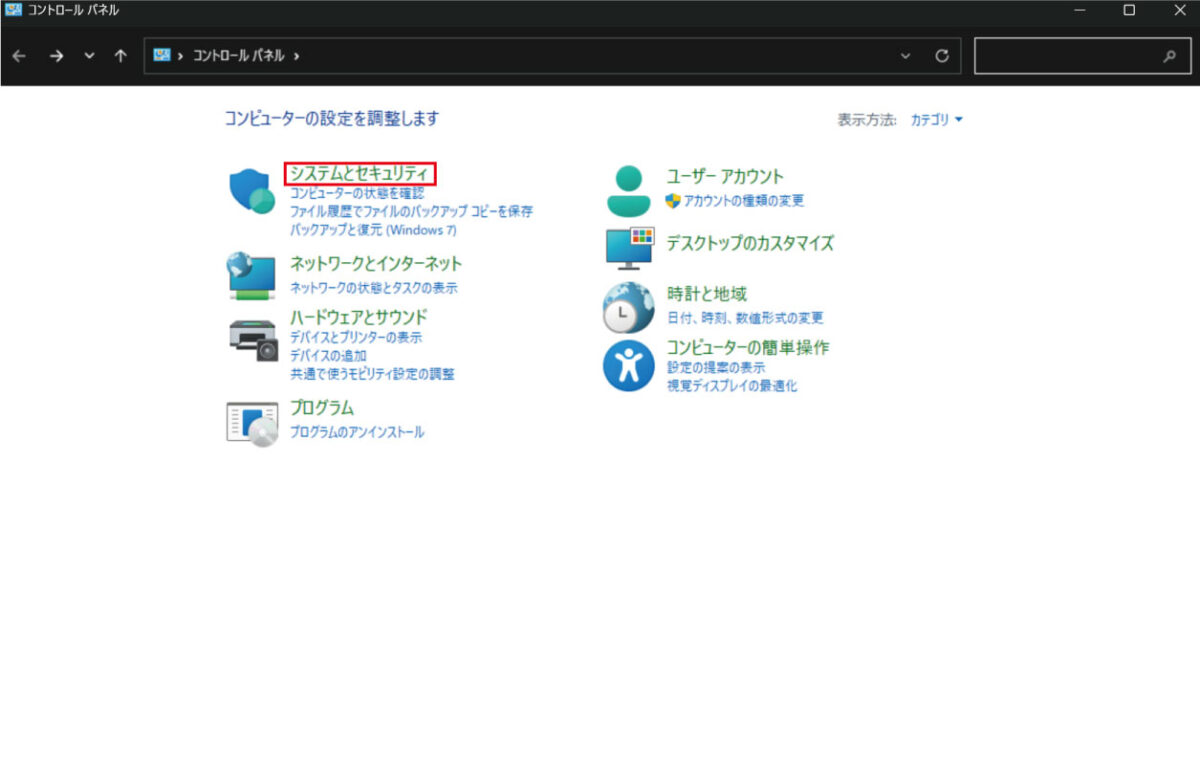
コントロールパネル内、「システムとセキュリティ」を開きます
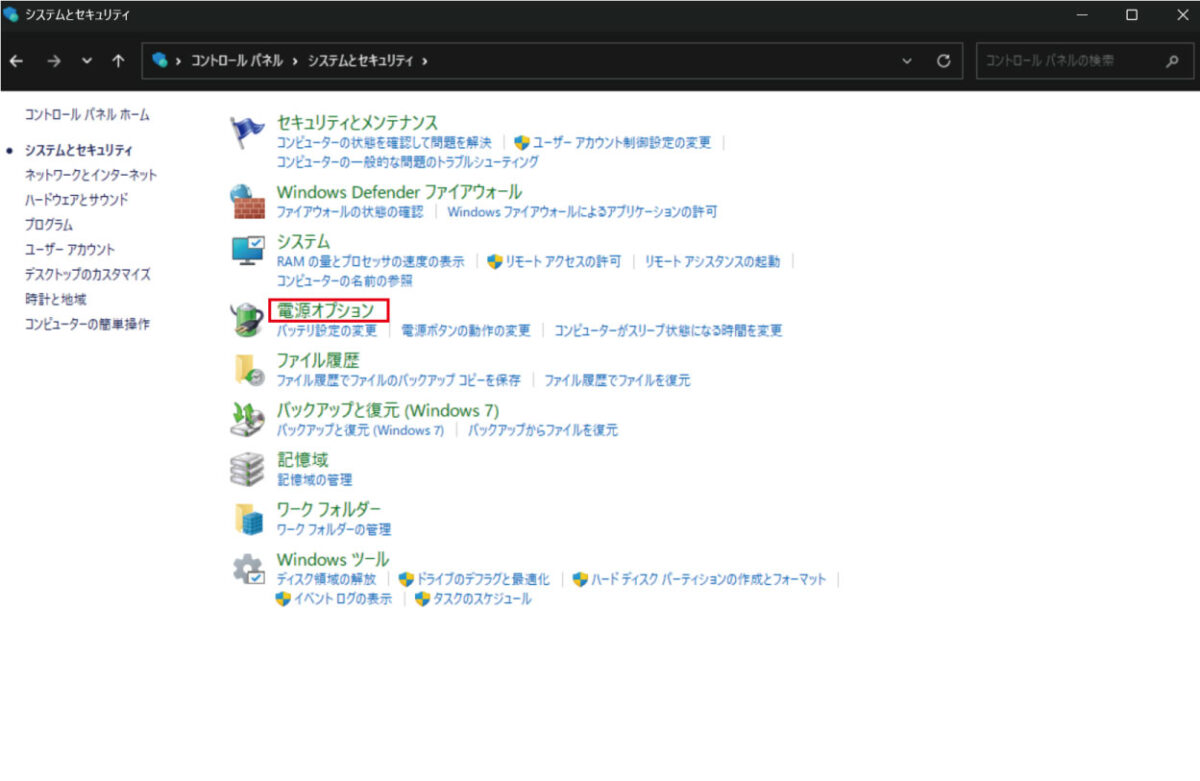
「電源オプション」を選択します。
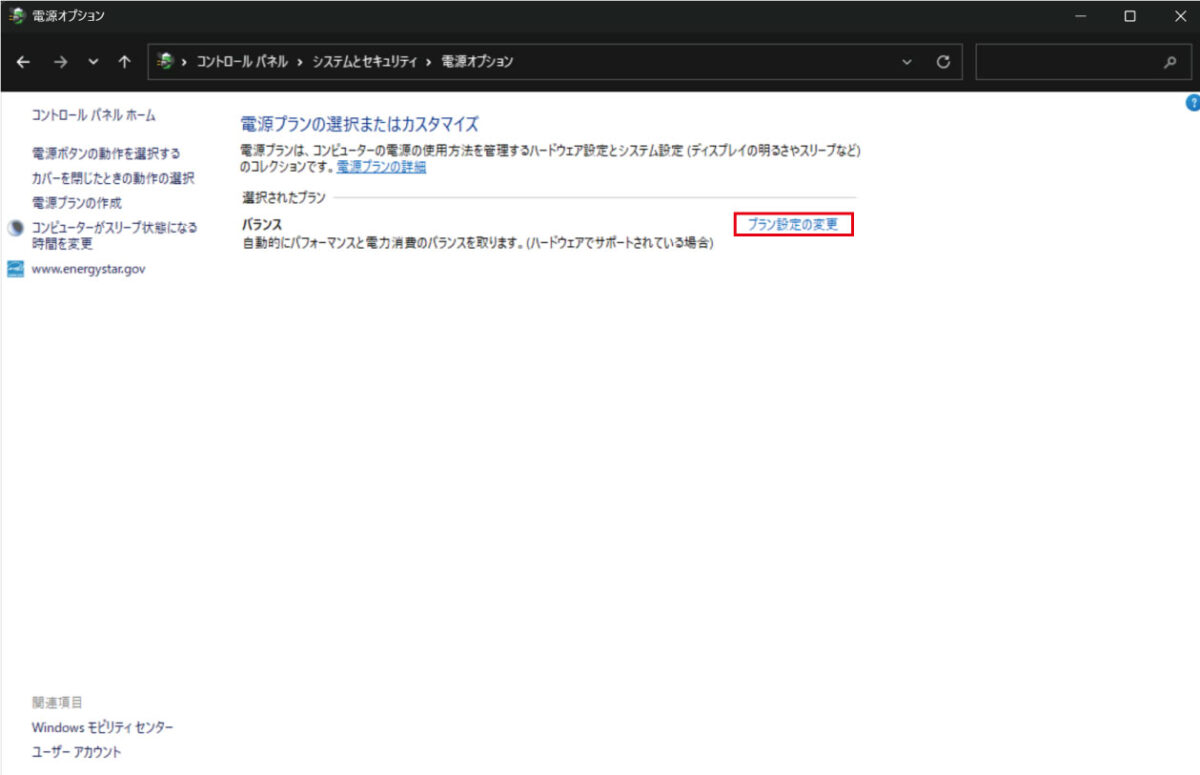
「プラン設定の変更」をクリックします。
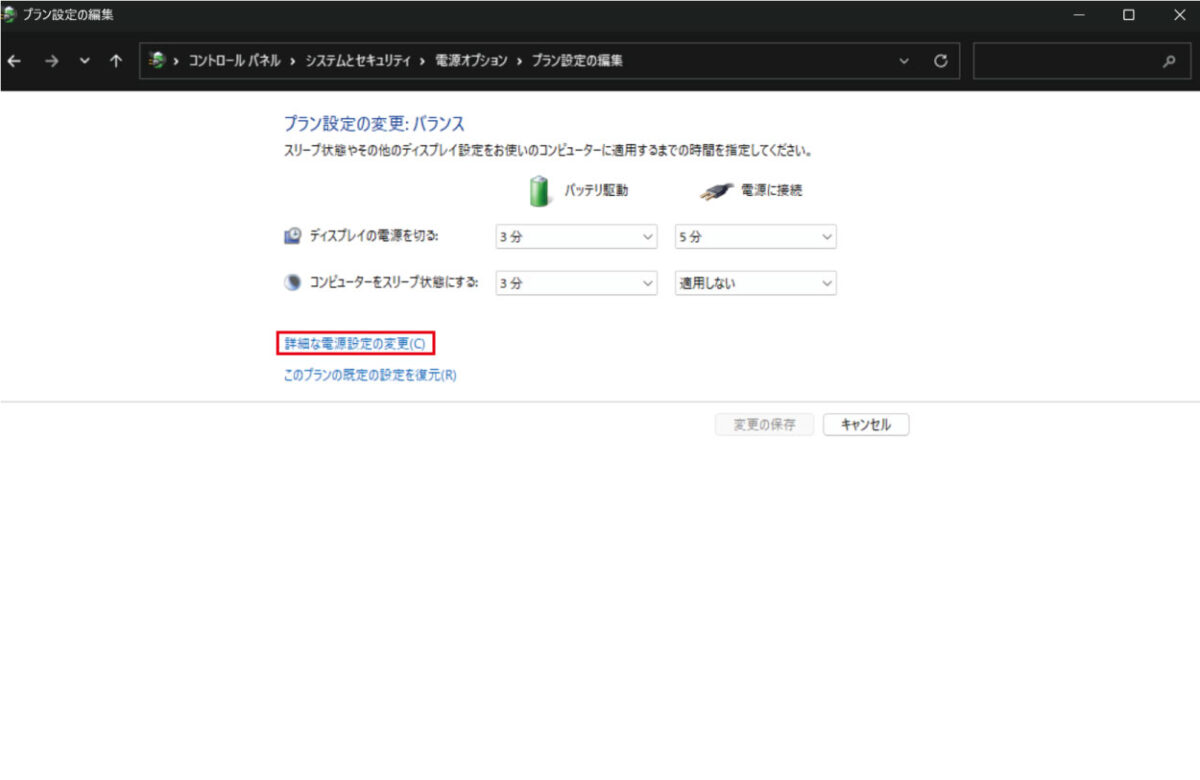
「詳細な電源設定の変更」をクリックします。
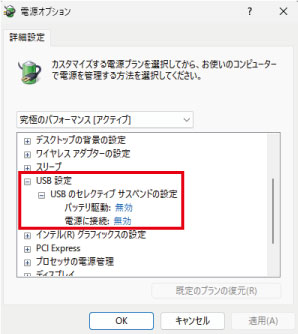
「USB設定」が表示されている場合は、サスペンドの設定を「無効」に変更することで改善することがあります。
※Windowsのバージョンやパソコンの仕様によっては、「USB設定」が表示されない場合もあります。
それでも改善しない場合は?

1. Wi-Fiとの電波干渉
Bluetoothは2.4GHz帯を使用しています。同じ2.4GHz帯を利用するWi-Fiルーターやワイヤレス機器の影響を受ける場合があります。
2. Bluetoothドライバーを更新する
デバイスマネージャーからBluetoothアダプターのドライバー更新を実行してください。また、パソコンメーカーのサポートページで最新版ドライバーが提供されている場合もあります。
3. マウスやキーボードの電池残量を確認する
Bluetooth機器側の電池残量が少なくなると、接続が不安定になることがあります。充電または電池交換をお試しください。
4. Bluetoothマウスだけ切れる場合
マウス本体の電池残量や故障が原因の可能性があります。別のパソコンでも同じ症状が発生するか確認してください。
5. Bluetoothキーボードだけ切れる場合
ペアリング情報の不具合が原因となることがあります。一度Bluetooth機器の登録を削除し、再ペアリングをお試しください。
まとめ
Bluetooth接続が頻繁に切れる場合は、省電力設定が影響している可能性があります。まずはBluetoothアダプターの電源管理設定や電源オプションを確認し、その後にドライバー更新や電波干渉の有無を確認してみてください。
ただし、Bluetooth接続の不安定さは省電力設定だけが原因ではありません。電池残量不足やドライバーの不具合、機器の故障なども考えられるため、複数の観点から切り分けを行うことが重要です。
※本ページに記載の操作によって生じた不具合や障害(症状の悪化を含む)について、当方では一切の責任を負いかねます。あらかじめご了承の上、ご自身の責任においてお試しください。

おすすめリンク