【無料】グラボ・NPUなしのノートPCでもローカルでAIを動かしたい
 computerlabo
現在のローカルAI(LLM)技術は劇的に進化しています。グラボやNPUが搭載されていない一般的なビジネスノートPC(メモリ16GB以上推奨)でも、適切なツールと軽量モデルを選べば、「完全無料・漏洩リスクゼロ」のプライベートAI環境を構築することが可能です。
今回は、Webブラウザ(Chrome/Firefox)からChatGPT感覚でローカルAI(ローカルLLM)を動かすまでの手順を解説します。
「業務で生成AIを使いたいけれど、顧客情報や機密データが漏洩するのが怖い…」
「有料の安全なプランを契約するほどの予算はないし、自分のPCには強力なグラフィックボード(GPU)も最新のNPUも載っていない…」
そんなお悩みを持つ方に向けた内容になっています。

必要な動作環境
今回構築する環境の核となるのは、オープンソースのローカルAI実行エンジン「Ollama(オラマ)」です。グラボがないPCでの動作要件とメリットは以下の通りです。
動作の境界線は「メモリ(RAM)16GB以上」
独立したVRAM(グラボのメモリ)がない場合、代わりにPCのメモリとCPUを使って計算を行うことになるので、快適に動かすための実用ラインはメモリ16GB以上です。(※メモリ16GBでもギリギリの動作ラインです)
メリット
100%安全(外部漏洩ゼロ)
クラウドへデータを送信しないため、個人情報や社外秘ファイルをどれだけ読み込ませても、外部にデータが漏れる経路が物理的に存在しません。
完全無料
商用利用可能な高性能AIモデル(GoogleやMeta製)を、すべて0円で利用できます。
Ollamaをインストールする
まずは、PCのバックグラウンドでAIの脳みそを動かすためのベースアプリを導入します。

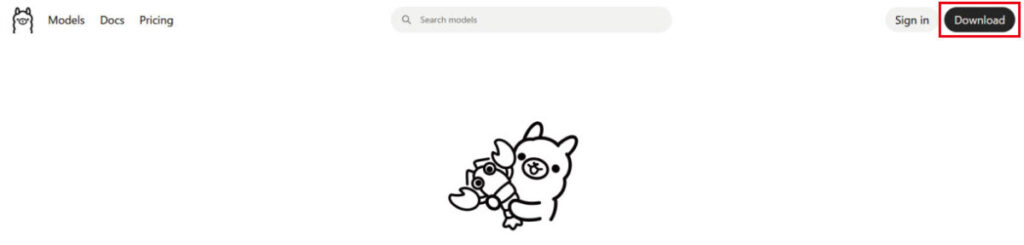
Ollamaの公式サイト( https://ollama.com )にアクセスし、右上の「Download」を選択します。
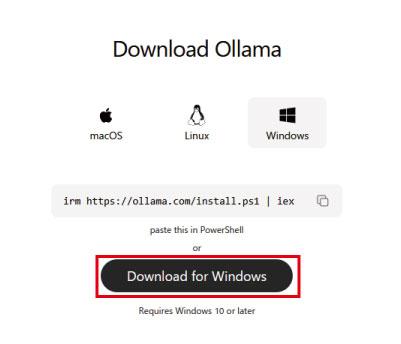
「Download for Windows」をクリックしてインストーラー(exeファイル)をダウンロードします。
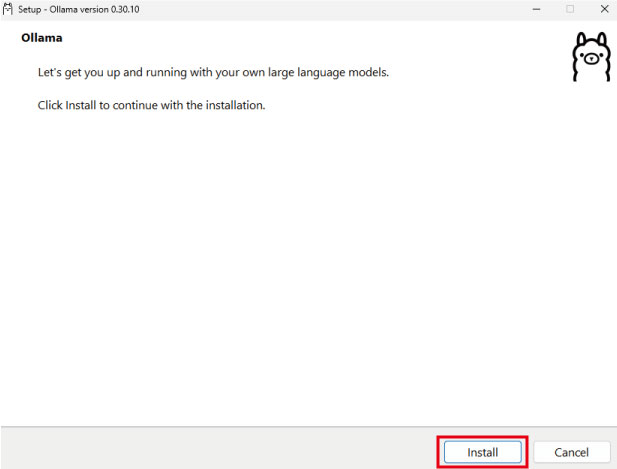
ダウンロードしたファイルを実行し、画面の指示に従ってインストールを完了させます。
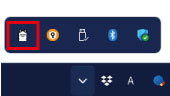
インストールが終わると、画面右下のタスクトレイ(時計の横)に「ラマのアイコン」が表示されます。この状態になれば、PCの裏側でAIを動かす準備は完了です。
コマンドプロンプトでAIモデルをダウンロードする
次に、軽量AIモデルのデータをPC内に取り込みます。

「スタートボタン」から「すべてのアプリ」を開き、「Windows ツール」を選択してください。

一覧の中から「コマンドプロンプト」を選びます。
※キーボードの Win + R を押し、「cmd」と入力してコマンドプロンプトを起動することもできます。

今回は動作が軽めのモデルを3種類紹介します。どれか1つを選んでも良いですし、気になるものをすべてインストールしても構いません。ただし、1モデルにつき約2~5GB程度の空き容量が必要になります。
以下のコマンドをコピー&ペーストして Enter を押します。
① Llama 3.2
ollama run llama3.2
Metaが開発した、画像認識とスマホでのローカル動作に対応した最先端の無料AIモデル。
② Gemma 2
ollama run gemma2:2b
Googleが開発した、非常に軽量ながら賢いAIモデル。
③ Qwen 2.5 Coder
ollama run qwen2.5-coder:1.5b
Alibabaが開発した、プログラミングに特化した高性能モデル。
コマンドを実行するとダウンロードが自動で始まります。
100%になり、画面に >>> と表示されれば成功です。
一度テストとして「こんにちは」と打ってエンターを押してみてください。コマンドプロンプト内に返事が返ってくるはずです。
確認できたら「/bye」と打ってエンターを押し、コマンドプロンプトを閉じます。
💡 無料モデルを削除したい場合は?
もし使わなくなって削除したいモデルがある場合は、以下のコマンドを実行してください。
① Llama 3.2を削除
ollama rm llama3.2
② Gemma 2を削除
ollama rm gemma2:2b
③ Qwen 2.5 Coderを削除
ollama rm qwen2.5-coder:1.5b
※正しく削除されたかを確認したい場合は、以下のコマンドを実行します。
ollama list
一覧に削除したモデル名が表示されていなければ、PCから完全に削除され、ディスク容量が解放されています。
ブラウザ拡張機能(Page Assist)でChatGPT化する

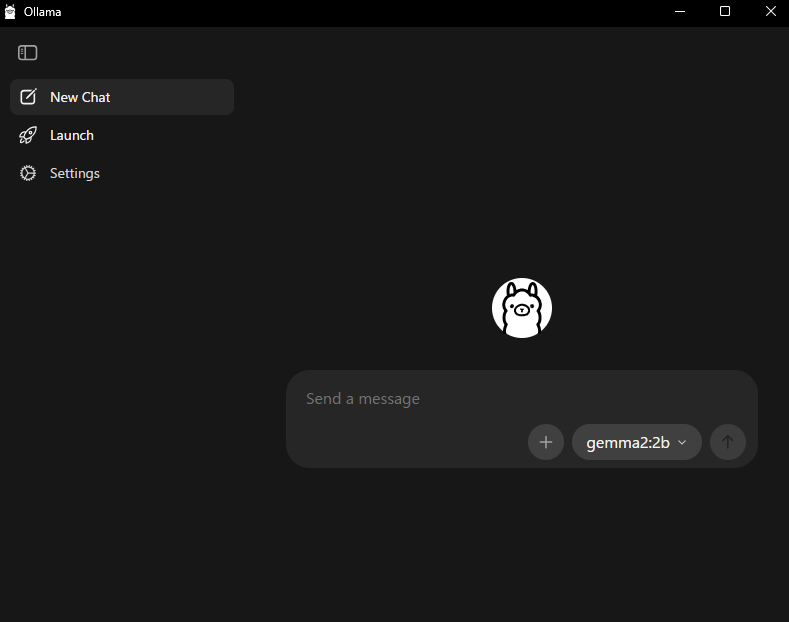
※以下の方法で「Page Assist」を設定すると、ローカルLLMを「完全オフライン環境」では利用できなくなります。(ブラウザの仕様のため)
完全オフライン環境でローカルAIを利用したい場合は、「Page Assist」ではなく Ollama アプリを単体で使用してください。
毎回コマンドプロンプトを開くのは不便なため、普段お使いのWEBブラウザを「ChatGPT風の画面」に変えるアドオンを導入します。
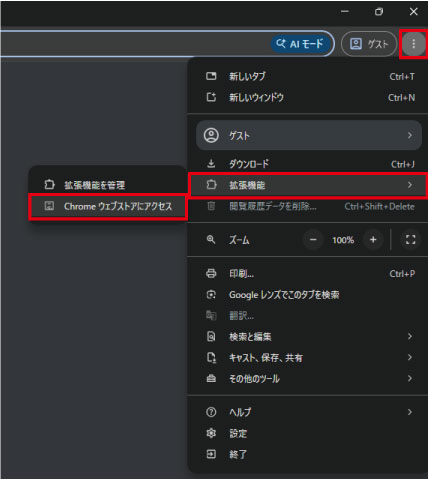
WEBブラウザの右上のメニューからウェブストアにアクセスします。

拡張機能ストアで「Page Assist(ページ・アシスト)」と検索し、ブラウザに追加します。
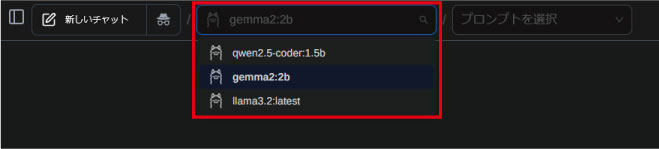
ブラウザの右上に追加された「Page Assist」のアイコンをクリックすると、見慣れたチャットUIの画面が開きます。
画面上部にあるモデル選択メニューをクリックします。先ほどダウンロードした llama3.2:latestや gemma2:2bが自動的に検知されて並んでいるので、選択しチャットを開始してください。
これで設定はすべて完了です。以降はブラウザを開くだけで、いつでも100%安全なAIチャットが利用できます。
注意点
一般的なビジネスPC(グラボなし・メモリ16GB)の環境でローカルAIを運用するためのコツが3つあります。

※上記操作が原因で不具合が起こっても責任は一切負いませんので、自己責任の範囲内でお試しください。

おすすめリンク