非対応PCにWindows 11 26H2はインストールできる?検証結果まとめ
 computerlabo
2026年9月29日(日本時間:9月30日)、Windows 11 26H2の一般提供が開始されました。
今回は、非対応PCで「25H2から26H2へアップデートできるのか」、そして「26H2を新規インストールできるのか」の2点を実際に検証しましたので、その結果をお届けします。

検証機の紹介
今回の検証に使用するのは、第7世代CPUを搭載した富士通のデスクトップPCでWindows 11 25H2がインストールされています。スペックは以下の通りです。
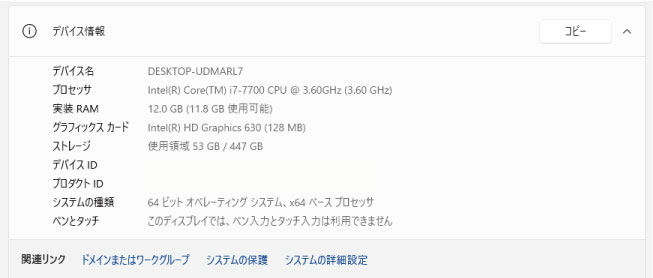
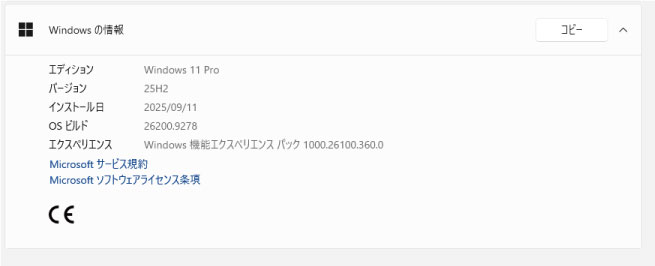
ちなみに、セキュアブートとTPM2.0はどちらも有効状態です。つまり、CPU(プロセッサ)のみがWindows 11に対応していないPCということになります。
※セキュアブート・TPMともに無効のさらに古いPCでの検証結果は以下のページをご覧ください。
昨年の検証結果(24H2 ⇒ 25H2)
昨年行った「非対応PCに25H2をインストールできるか?」の検証では、以下のような結果となりました。
・24H2から25H2へのメジャーアップデート ⇒「CPUが対応していないため」アップデート不可
・USBメモリから25H2をクリーンインストール ⇒ インストール可能
前回の傾向からすると今回も同様の結果が予想されますが、果たして26H2ではどうなるでしょうか。

25H2から26H2にメジャーアップデート検証
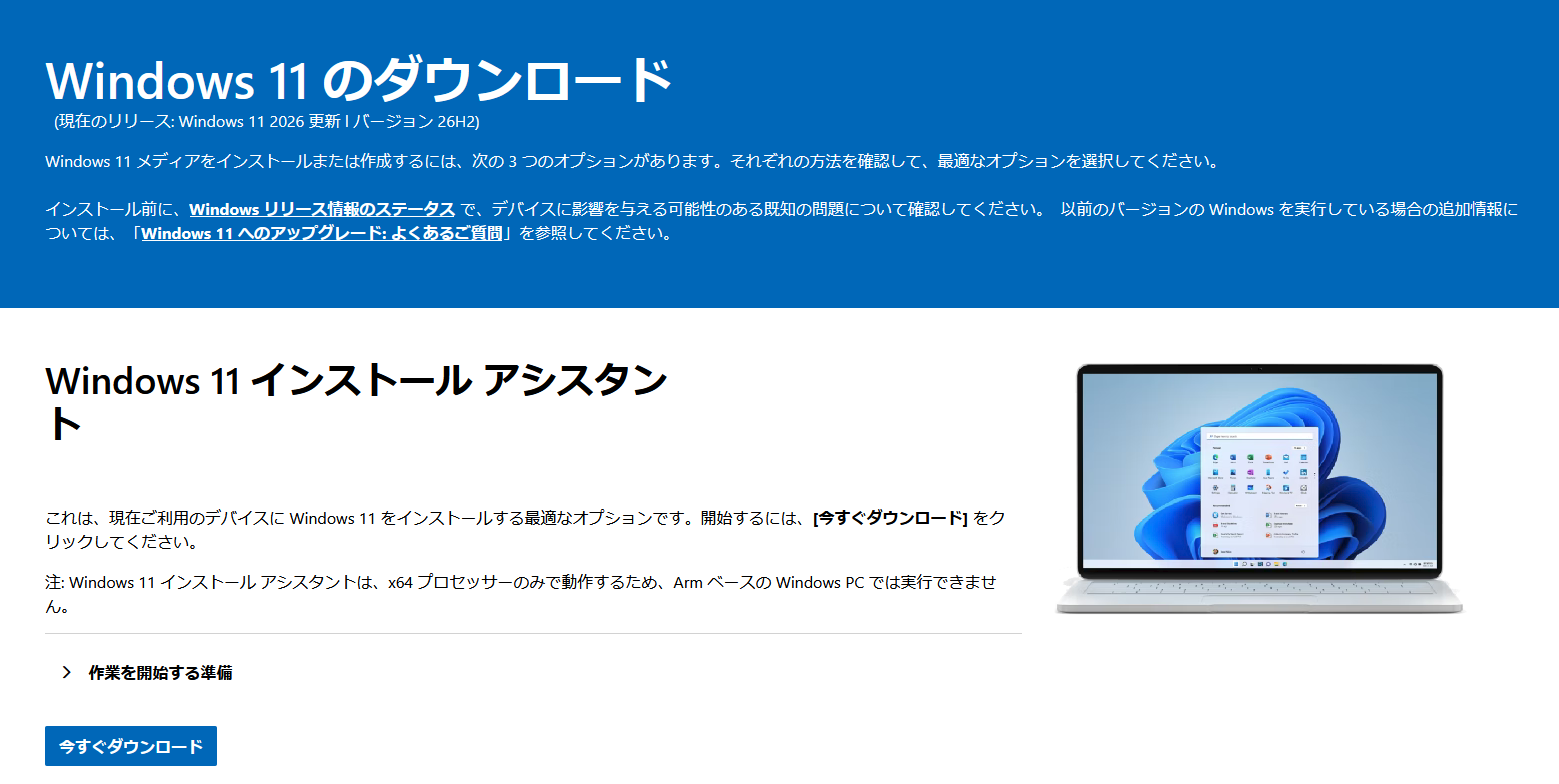
インストールアシスタントからアップデートできる?

まずは上記サイトから、Windows 11 26H2のインストールアシスタントをダウンロードし、アップデートを試してみました。
検証結果:インストールアシスタントからのアップデート
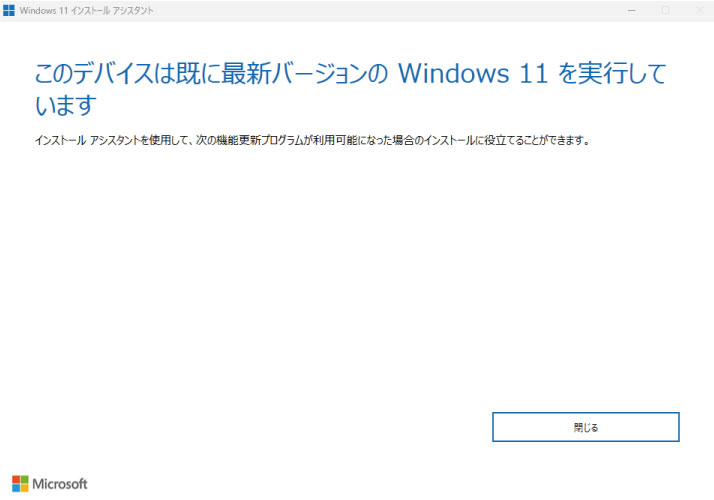
2026年9月30日時点では、「このデバイスは既に最新バージョンのWindows 11を実行しています」と表示され、26H2へアップデートすることはできませんでした。
ちなみに、Windows 11の要件を満たした「完全対応PC」で試してもまったく同じ結果となったため、単に非対応だから弾かれたのではなく、Microsoft側の配信サーバーでまだ配信が始まっていない(順次ロールアウト中である)可能性が高そうです。
USBメモリからアップデートできる?
続いて、USBメモリで作成したインストールメディアを使ったメジャーアップデートを試してみました。
※インストールメディアの作成方法については、以下の解説記事をご参照ください。
インストール開始
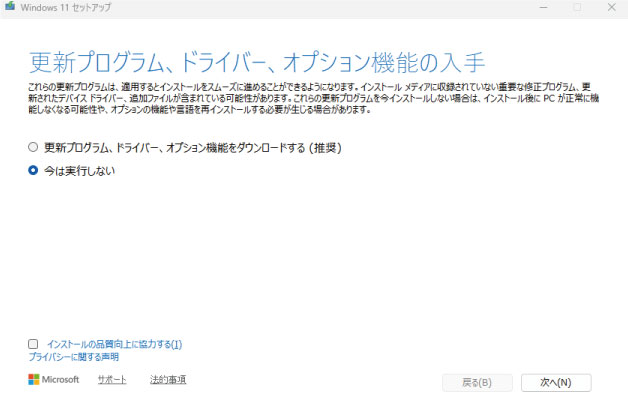
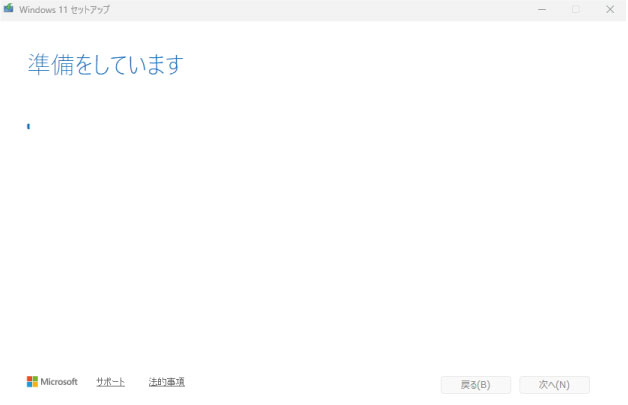
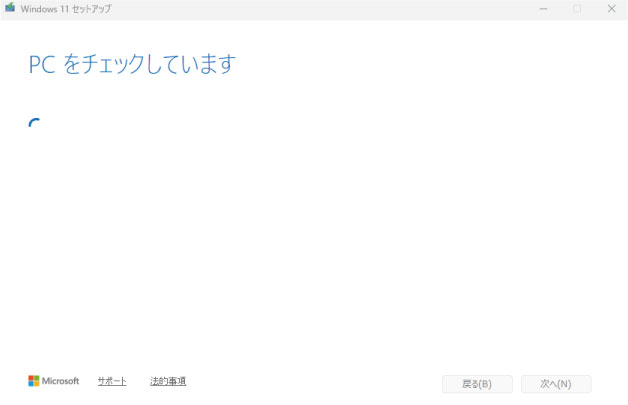
ここまでは見慣れたセットアップ画面が進みます。
運命の分かれ道は、要件チェックの結果が表示される「次の画面」です。
検証結果:USBメモリからのアップデート
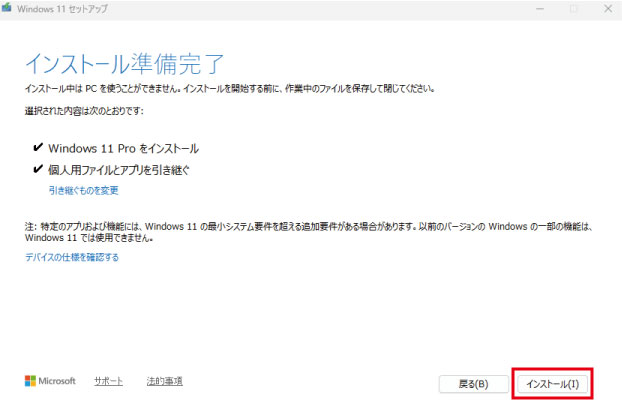
エラーで止まることなくチェックを通過しました。そのまま「インストール」ボタンを押して作業を進めます。
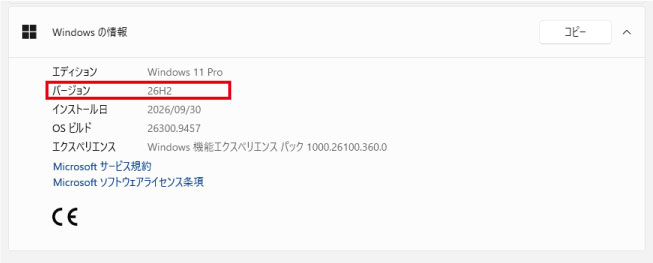
無事、25H2から26H2へアップデートすることができました。
昨年の「24H2→25H2」の検証では、要件チェックで弾かれてしまいアップデート不可という結果でしたが、26H2へのアップデートは問題なく完了できることがわかりました。
26H2のクリーンインストール検証
アップデートで要件チェックを突破できたため、クリーンインストールも問題ないと思われますが、念のため実際に検証を行いました。
USBメモリからPCを起動し、クリーンインストールの手順を進めます。(※画面直撮りのため見づらい部分はご容赦ください)
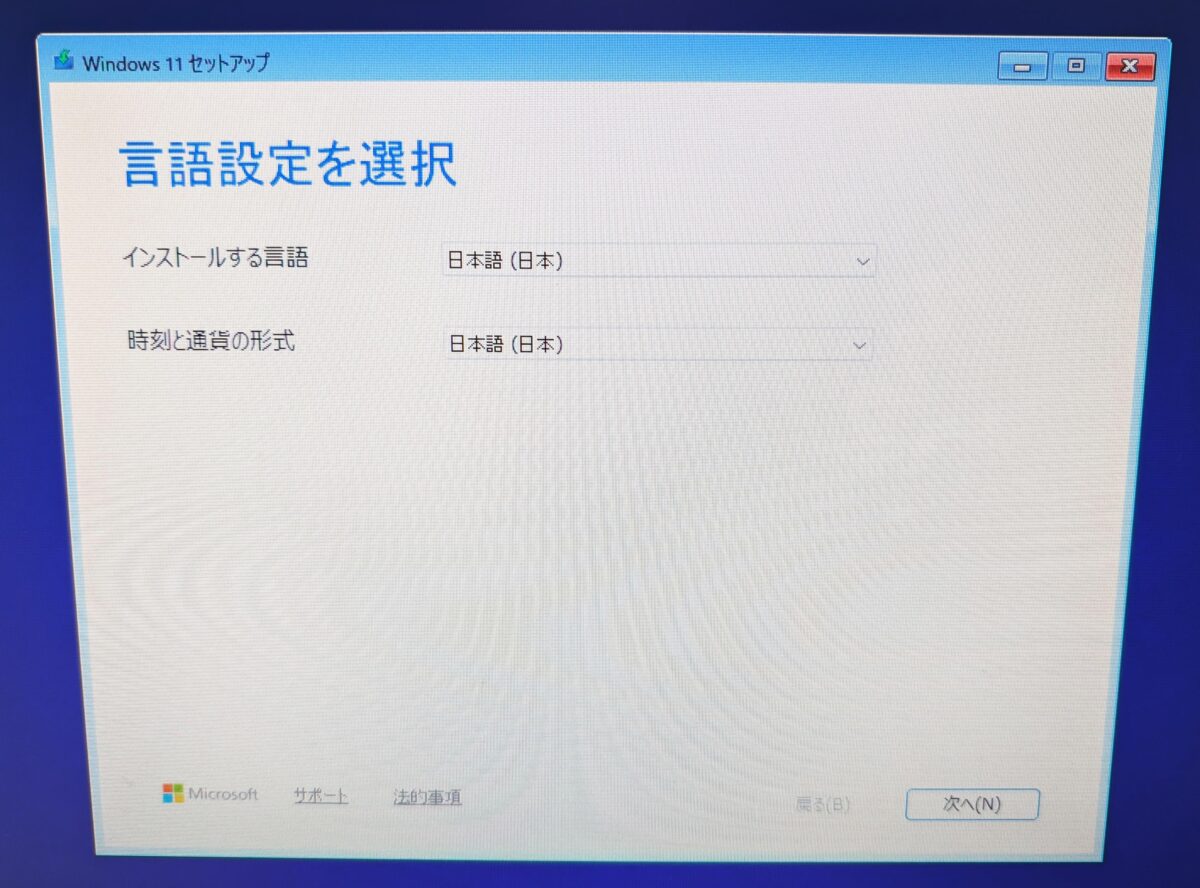

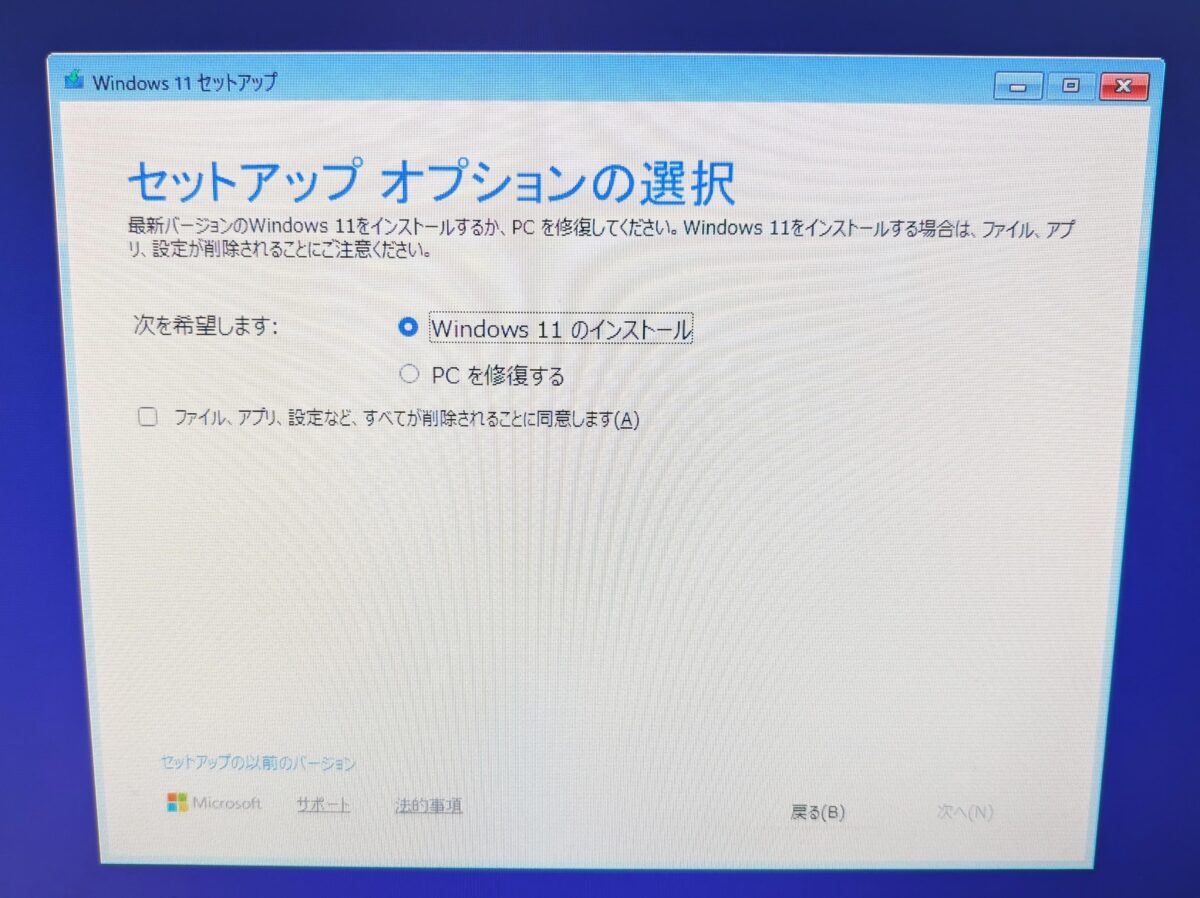

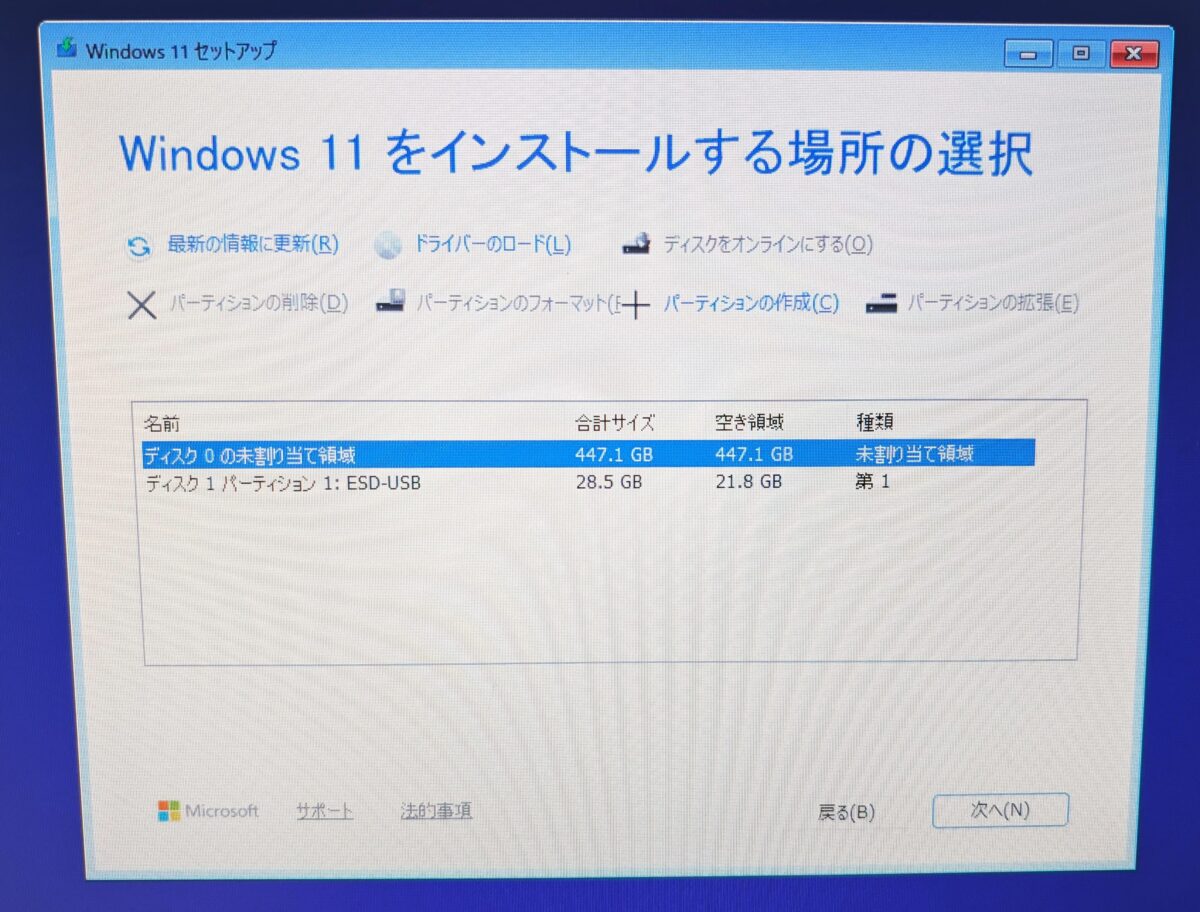
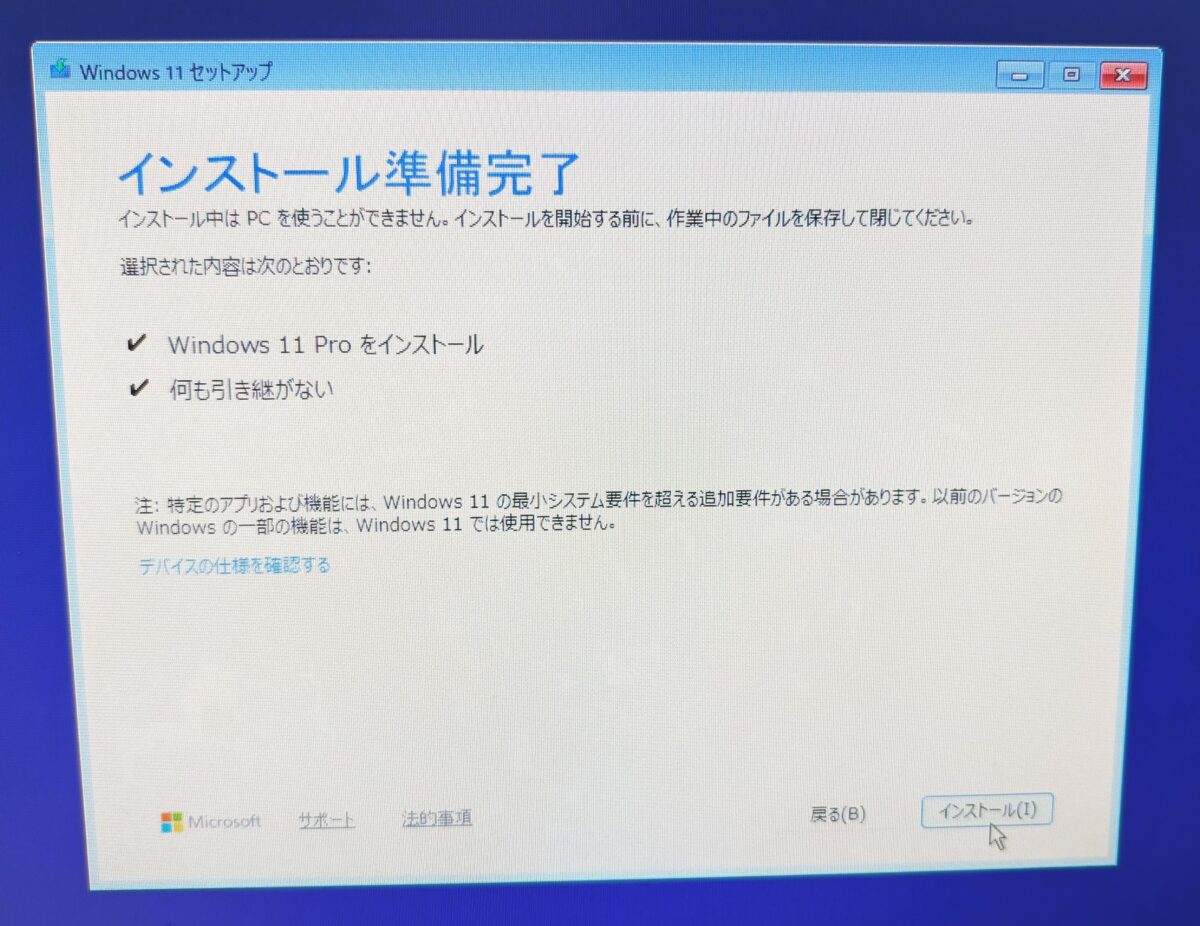
検証結果:クリーンインストール
結果は、クリーンインストールでも要件チェックに引っかかることなく、スムーズにインストールを完了できました。
まとめ:Windows 11 26H2は非対応PCでも導入可能
今回は、非対応PCにおける「Windows 11 26H2」へのアップデートおよびクリーンインストールの検証を行いました。
今回の検証結果をまとめると以下の通りです。
| 検証方法 | 結果 | 状態・詳細 |
| インストールアシスタントからのアップデート | ✕ | 「最新バージョンです」と表示されアップデート不可(サーバー側の順次配信待ちの可能性あり) |
| USBメモリからのアップデート | ◯ | システム要件チェックを突破し、データ・アプリを引き継いでアップデート完了 |
| USBメモリからのクリーンインストール | ◯ | 要件チェックに引っかかることなく、問題なく新規インストール完了 |
昨年の「25H2」の検証ではアップデートの要件チェックで弾かれてしまいましたが、今回の「26H2」では仕様が変わったのか、インストールメディア(USB)を使用することで、アップデート・クリーンインストールの両方が可能という嬉しい結果となりました。
さらに検証を続けます。次回は「もっと古いPCではどうなる?」ということで、TPM非搭載・セキュアブート無効のさらに古いPCを使って追加検証を行います。
※非対応PCへのインストールはMicrosoftの公式サポート対象外となります。試される際は、必ず重要なデータのバックアップをとった上で、自己責任の範囲内でお試しください。
おすすめリンク