【Windows】ノートPCのバッテリー寿命を1分で確認!劣化具合の判定法
 computerlabo
この記事はプロモーションが含まれています。

ノートPCを使っていると、年々バッテリーの持ちが悪くなってきます。使い方によって前後しますが、通常だと約3年程で多くのバッテリーは劣化してしまいます。
今回はノートPCのバッテリーの劣化具合を調べる方法をご紹介します。

ノートPCのバッテリー劣化具合を調べる方法
1.コマンドプロンプトを開く
スタートメニューから「すべてのアプリ」を開き、「Windowsツール(Windowsシステムツール)」から「コマンドプロンプト」を開きます。

2.コマンドを入力する
コマンドプロンプトが開いたら、以下のコマンドを入力します。(コピペすると早いです)
powercfg /batteryreport
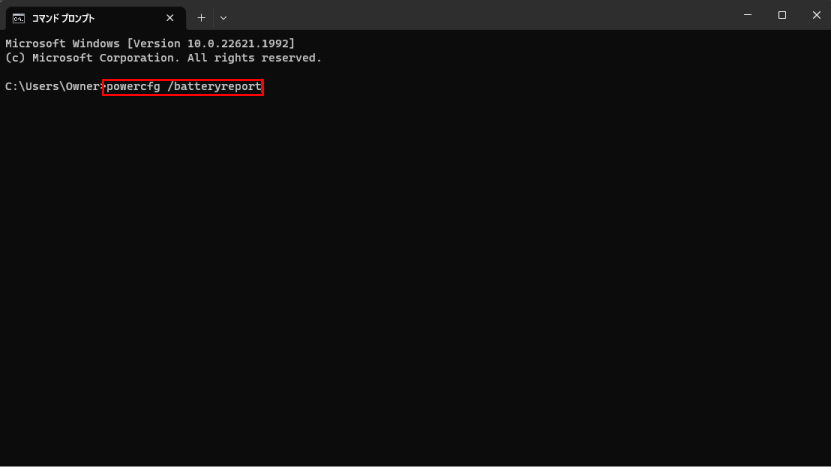
powercfg /batteryreport コマンドを入力し、エンターを押すと、ユーザーフォルダ内にレポートファイルが書き出されます。
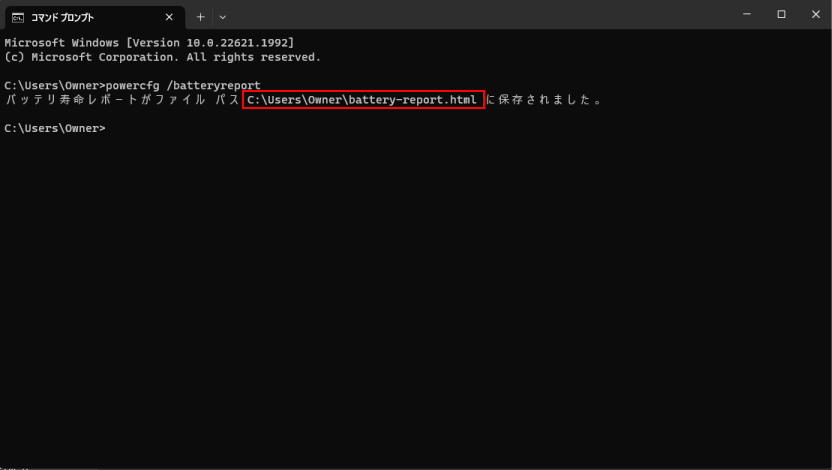
3.レポートファイルを開く
エクスプローラーを開き、以下の場所まで移動します。
Cドライブ\Users(ユーザー)\(ユーザー名)

ユーザーフォルダの中に「battery-report.html」というレポートファイルが書き出されているので、ダブルクリックして開きます。
4.バッテリーの状態を確認する
「battery-report.html」をWebブラウザで開くと、現在のバッテリーの劣化具合を確認できます。

①が新品時のバッテリー容量で、②が現在のフル充電時のバッテリー容量です。
この場合だと、新品時が30000mWhで、現在が23740mWhなので、約80%の容量までバッテリーが劣化していることが分かります。


※本ページに記載の操作によって生じた不具合や障害(症状の悪化を含む)について、当方では一切の責任を負いかねます。あらかじめご了承の上、ご自身の責任においてお試しください。
おすすめリンク