
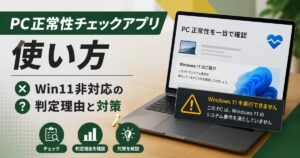
【2026最新】PC正常性チェックアプリの使い方|Win11非対応の判定理由と対策
Windows10からWindows 11にアップグレードできるかどうかを調べる際に使われている「PC正常性チェックアプリ」ですが、Windows 11を手動でバージョンアップする際にも必要になるケースがあります。 Wi
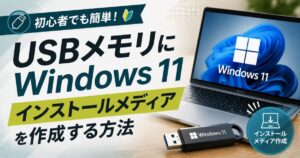
USBメモリにWindows 11のインストールメディアを作成する方法
今回はWindows 11をインストールするための「USBメモリ(インストールメディア)」の作成方法を、初心者の方にもわかりやすく解説します。特別な知識は必要ありませんので、手順に沿って進めていきましょう。USBインスト
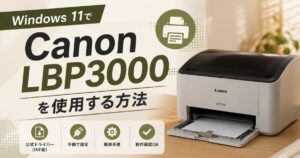
Windows 11でCanon LBP3000を使用する方法
前回の記事で「Canon LBP3000はWindows 11上では動作するPCと動作しないPCがある」といった内容を投稿していました。理由はCanon LBP3000にはWindows 11用のドライバが提供されていな
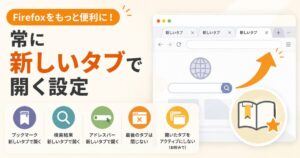
Firefoxで常に「新しいタブ」で開く設定:ブックマーク・検索バー・アドレスバー・最後のタブを閉じない
Firefox でブックマークや検索バーの結果、アドレスバーに入力したURLなどを「とにかく新しいタブで開きたい人」向けのページです。その他にも変更しておくと便利な設定もご紹介します。 共通の設定 1.まずはFirefo

Read Aloudの導入から初期設定まで:WEBページの文章を音声で読み上げる方法
今回はWEBページの文章を音声で読み上げる方法をご紹介します。マルチタスク時に文章を聞き流したい場合や、黙読の補助的な役割で読み上げ機能を使うと便利です。 拡張機能(アドオン)Read Aloudの導入方法 ウェブページ
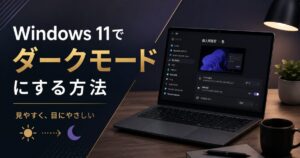
Windows 11でダークモードにする方法
Windows 11でダークモードにする方法をご紹介します。ダークモードにすることで目の疲れを軽減できたり、バッテリーを長持ちさせることができます。 Windows 11でダークモードにする方法 1.スタートメニューから
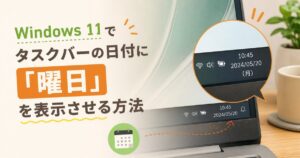
Windows 11でタスクバーの日付に「曜日」を表示させる方法
タスクバーの日付に「曜日」を表示する方法 1.「スタートメニュー」から「すべてのアプリ」に入り、一覧の中から「Windows ツール」を開きます。 2.「Windows ツール」内の「コントロールパネル」を選択します。
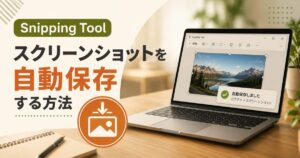
スクリーンショットを自動保存する方法:Snipping Tool(Windows 11)
今回はSnipping Toolで撮ったスクリーンショットを自動保存する方法をご紹介します。 Snipping Toolの設定を変更することで、スクリーンショットが自動的に「ピクチャフォルダ」内に保存されるようになります
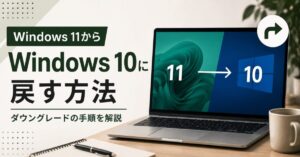
Windows 11からWindows 10に戻す方法:ダウングレードの方法を紹介
Windows 10からWindows 11にアップグレードしたPCは10日以内であれば、Windows 10に戻すことができます。10日を過ぎると今回紹介する方法では戻せませんので、お気をつけください。 Windows
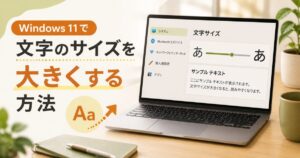
Windows 11で文字のサイズを大きくする方法
Windows 11で全体の文字のサイズを大きくしたい場合は、今回の方法で文字サイズを変更することができます。 パソコンの文字のサイズを大きくする方法 1.スタートメニューから、「設定」を開いてください。 2.「設定」を

マウスを使いやすくする便利な設定|ポインタのサイズ変更、既定の動作の変更
マウスポインタのサイズを変更する 1.スタートボタンから「設定」を開き、左メニューの「Bluetoothとデバイス」の中から「マウス」を選びます。 2.「マウス」の中から、「マウスの追加設定」を選びます。 3.以下の画面
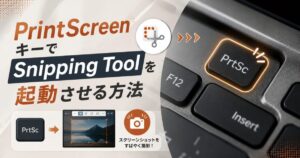
PrintScreenキーを押してSnipping Toolを起動させる方法|パソコンでスクリーンショットを撮るための便利な設定
パソコンでスクリーンショットを撮りたい時に、キーボードのPrintScreen(Prt Sc)キーを押すことがありますが、通常の方法ではPrintScreenキーを押した後に、ワードやエクセル、ペイントなどにスクリーンシ