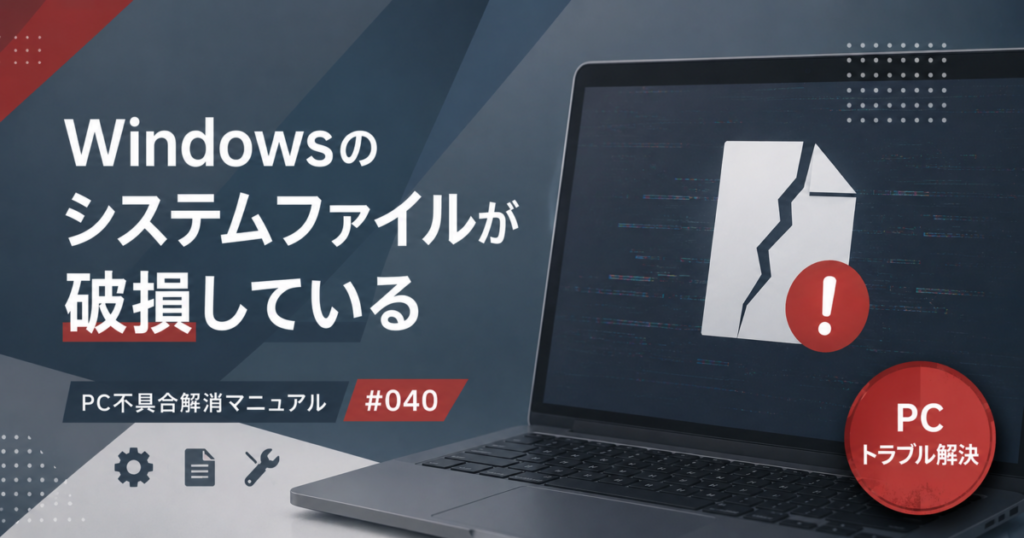
Windowsのシステムファイルが破損している|PC不具合解消マニュアル
 computerlabo
この記事はプロモーションが含まれています。

免責事項

※本ページに記載の操作によって生じた不具合や障害(症状の悪化を含む)について、当方では一切の責任を負いかねます。あらかじめご了承の上、ご自身の責任においてお試しください。

症状
※Windows Updateだけ失敗する場合は「Windows Updateに失敗する」を参照。
原因候補(発生頻度順)
確認方法
① 最近の変更確認
確認項目
- Windows Update
- 停電
- 強制終了
- ソフトインストール
心当たりあり
なし
② DISM実行
管理者でコマンドプロンプト
DISM /Online /Cleanup-Image /RestoreHealth正常終了
エラー
→Windows Update確認
③ SFC実行
sfc /scannow結果確認
- 整合性違反なし
- 修復成功
- 修復失敗
修復成功
→再起動
改善しない
④ DISM+SFC再実行
再起動後
再度
DISM /Online /Cleanup-Image /RestoreHealth↓
sfc /scannow改善した
→終了
改善しない
⑤ ディスクチェック
chkdsk C: /f改善した
→終了
改善しない
⑥ SSD確認
健康状態確認
異常あり
正常
⑦ Windows Update確認
最新状態
確認
未更新
→更新
改善した
→終了
改善しない
⑧ セーフモード確認
セーフモード
起動
正常
→ドライバー・ソフト競合
改善しない
⑨ 修復インストール
Windows修復インストール
改善した
→終了
改善しない
⑩ Windows再インストール
データバックアップ
↓
Windows再インストール
解決方法
| 原因 | 解決方法 |
|---|---|
| システム破損 | DISM・SFC |
| ディスク異常 | chkdsk |
| SSD故障 | SSD交換 |
| Windows Update | 更新 |
| ドライバー | 更新・削除 |
| Windows異常 | 修復インストール |
| 重度破損 | Windows再インストール |
次に進む条件
Windowsが正常動作した
→ 症状終了
Windows Updateが失敗する
→ Windows Updateに失敗する
SSD・HDDに異常がある
→ SSD・HDDの故障が疑われる
Windowsが起動しない
→ Windowsが起動しない
サポート担当者向けメモ
- システム修復は「DISM → SFC」の順で実行する。 DISMがコンポーネントストアを修復し、その後SFCがシステムファイルを修復する。
sfc /scannowの結果は「修復なし」「修復成功」「修復できない」の3パターンがあるため、結果を確認して次の対応を判断する。- システムファイルの破損が繰り返し発生する場合は、ストレージ異常やメモリ異常も疑う。
- Windows Updateの失敗が原因でコンポーネントストアが破損している場合は、Windows Updateを正常化してから再度DISMを実行すると改善することがある。
- DISM・SFCでも改善しない場合は、修復インストール(インプレースアップグレード)がデータやアプリを保持したまま復旧できる有効な手段となる。
※本ページに記載の操作によって生じた不具合や障害(症状の悪化を含む)について、当方では一切の責任を負いかねます。あらかじめご了承の上、ご自身の責任においてお試しください。
おすすめリンク