
バッテリーの減りが早い・充電できない(ノートPC)|PC不具合解消マニュアル#032
 computerlabo
この記事はプロモーションが含まれています。

症状
原因候補(発生頻度順)
確認方法
① ACアダプター確認
確認項目
- 純正ACアダプター
- LED点灯
- ケーブル断線
- コネクター緩み
異常あり
→交換
改善した
→終了
改善しない
② バッテリー状態確認
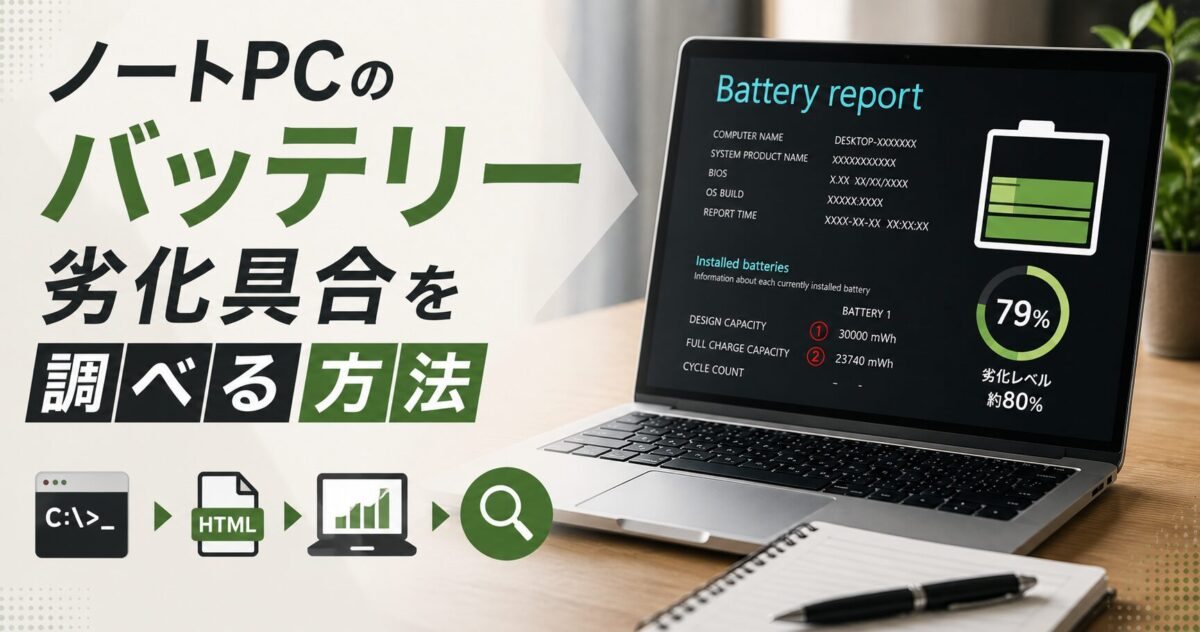
管理者でコマンドプロンプト
powercfg /batteryreport生成された
battery-report.html確認項目
- Design Capacity
- Full Charge Capacity
- Cycle Count(対応機種)
容量が大幅に低下
→バッテリー交換
正常
③ 充電制限確認
メーカーアプリ
- Lenovo Vantage
- Dell Power Manager
- ASUS MyASUS
- HP Support Assistant
充電上限(60~80%)設定確認
改善した
→終了
改善しない
④ バッテリードライバー確認
デバイスマネージャー
↓
バッテリー
↓
Microsoft ACPI-Compliant Control Method Battery
アンインストール
↓
再起動
改善した
→終了
改善しない
⑤ BIOS確認
BIOS更新(※リスクあり)
↓
- Battery Health
- Battery Charge
設定確認
改善した
→終了
改善しない
⑥ 放電リセット
PC電源OFF
↓
ACアダプター取り外し
↓
(着脱式なら)バッテリー取り外し
↓
電源ボタンを長押し(10~30秒以上)
↓
再接続
改善した
→終了
改善しない
⑦ ACアダプター交換確認
同規格のACアダプターで確認
改善した
→ACアダプター故障
改善しない
⑧ ハードウェア診断
確認項目
- DCジャック
- 充電回路
- バッテリーコネクター
異常あり
→修理
改善しない
⑨ バッテリー交換
新品バッテリーに交換
改善した
→バッテリー寿命
改善しない
→マザーボード不良
解決方法
| 原因 | 解決方法 |
|---|---|
| バッテリー劣化 | バッテリー交換 |
| ACアダプター | 交換 |
| 充電制限 | 設定変更 |
| ACPIドライバー | 再インストール |
| BIOS設定 | 更新・設定変更 |
| DCジャック | 修理 |
| 充電回路 | マザーボード修理 |
次に進む条件
正常に充電できた
→ 症状終了
電源が突然切れる
→ 電源がすぐ切れる・突然落ちる|PC不具合解消マニュアル#003
ACアダプターを接続しても電源が入らない
→ 電源が入らない|PC不具合解消マニュアル#001
バッテリーが異常に発熱する
→ 使用を中止し、バッテリー交換・メーカー修理を検討
サポート担当者向けメモ
powercfg /batteryreportを実行すると、設計容量(Design Capacity)と現在の最大充電容量(Full Charge Capacity)を比較でき、劣化の目安となる。- 「電源に接続:充電していません」は、メーカー独自の充電制限機能(バッテリー保護モード)が原因であることが多い。
- ACアダプターは純正品またはメーカー推奨品で確認する。出力不足や非対応品では正常に充電できない場合がある。
- バッテリーの膨張・異臭・液漏れ・異常発熱がある場合は、使用を中止し、充電や分解を行わない。
- バッテリー交換後も充電できない場合は、DCジャックやマザーボード上の充電回路故障の可能性が高い。
※上記操作が原因で不具合が起こっても責任は一切負いませんので、自己責任の範囲内でお試しください。
おすすめリンク

