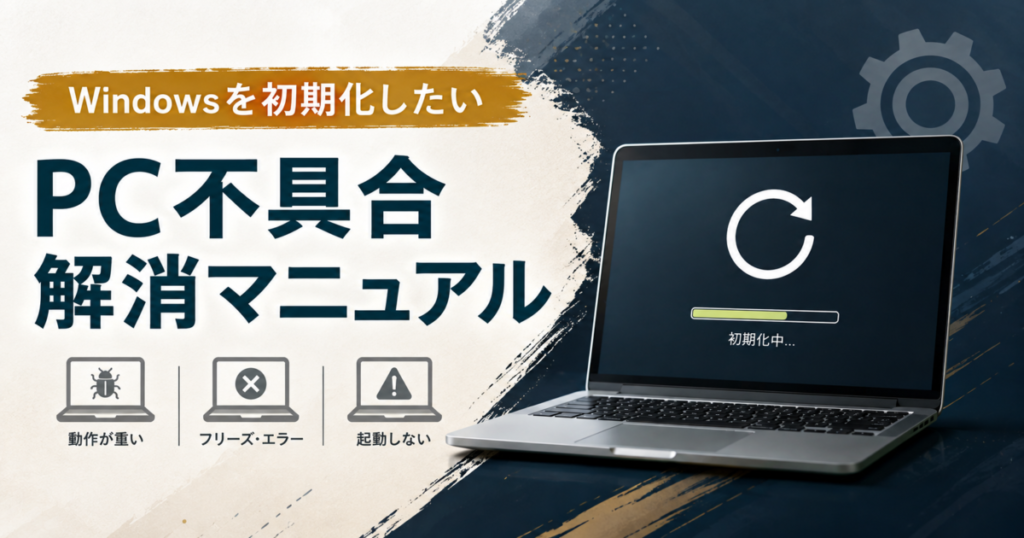
Windowsを初期化したい(リセット・再インストール)|PC不具合解消マニュアル
 computerlabo
この記事はプロモーションが含まれています。

免責事項

※本ページに記載の操作によって生じた不具合や障害(症状の悪化を含む)について、当方では一切の責任を負いかねます。あらかじめご了承の上、ご自身の責任においてお試しください。

症状
※Windowsが起動しない場合は「Windowsの回復環境(WinRE)が起動する」を参照。
原因候補(初期化が必要になる主なケース)
確認方法
① データバックアップ確認
確認項目
- ドキュメント
- デスクトップ
- 写真
- Outlookデータ
- ブラウザーお気に入り
- ライセンス情報
完了
未完了
→バックアップ実施
② Windows起動確認
Windows起動可能
起動不可
③ 初期化方法選択
選択肢
- 個人ファイルを保持
- すべて削除
目的に応じて選択
↓
④ 初期化開始
設定
↓
システム
↓
回復
↓
このPCをリセット
実施
改善した
→終了
改善しない
⑤ クラウド・ローカル選択
選択肢
- クラウドダウンロード
- ローカル再インストール
ローカルで失敗
↓
クラウド
改善した
→終了
改善しない
⑥ インストールメディア作成
Microsoft公式ツール
↓
USBメモリー作成
↓
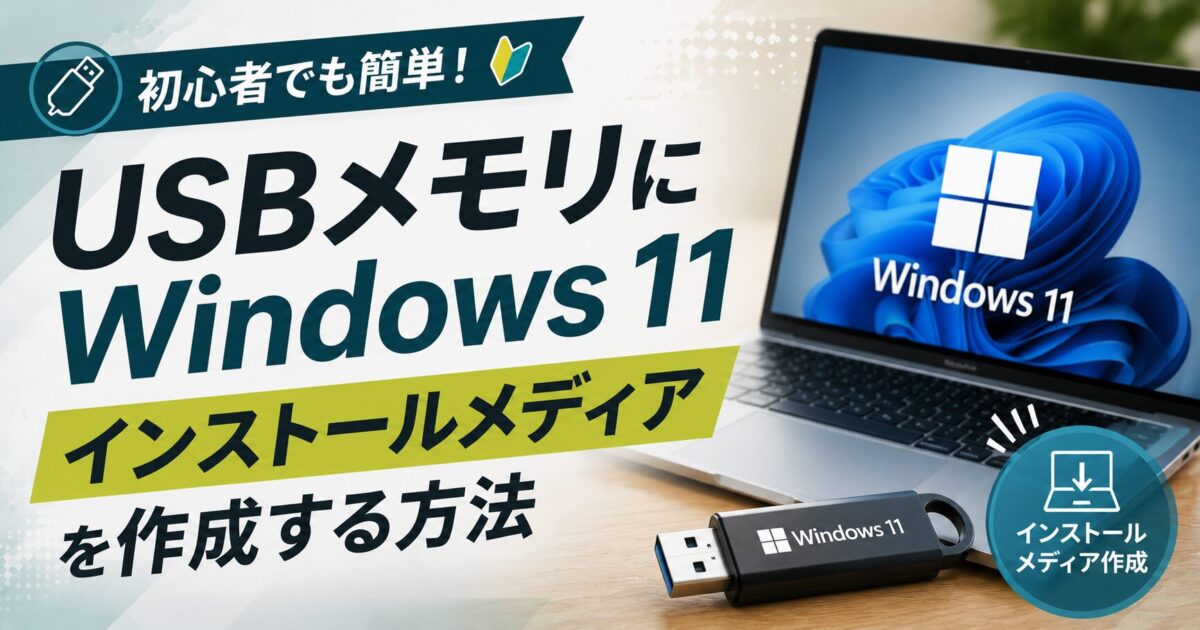
⑦ クリーンインストール
USB起動
↓
Windows クリーンインストール
↓
ライセンス認証確認
↓
ドライバー導入
⑧ Windows Update
最新更新
実施
改善した
→終了
改善しない
⑨ メーカードライバー導入
PCメーカー
最新版
導入
改善した
→終了
改善しない
⑩ ハードウェア診断
- SSD
- メモリ
- マザーボード
確認
異常あり
→部品交換
異常なし
→メーカー診断
解決方法
| 原因 | 解決方法 |
|---|---|
| Windows破損 | PCリセット |
| システム異常 | クラウド再インストール |
| 重度破損 | クリーンインストール |
| SSD交換 | Windows新規インストール |
| マルウェア | 初期化・再インストール |
| ハードウェア故障 | 部品交換 |
次に進む条件
Windowsが正常動作した
→ 症状終了
Windowsが起動しない
→ Windowsの回復環境(WinRE)が起動する
SSD・HDDに異常がある
→ SSD・HDDの故障が疑われる
ライセンス認証できない
→ Windowsのライセンス認証ができない
サポート担当者向けメモ
- 初期化前に必ずデータのバックアップを確認する。 Outlookデータ(PST)、ブラウザーのお気に入り、ライセンス情報なども忘れやすい。
- 「個人ファイルを保持」では個人データは保持されるが、多くのデスクトップアプリは削除される。
- 初期化が失敗する場合は、クラウドダウンロードを選択すると改善することがある。
- SSD交換後やWindowsが重度に破損している場合は、USBインストールメディアによるクリーンインストールが最も確実。
- クリーンインストール後は、Windows Updateだけでなく、PCメーカー提供のチップセット・ネットワーク・GPUなどのドライバーも適用する。
※本ページに記載の操作によって生じた不具合や障害(症状の悪化を含む)について、当方では一切の責任を負いかねます。あらかじめご了承の上、ご自身の責任においてお試しください。
おすすめリンク