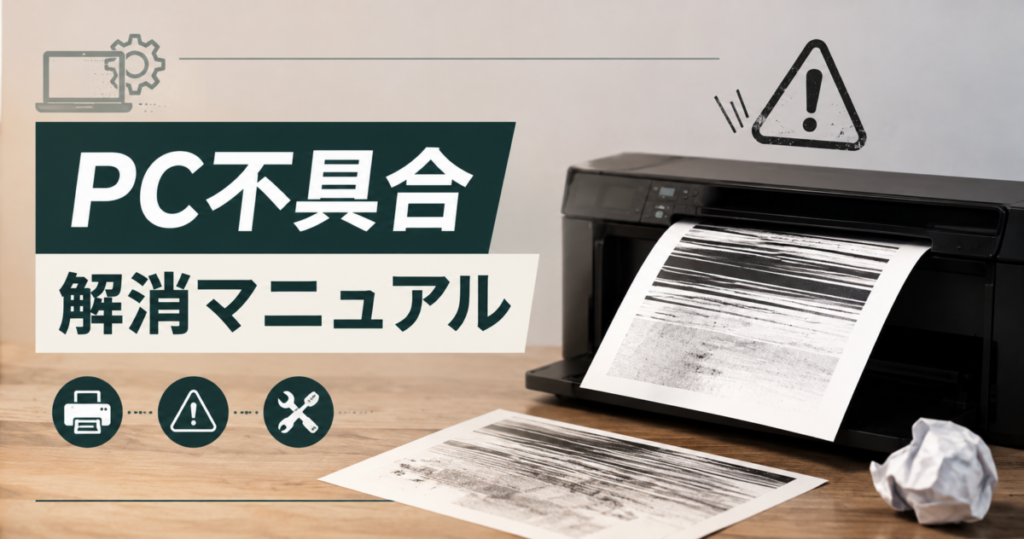
印刷品質が悪い・正常に印刷できない|PC不具合解消マニュアル
 computerlabo
この記事はプロモーションが含まれています。

免責事項

※本ページに記載の操作によって生じた不具合や障害(症状の悪化を含む)について、当方では一切の責任を負いかねます。あらかじめご了承の上、ご自身の責任においてお試しください。

症状
※印刷自体ができない場合は「プリンターが使用できない」を参照。
原因候補(発生頻度順)
確認方法
① テスト印刷
プリンター本体
↓
テスト印刷
正常
→PC側
異常
② インク・トナー確認
確認項目
- 残量
- 期限
- 装着状態
不足
→交換
改善した
→終了
改善しない
③ ノズルチェック
インクジェット
↓
ノズルチェック異常
↓
ヘッドクリーニング
改善した
→終了
改善しない
④ 印刷品質設定確認
高画質・標準 確認
改善した
→終了
改善しない
⑤ 用紙設定確認
- 用紙サイズ
- 用紙種類
確認
改善した
→終了
改善しない
⑥ ドライバー更新
プリンターメーカー
最新版導入
改善した
→終了
改善しない
⑦ 別PC確認
別PCで印刷
正常
→元PC側
異常
→プリンター側
⑧ 別ファイル確認
- Word
- 画像
- 印刷
一部だけ異常
→データ破損
全部異常
⑨ プリンター診断
メーカー診断
または
消耗品確認
改善した
→終了
改善しない
⑩ 修理・部品交換
- ドラム
- 定着器
- プリントヘッド
交換
または
プリンター修理
※プリンタ修理は高額になることが多いので、ほとんどの場合で買い替え推奨。
解決方法
| 原因 | 解決方法 |
|---|---|
| インク・トナー | 交換 |
| ノズル詰まり | ヘッドクリーニング |
| ドラム劣化 | ドラム交換 |
| 印刷品質設定 | 高画質・標準へ変更 |
| 用紙設定 | 正しく設定 |
| ドライバー | 更新・再インストール |
| プリンター故障 | 修理・交換 |
次に進む条件
正常に印刷できた
→ 症状終了
印刷そのものができない
→ プリンターが使用できない
USBプリンターを認識しない
ネットワーク機器が見つからない
→ NASに接続できない

サポート担当者向けメモ
- プリンター本体のテスト印刷が正常かどうかで、PC側とプリンター側を素早く切り分けられる。
- インクジェットでは、長期間未使用によるノズル詰まりが最も多い原因であり、ヘッドクリーニングを実施する。
- レーザープリンターでは、ドラムユニット・感光体・定着器などの消耗品劣化により、縦線や汚れ、かすれが発生する。
- 特定のファイルだけ印刷品質が悪い場合は、アプリケーションや印刷データ自体の問題も疑う。
- 非純正インク・トナーは、印刷品質低下やプリンターエラーの原因となる場合があるため、切り分け時は純正品で確認すると確実。
※本ページに記載の操作によって生じた不具合や障害(症状の悪化を含む)について、当方では一切の責任を負いかねます。あらかじめご了承の上、ご自身の責任においてお試しください。
おすすめリンク