Windowsで音が出ない|PC不具合解消マニュアル
 computerlabo

免責事項

※本ページに記載の操作によって生じた不具合や障害(症状の悪化を含む)について、当方では一切の責任を負いかねます。あらかじめご了承の上、ご自身の責任においてお試しください。

症状
原因候補
確認方法
① 音量確認
タスクバー
↓
スピーカーアイコン
↓
ミュート解除
↓
音量を上げる
改善した
→終了
改善しない
② 出力デバイス確認
設定
↓
システム
↓
サウンド
↓
出力
正しいデバイスを選択
改善した
→終了
改善しない
③ 別の出力機器で確認
確認項目
- 内蔵スピーカー
- ヘッドホン
- USBヘッドセット
- HDMIモニター
別の機器では音が出る
→元の機器側を確認
すべて出ない
④ 音量ミキサー確認
設定
↓
システム
↓
サウンド
↓
音量ミキサー
アプリごとの音量確認
ミュート
→解除
改善した
→終了
改善しない
⑤ サウンドトラブルシューティング
設定
↓
システム
↓
サウンド
↓
トラブルシューティング
実行
改善した
→終了
改善しない
⑥ デバイスマネージャー確認
デバイスマネージャー
↓
サウンド、ビデオ、およびゲームコントローラー
確認
警告マークあり
→ドライバー更新
デバイスなし
正常
⑦ オーディオドライバー再認識
対象デバイス
↓
デバイスのアンインストール
↓
PC再起動
↓
Windowsによる再認識
改善した
→終了
改善しない
⑧ Windows Audioサービス確認
「サービス」
↓
Windows Audio
↓
Windows Audio Endpoint Builder
実行状態確認
停止
→開始
改善した
→終了
改善しない
⑨ メーカー製ドライバー確認
PCメーカー公式サイト
↓
機種に対応した
オーディオドライバー
インストール
改善した
→終了
改善しない
⑩ ハードウェア確認
BIOS・UEFI
↓
内蔵オーディオ設定確認
↓
別のヘッドホン・スピーカーで確認
↓
改善しない場合
オーディオ回路・マザーボードを診断
解決方法
| 原因 | 解決方法 |
|---|---|
| 出力先間違い | 正しい出力デバイスを選択 |
| ミュート | ミュート解除 |
| アプリ音量 | 音量ミキサーを確認 |
| ドライバー | 更新・再インストール |
| Windows Audio | サービス再起動 |
| HDMI/DisplayPort | 出力先を変更 |
| 接続不良 | ケーブル・端子確認 |
| ハードウェア故障 | 修理・交換 |
次に進む条件
音が正常に出る
→症状終了
USBヘッドセットだけ認識しない
→ USB・周辺機器を認識しない
Bluetoothイヤホンだけ接続できない
→ Bluetooth機器が接続できない
Windows Update後から発生した
→ Windowsが異常に遅くなった(Windows Update直後・突然)
PCから異音がする
→ パソコンの動作音が大きい・異音がする
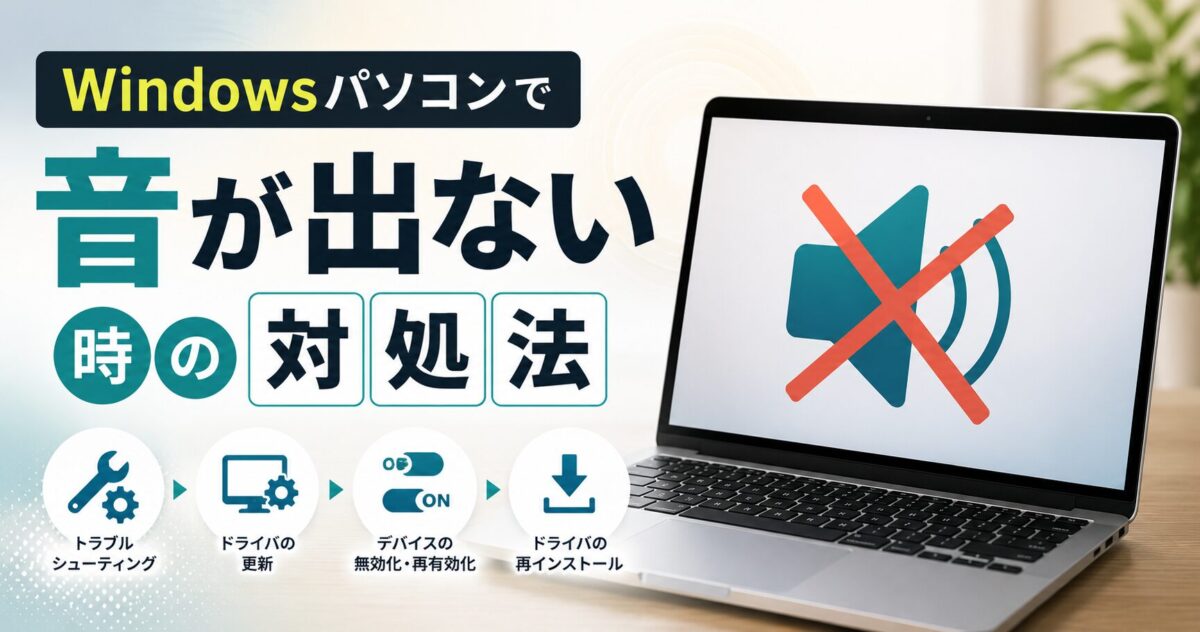
サポート担当者向けメモ
最初に確認するべきなのは故障ではなく「出力先」です。HDMIモニターやBluetooth機器を接続した際、Windowsの既定の出力先が自動的に切り替わり、内蔵スピーカーから音が出なくなることがあります。
次に、音量ミキサー→デバイスマネージャー→Windows Audioサービス→メーカー製ドライバーの順で確認すると、Windows側の問題を段階的に切り分けられます。
特定のアプリだけ音が出ない場合は、Windows全体ではなく、そのアプリの音量設定・出力デバイス設定を優先して確認します。
おすすめリンク