【解決策有】非対応PCでWindows 11が固まる問題が解決するまでの話
 computerlabo
我が家には「サブサブサブサブPC」として余生を送っている、第3世代CPU(Core i7-3770)を搭載した10年以上前のデスクトップPCがあります。
このPCはWindows 11の動作要件を満たしていない、いわゆる「非対応PC」ですが、検証目的でWindows 11を無理やりインストールして、普段は押し入れの中で眠らせています。
先日、久しぶりに電源を入れてWindowsを最新の状態までアップデートしたところ、「起動後数分でPCが完全にフリーズする」という症状に見舞われました。
最初はマウスやキーボードの故障を疑いましたが、よく確認すると画面右下の時計表示すら停止しています。つまり、周辺機器ではなくWindowsそのものが固まっていたのです。
現行の「Windows 11対応PC」ではこのような症状は確認されていないため、「非対応の古いPCにWindows 11を無理やりインストールしていること」が原因であるのは間違いなさそうです。
今回は、この謎のフリーズ現象の原因を探りつつ、解決に至るまでの悪戦苦闘を記録としてまとめてみました。

起動後数分で固まる症状
今回の実験台となった古いPCのスペックと、フリーズ時の挙動は以下の通りです。
- CPU: Core i7-3770(第3世代 / Windows 11非対応CPU)
- 症状: 電源を入れてWindowsが起動するまでは正常。しかし、デスクトップ画面が表示されてから数分経つと、マウスもキーボードも一切の操作を受け付けなくなる。時計も完全停止。
最初は2026年6月に話題となっている「セキュアブート証明書の有効期限切れ問題」が、非対応PCの互換性にトドメを刺したのではないか?と真っ先に頭をよぎりました。
原因を調査してみる
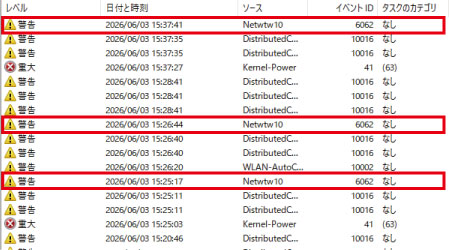
原因を調査するため、「イベントビューアー」をチェックすると、システムログに見慣れないエラーが頻発していました。(※画像内の「重大」エラーはPCを強制終了した際のエラーなので、今回の直接的な原因ではありません。)
Netwtw10
調べてみると、インテル製のWi-Fiアダプターのドライバーであることが分かりました。
「もしやネットワーク周りが悪さをしている?」と考え、まずは物理的にネット回線を切断(オフライン環境)にして様子を見ることにしました。
オフラインなら問題ない
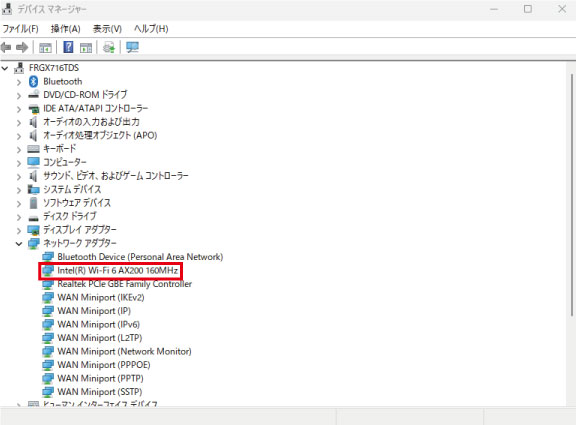
デバイスマネージャーからWi-Fiを「無効」にしたところ、数分経っても、数時間放置しても、PCは一切フリーズしなくなりました。
原因がWi-Fi関連であることは確実です。「それならば、ドライバーを最新にすれば直るだろう」と考え、次は最新の「インテル Wi-Fi 6 AX200」用のドライバーをダウンロードしてインストールしてみました。
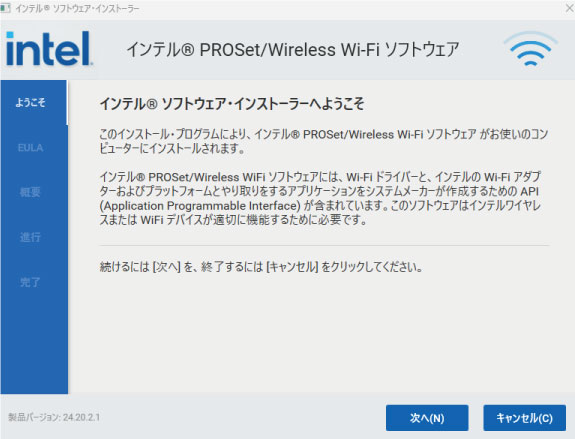
しかし、結果は変わらず。最新ドライバーにしてもネットに繋ぐと再び数分でフリーズしてしまいます。
ならばと、今度はWi-Fiではなく「有線LAN」で接続テストを行いましたが、なんと有線LANでも結果は同じく数分でフリーズしてしまいました。
「ネットの通信データそのもの」が、古いPCの何かと衝突しているのは間違いなさそうです。
Windows Updateを削除してみる
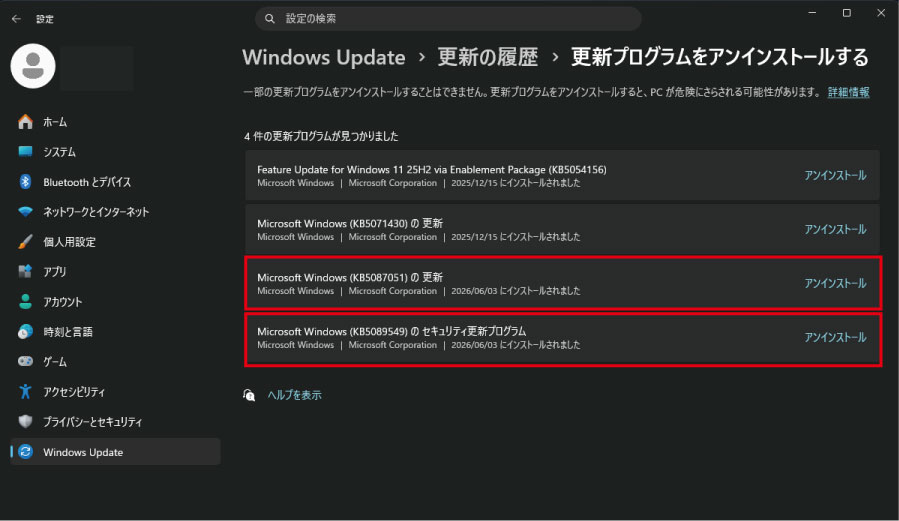
次に打てる手は、最近のWindowsの更新をアンインストールしていくことです。
2026年5月のセキュリティパッチなどの更新プログラムを一つずつ順番に削除していきましたが、オンライン状態でPCがフリーズする症状が改善することはありませんでした。
ここでふと、「セキュアブートやUEFIの要件」が頭をよぎることになります。
結局古いPCで引っかかる「UEFI・セキュアブート・GPT」
ここで、この古いPCの現状と、Windows 11が要求している「最低稼働要件」を比較してみます。
| 項目 | 今回の古いPC(現状) | Windows 11の本来の稼働要件 |
| CPU | 第3世代(Core i7-3770) | 第8世代以降 |
| BIOSモード | レガシー(BIOS) | UEFI |
| セキュアブート | 無効 | 有効 |
| SSD形式 | MBR | GPT |
このPCは、Windows 11の要件を何一つ満たしていない「MBR & レガシー(BIOS)モード」のまま、Rufusを使って無理やり動かしています。
実は、この第3世代CPUの頃(2012〜2013年頃)のマザーボードは、従来のBIOSからUEFIへ移行する過渡期の製品であるため「一応UEFIモードにも切り替えられるけれど、バグだらけで使い物にならない」という地雷仕様が少なくないのです。
試しにBIOS画面から「UEFIモードに変更」「セキュアブートを有効」にしてみましたが、PCを再起動するとマザーボードのバグ(安全装置)が働き勝手にレガシーモード・セキュアブート無効に戻ってしまうという現象が確認されました。
仮にこの状態で、SSDを「MBR形式」から「GPT形式」に変換したとしても、PCが起動しなくなるのは明白です。
ここまで来ると、これ以上の深追いは費用対効果が悪すぎます。
結局のところ、今回の原因は「最新のWindows 11アップデートによって、OS側と旧世代マザーボード側の間で何らかの不整合が発生した」と考えるしかありません。もちろん、これを証明する術はありませんが、10年以上前の非対応PCに最新OSを無理やり載せている時点で、何が起きても不思議ではないのも事実です。
そう自分を納得させて、最終的にはおとなしくPCを初期化することにしました。
2026年6月8日追記(解決策)
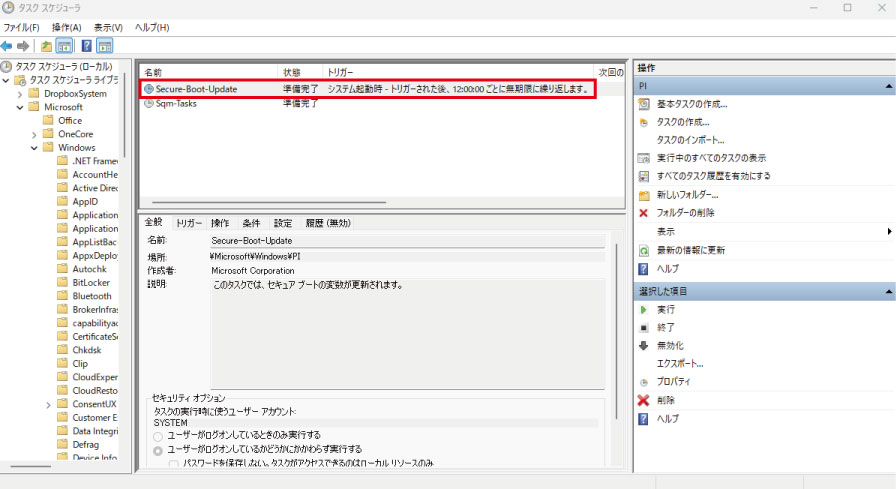
その後、色々調査したところ、「タスクスケジューラ」から「Secure-Boot-Update」を無効化することで解決できそうです。初期化を試す前にまずは以下の手順で設定を変更してみてください。
「スタート」→「Windowsツール」→「タスクスケジューラ」の順に開き、以下の場所まで移動します。
Microsoft\Windows\PI
「Secure-Boot-Update」の上で右クリックして「無効」を選択してください。

元々、セキュアブートが無効化されていたPCでも「Secure-Boot-Update」が走っていたということでしょうか?謎は深まるばかりです。
古いPCは「MBRのまま」初期化
バグだらけの古いUEFIモードを有効化しようとすると、最悪の場合「PCが二度と立ち上がらない」という泥沼にハマります。
今回は、UEFI化やGPTへの変換をあきらめ、「MBR形式 & レガシーモード(セキュアブート無効)」のまま、Rufusで作成したインストーラーを使ってWindows 11を完全にクリーンインストール(初期化)することにしました。
初期化を行った結果、OSの余計な競合が消え、ネットワークに接続してもフリーズすることなく安定して動作するようになりました。
しばらくこのまま様子を見てみようと思います。また何かのアップデートが走ったら再発する可能性はありますが・・・
古い非対応PCをWindows 11で延命させるための教訓
同じように「非対応PC+Windows 11」の組み合わせでフリーズに悩んでいる方は、下手にBIOS(UEFI)をいじって構成を崩す前に、初期化してしまうことをおすすめします!
2026年6月8日追記(解決策)
その後、色々調査したところ、「タスクスケジューラ」から「Secure-Boot-Update」を無効化することで解決できそうです。初期化を試す前にまずは以下の手順で設定を変更してみてください。
「スタート」→「Windowsツール」→「タスクスケジューラ」の順に開き、以下の場所まで移動します。
Microsoft\Windows\PI
「Secure-Boot-Update」の上で右クリックして「無効」を選択してください。
おすすめリンク