インストールしているアプリを一括で更新する方法|wingetコマンド解説
 computerlabo
Windowsにインストールしたアプリは、通常それぞれのアプリの更新機能やMicrosoft Storeなどを通じて個別にアップデートを行う必要があります。しかし、Windowsのパッケージ管理ツールwingetコマンドを使えば、複数のアプリを一括で最新の状態にすることが可能です。
今回は、Windowsにインストールしたアプリを一括で最新の状態にする方法をご紹介します。

wingetとは?
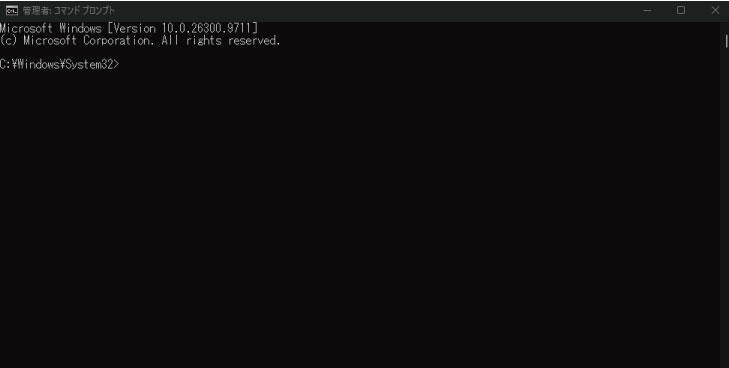
winget とは、Microsoftが提供するWindows向けのパッケージ管理ツール「Windows Package Manager」のコマンドラインインターフェイスです。アプリのインストールやアンインストール、更新などの操作をコマンドで実行できます。
インストールしているアプリを一括更新する方法
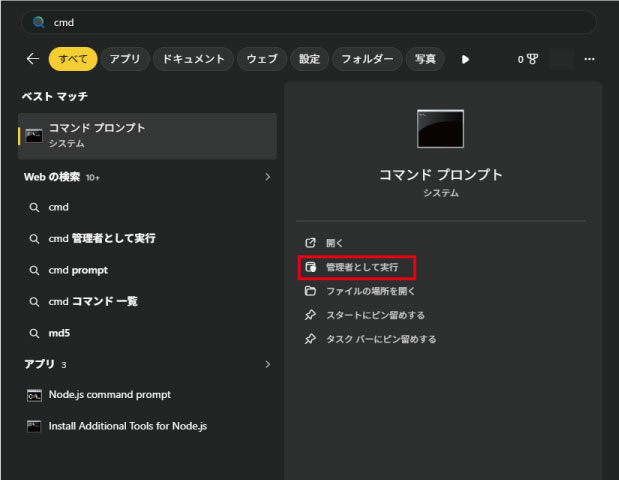
「スタートボタン」をクリックし、上部の「検索欄」にcmdと入力します。
cmd
検索結果に「コマンドプロンプト」が表示されるので、管理者として実行を選択します。
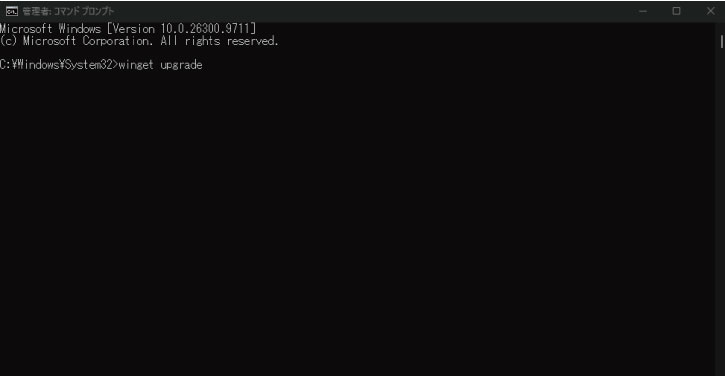
コマンドプロンプトが開いたら、まずは更新可能なアプリが存在するのかを確認します。以下のコマンドを入力しエンターキーを押します。
winget upgrade
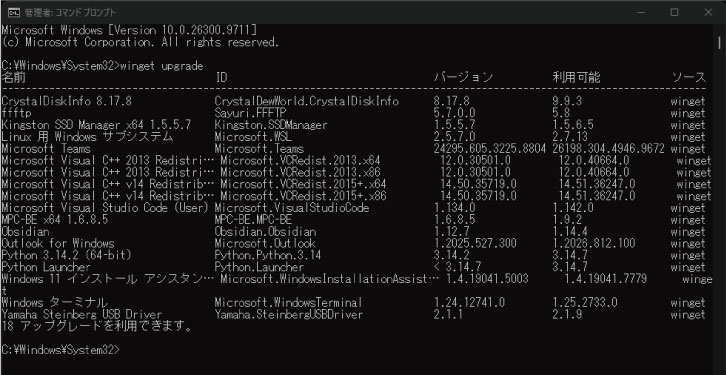
更新可能なアプリの一覧が表示されました。
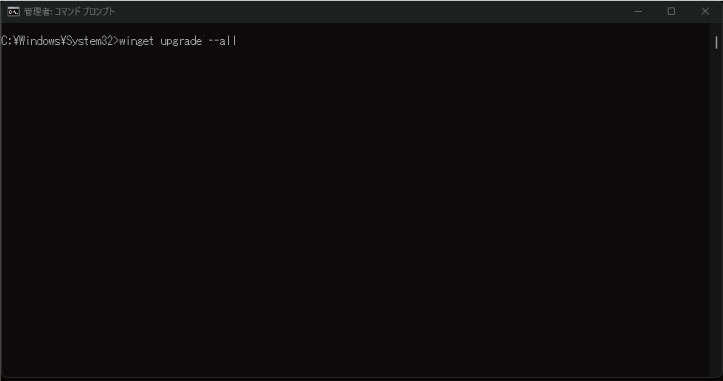
次に実際にアプリを更新していきます。以下のコマンドを入力し、エンターキーを押すと、アプリの更新が連続で始まります。
winget upgrade --all

※実行前に確認メッセージ(y/n)が表示された場合は、「y」 と入力し Enter を押して続行してください。
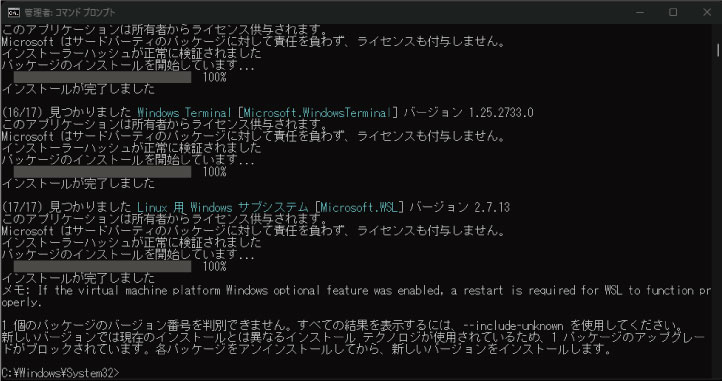
コマンドを実行するとアプリの一括更新が始まるので、完了まで待ちます。
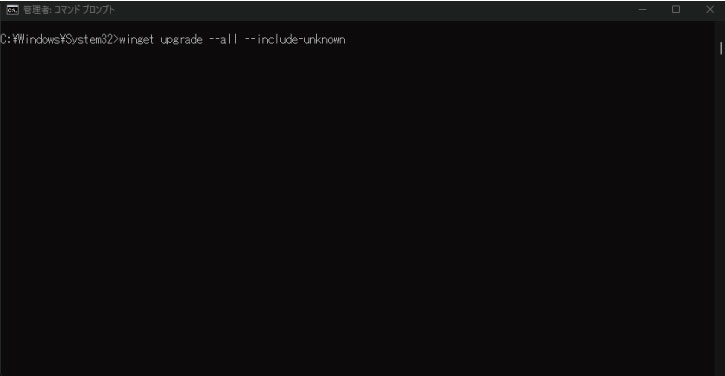
バージョン判定ができないパッケージも更新対象に含めたい場合は、以下のコマンドを実行します。
winget upgrade --all --include-unknown
※winget upgrade --allコマンドで更新に失敗する場合などは、このコマンドを試してみるのも一つの手段です。
※このコマンドは更新の有無を判定できないアプリも更新対象に含めるためのオプションです。
wingetで更新できないアプリもある
wingetで認識されないアプリはwinget upgradeコマンドで一覧に表示されない場合があります。また、インストーラーの問題や権限不足などにより、更新できないこともあります。
まとめ
winget を使えば、コマンドプロンプトから更新可能なアプリを確認し、まとめて更新できます。
①更新可能なアプリの一覧を表示します。
winget upgrade②更新可能なアプリをまとめて更新します。
winget upgrade --all③更新の有無を判定できないアプリも対象に含めて更新します。(※オプション)
winget upgrade --all --include-unknown
※本記事の内容は執筆時点の情報です。WinGetの仕様や各アプリの更新方法は今後変更される可能性があります。また、上記の操作によって生じた不具合や障害について、当方は一切の責任を負いかねます。あらかじめご了承の上、ご自身の責任においてお試しください。
おすすめリンク