Windows 11でインストール済みアプリ一覧を抽出する方法
 computerlabo
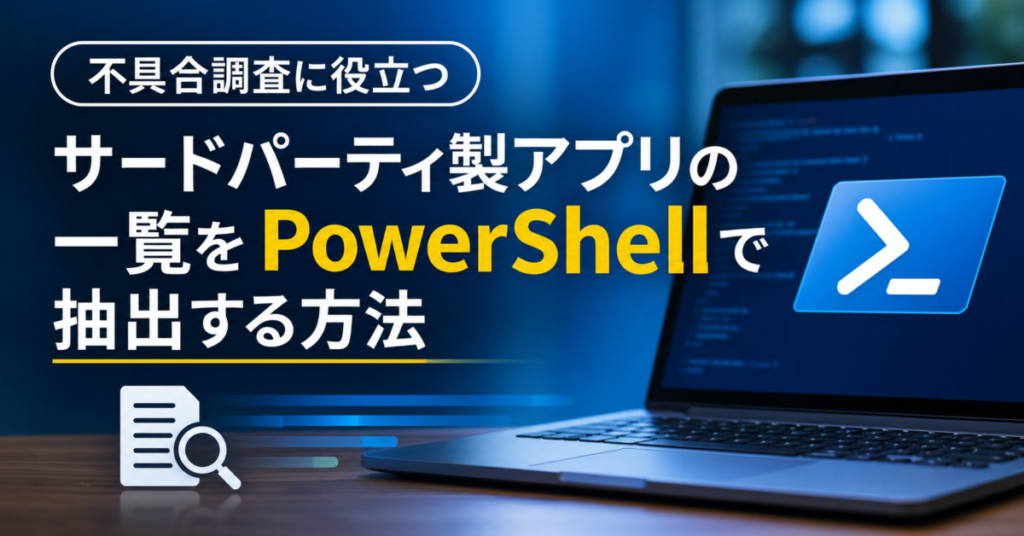
Windowsの動作不良やエラーが発生した際、原因の切り分けとして有効なのが「後からインストールしたサードパーティ製(Microsoft製以外)のアプリの確認」です。
設定画面から一つずつ確認していくのは手間がかかりますが、Windows標準の「PowerShell」を使えば、インストール済みのアプリ情報を一括で抽出することができます。
トラブル発生時の状況整理や、PC環境を把握したいときにご活用ください。

デスクトップアプリの一覧をCSVで出力する
まずは、一般的なインストーラー経由で導入されたデスクトップアプリ(Win32アプリ)の情報をレジストリから取得します。
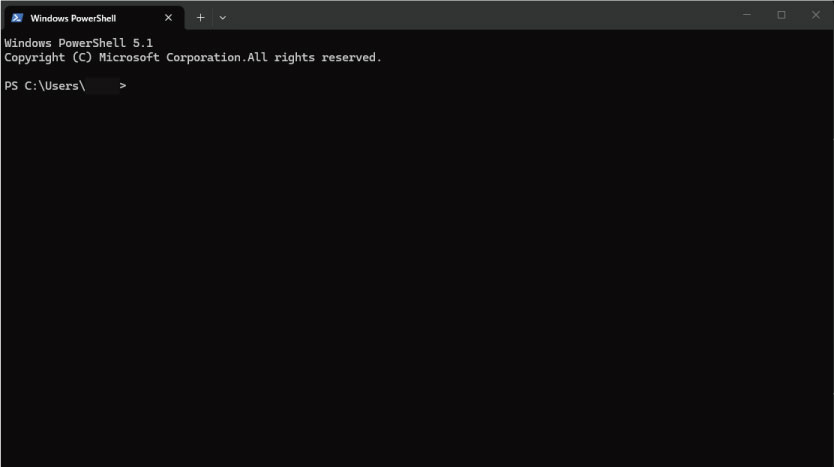
スタートボタンを右クリックし、 ターミナルまたは PowerShellを起動します(※管理者権限は不要です)。
以下のコマンドをコピーして画面に貼り付けます。(警告画面が出た場合は、「強制的に貼り付け」を選択してください。)
$RegPaths = @(
    "HKLM:\Software\Microsoft\Windows\CurrentVersion\Uninstall\*",
    "HKLM:\Software\WOW6432Node\Microsoft\Windows\CurrentVersion\Uninstall\*",
    "HKCU:\Software\Microsoft\Windows\CurrentVersion\Uninstall\*"
)

$Desktop = [Environment]::GetFolderPath('Desktop')

Get-ItemProperty $RegPaths -ErrorAction SilentlyContinue |
    Where-Object {
        $_.DisplayName -and $_.Publisher -notlike "*Microsoft*"
    } |
    Select-Object DisplayName, DisplayVersion, Publisher, InstallDate |
    Sort-Object DisplayName |
    Export-Csv -Path "$Desktop\ThirdPartyApps.csv" -Encoding UTF8 -NoTypeInformation

Write-Host "抽出完了:デスクトップに ThirdPartyApps.csv を保存しました。" -ForegroundColor Green
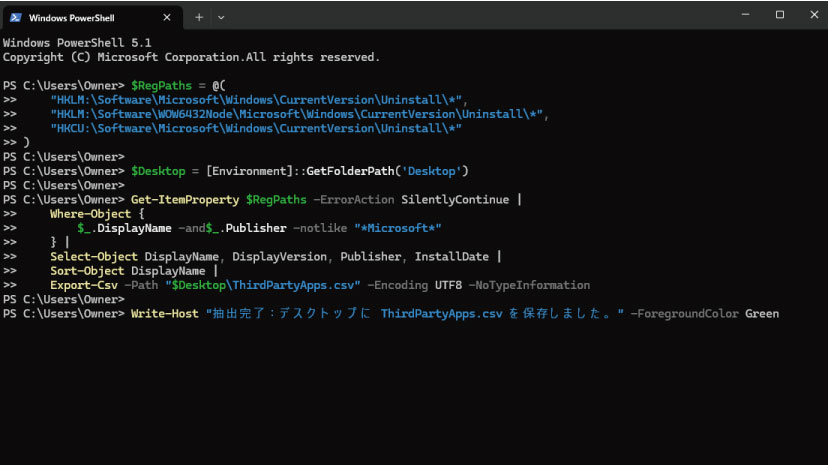

実行が完了すると、デスクトップに ThirdPartyApps.csv が保存されているのでExcelなどで開いてください。
ファイルを開くと以下の4項目が一覧で確認できます。
| 項目名 | 内容 |
| DisplayName | アプリ名 |
| DisplayVersion | バージョン |
| Publisher | 提供元 |
| InstallDate | インストール日または更新日 |
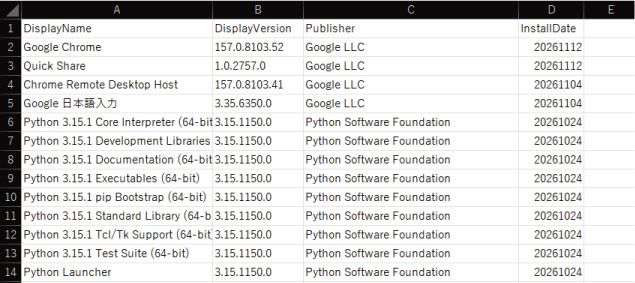
D列のInstallDateを降順に並び替えると、最近インストール・更新されたアプリが一覧で把握できます。不具合が起きた日付と照らし合わせることで、原因の切り分けに役立ちます。
Microsoft Storeアプリの一覧を確認する
Microsoft Storeからインストールしたアプリ(AppX / MSIX形式)を確認したい場合は、別のコマンドを使用します。
スタートボタンを右クリックし、ターミナル(管理者) または PowerShell(管理者) を起動します。
以下のコマンドをコピー&ペーストして、Enter キーを押します。
Get-AppxPackage -AllUsers |
    Where-Object {
        $_.IsFramework -ne $true -and $_.Publisher -notlike "*Microsoft*"
    } |
    Select-Object Name, Version, Publisher |
    Sort-Object Name
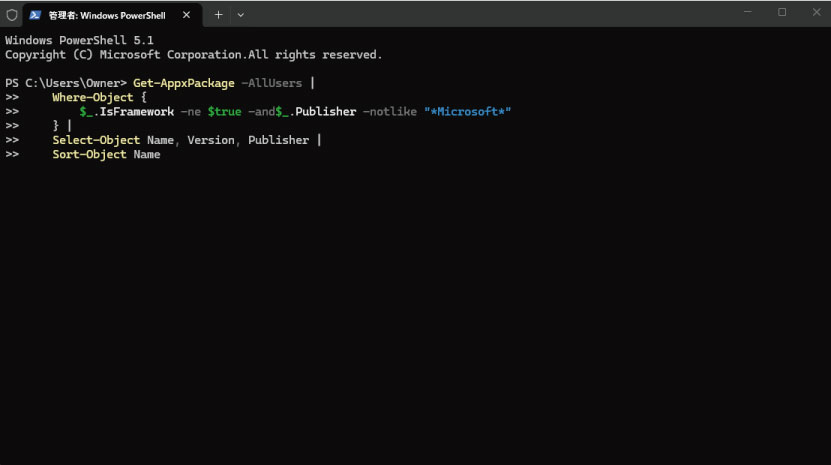
PowerShellの画面上に、システム用のフレームワークおよびMicrosoft製パッケージを除いたストアアプリの一覧が表示されます。
調査時の注意点
抽出したリストを扱う際は、以下の3点にご留意ください。
- すべてのソフトが抽出されるわけではない
レジストリに登録されないポータブルアプリ(解凍してそのまま実行するタイプ)や、独自のインストール方式を採用している一部のソフトウェアは一覧に表示されません。 - PCメーカーやハードウェア関連のソフトも含まれる
リストには、PCメーカー(Dell、NEC、富士通など)のユーティリティや、チップセット・GPUメーカー(Intel、NVIDIAなど)の制御用ソフトも「Microsoft製以外のアプリ」として抽出されます。 - リストにあるからといって安易にアンインストールしない
見覚えのない名前であっても、PCの正常動作に不可欠なドライバー関連ツールであるケースが多々あります。削除する際は、必ず提供元や用途を調べてから判断してください。
まとめ:トラブル切り分けの進め方
抽出したリストは、以下のような流れで活用すると原因特定がスムーズになります。
※本ページに記載の操作によって生じた不具合や障害(症状の悪化を含む)について、当方では一切の責任を負いかねます。あらかじめご了承の上、ご自身の責任においてお試しください。
おすすめリンク