Windowsのアイコンキャッシュを再構築する方法|白紙・正しく表示されない場合の対処法
 computerlabo

デスクトップやタスクバー、エクスプローラーのアイコンが白紙になったり、別のアイコンに変わったりする場合は、Windowsに保存されている「アイコンキャッシュ」が破損している可能性があります。
この不具合は、一度キャッシュファイルを削除してWindowsに再作成させることで解消できる可能性があります。
今回は、Windowsのアイコンキャッシュを再構築する手順を解説します。

まずはPCの再起動やサインアウト
アイコンの表示がおかしい場合、一時的な表示不具合であれば次の操作だけで改善することもあります。
  Windowsを再起動する
  Windowsからサインアウトして、再度サインインする
まずはこちらを試し、改善するかを確認してください。
改善しない場合はアイコンキャッシュの再構築を行いましょう。
アイコンキャッシュを再構築する方法
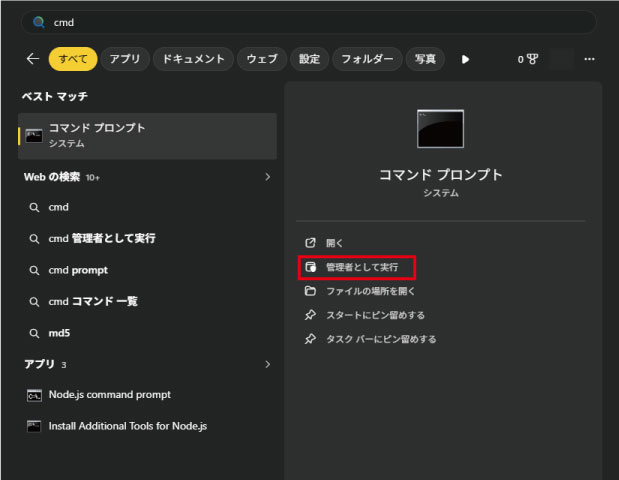
「スタートボタン」をクリックし、上部の「検索欄」にcmdと入力します。
cmd
検索結果に「コマンドプロンプト」が表示されるので、管理者として実行を選択します。
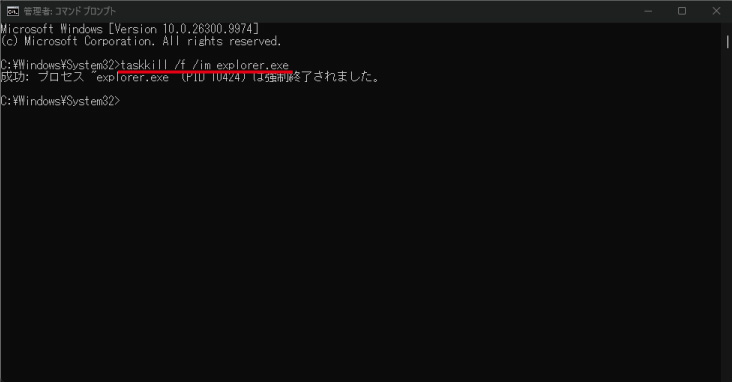
コマンドプロンプトが開いたら、以下のコマンドを入力してEnterキーを押します。
taskkill /f /im explorer.exeコマンドを実行すると、タスクバーやエクスプローラーのウィンドウが一時的に消えます。(※コマンドプロンプトの画面はまだ閉じないでください。)
誤ってコマンドプロンプトを閉じてしまった場合は、「エクスプローラー終了後、操作不能になった場合」をご確認ください。
続けて、以下の2つのコマンドを1行ずつ実行します。
del /a /f /q "%localappdata%\IconCache.db"del /a /f /q "%localappdata%\Microsoft\Windows\Explorer\iconcache_*.db"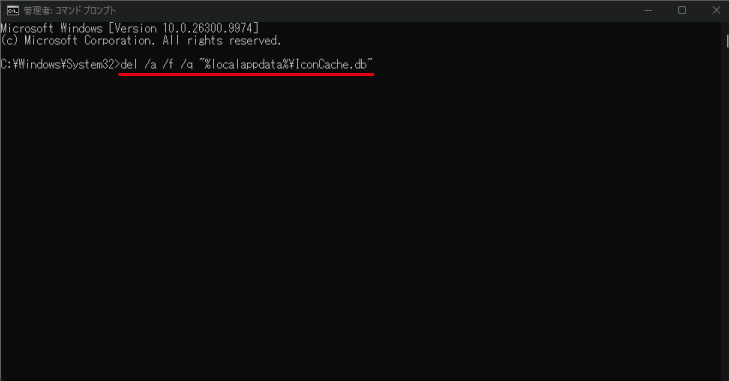
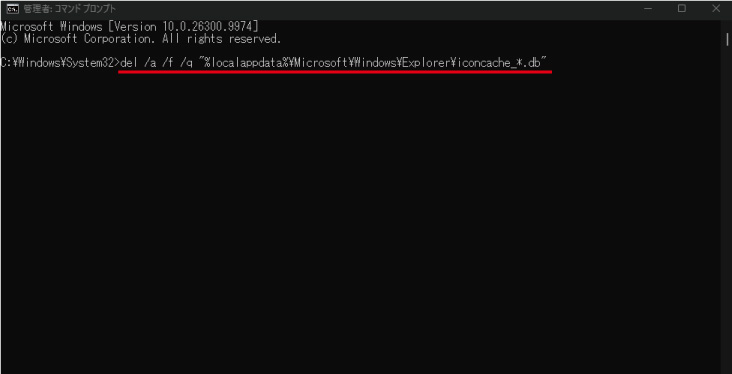
これで、現在ログインしているユーザーのアイコンキャッシュファイルが削除されました。(※環境によっては、対象ファイルが存在しない場合があります。)
最後に、以下のコマンドを実行します。
start explorer.exe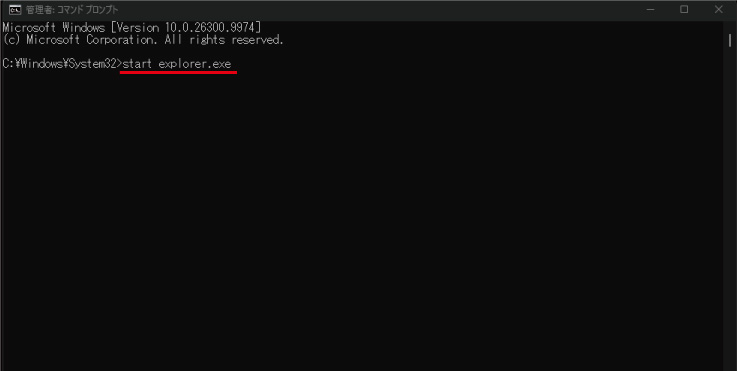
エクスプローラーが起動し、デスクトップやタスクバーが再び表示されます。
PCを再起動すると、アイコンキャッシュが自動的に再作成されます。アイコンの表示が正常に戻っているか確認してください。
エクスプローラー終了後、操作不能になった場合
エクスプローラーを終了したあと、誤ってコマンドプロンプトまで閉じてしまうと、タスクバーが消えて操作不能に陥ります。次の手順で復旧してください。
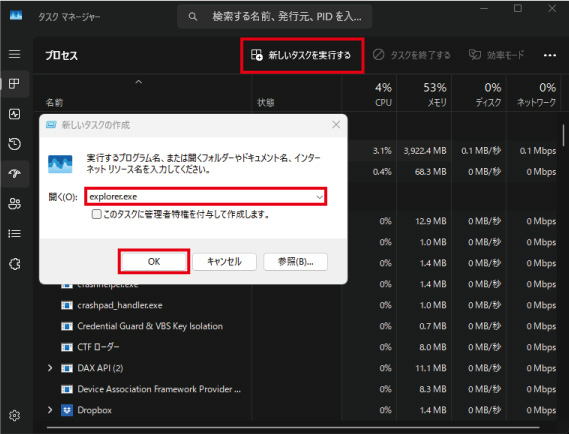
1.キーボードのCtrl+Shift+Escを押してタスクマネージャーを起動します。
2.新しいタスクを実行するを選択します。
3.入力欄に explorer.exe と入力します。
4.「OK」をクリックします。
エクスプローラーが起動すると、デスクトップやタスクバーが再び表示されます。
アイコンキャッシュを再構築しても直らない場合
アイコンキャッシュを削除しても改善しない場合は、別の原因が考えられます。
- 特定のショートカットだけ白紙の場合:リンク先のアプリやファイルが削除・移動されている
- 特定の拡張子だけおかしい場合:ファイルの関連付けやアイコンの登録情報が破損している
- 画像や動画の縮小表示だけおかしい場合:別の仕組みである「サムネイルキャッシュ」が破損している
どのアイコンに異常が出ているかを確認しながら、症状に応じて原因を切り分けていきましょう。
まとめ
Windowsのアイコンが白紙になったり、正しく表示されなくなった場合は、アイコンキャッシュの再構築で改善する可能性があります。
PCの再起動やサインアウトだけで直らないときは、今回紹介したコマンドでキャッシュの削除をぜひ試してみてください。
※本ページに記載の操作によって生じた不具合や障害(症状の悪化を含む)について、当方では一切の責任を負いかねます。あらかじめご了承の上、ご自身の責任においてお試しください。
おすすめリンク