Windows 11の見た目が静かに変わる|Insider Previewで確認できた変更点まとめ
 computerlabo
Windows 11では、長年変わらなかった古い画面の置き換えが進んでいます。
右クリックメニュー、自動再生、フォルダーオプションのダークモード対応は、2026年11月10日のセキュリティ更新(KB5132061、25H2はビルド26200.9974/26H2は26300.9974)に含まれ、段階的に配信されています。
「名前を指定して実行」の新デザインだけは一足遅く、11月13日にRelease Previewへ届き、11月下旬のオプション更新を経て12月8日の定例更新で一般配信される見込みです。
今回は、実機画面で確認できた変更点をまとめて紹介します。

「ファイル名を指定して実行」が新しいデザインに
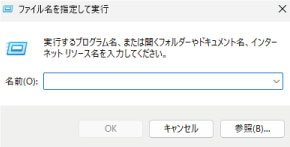


[Windows]キー+[R]キーで開く「ファイル名を指定して実行」が、Windows 11のデザインに合わせた新しい画面に置き換わります。
変更点は次のとおりです。
切り替えは設定から(自動では変わらない)
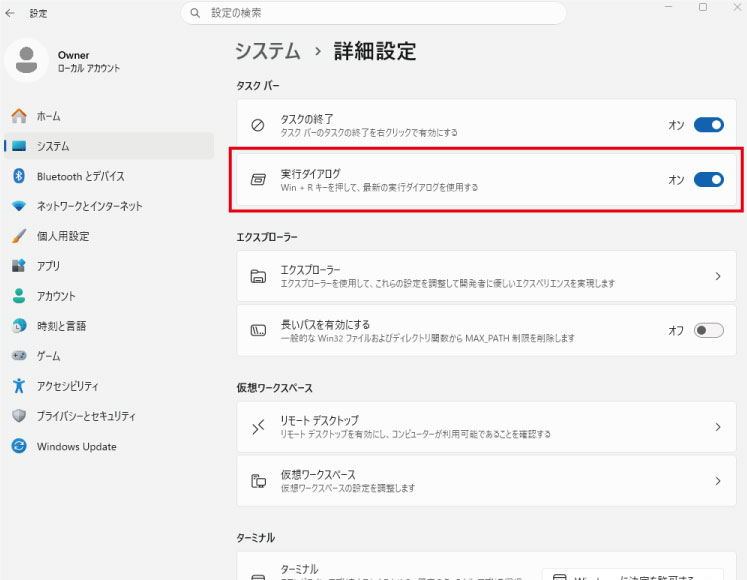
[設定]→[システム]→[詳細設定]を開き、実行ダイアログのスイッチをオンにするとデザインが切り替わります。使い慣れた従来の画面に戻したいときは、同じ場所からオフにできます。
なお、この[詳細設定]ページ自体も新しい集約ページで、タスクバーの右クリックからタスクを終了する「タスクの終了」など、以前は散らばっていた開発者寄りの設定がここにまとめられています。
右クリックメニューがカスタマイズ可能に
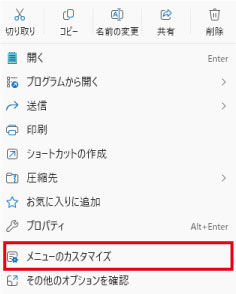
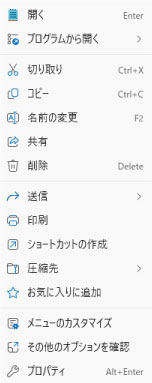
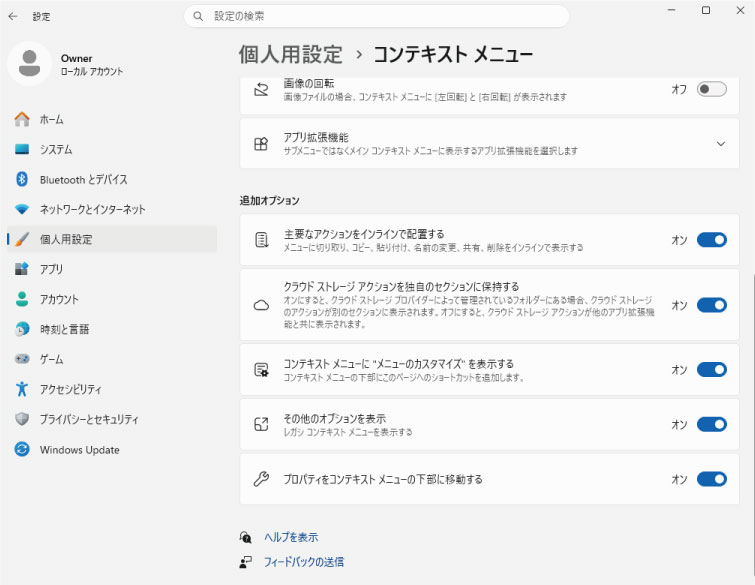
Windows 11で不満の声が多かったエクスプローラーの右クリックメニュー(コンテキストメニュー)が見直されます。右クリックメニューの下部に「メニューのカスタマイズ」が追加され、クリックすると[コンテキスト メニュー]が開きます。
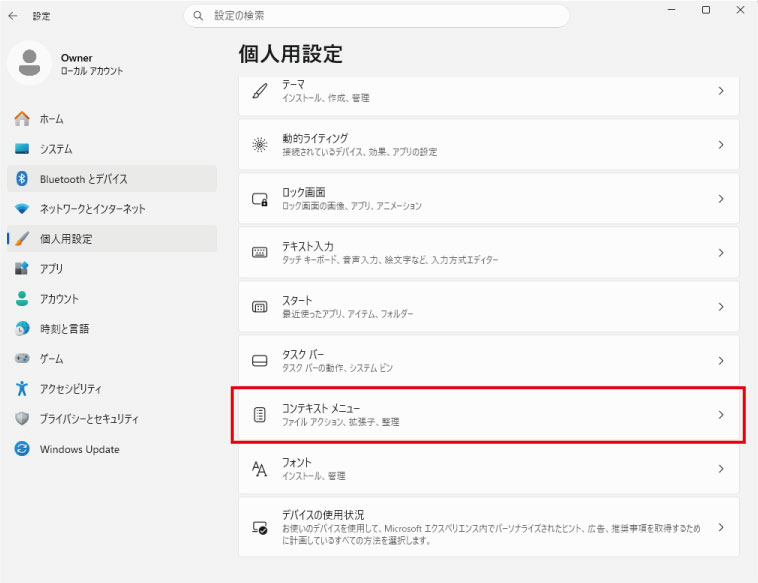
[設定]→[個人用設定]→[コンテキスト メニュー]からも同じ画面が開きます。
設定できる内容
ファイル アクション(表示/非表示を切り替え)
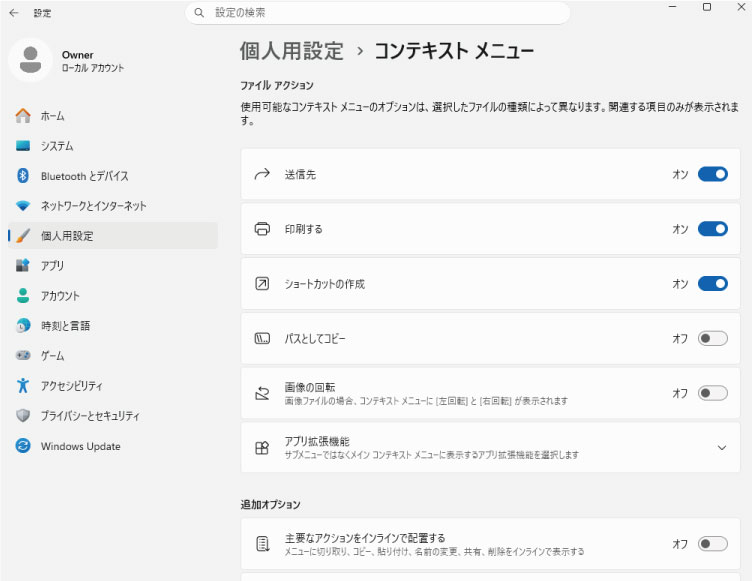
使わない項目をオフにすれば、メニューは短く、見やすくなります。
アプリ拡張機能
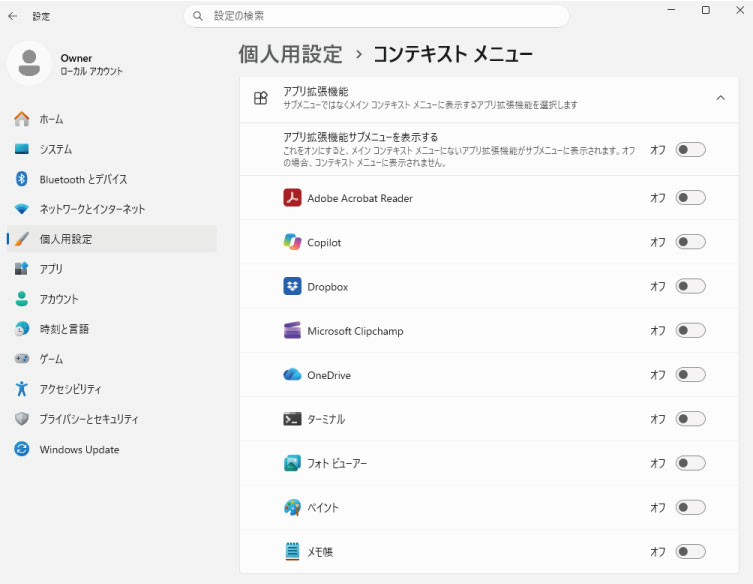
アプリが追加した項目(例:Adobe Acrobat Reader)を、メインメニューに直接出すか、「アプリ拡張機能サブメニューを表示する」をオンにしてサブメニューへまとめるか、アプリごとに選べます。右クリックメニューがアプリの項目で長くなっているPCでは、効果が大きい設定です。
追加オプション
従来のメニューも残る
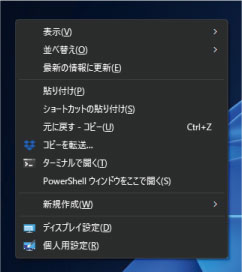
[Shift]キーを押しながら右クリックすれば、従来のすべての項目が出るメニューは引き続き使えます。今回の変更は「置き換え」ではなく、「普段使うメニューを短く整える」ためのものです。
フォルダーオプションがダークモード対応に
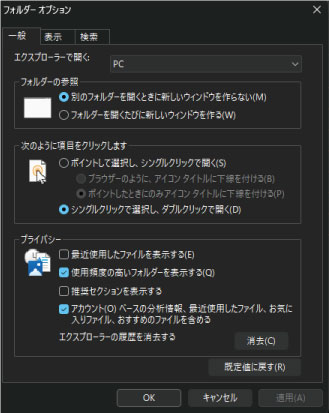
エクスプローラーの「フォルダー オプション」([…]→[オプション]で開く画面)が、ダークモードに対応しました。
Windows 11をダークモードで使っていると、この画面だけ白く浮いて表示される状態が続いていましたが、ようやく解消されます。
中身の項目(「エクスプローラーで開く」「フォルダーの参照」「プライバシー」のチェック項目など)に変更はなく、色だけがシステム設定に追従するようになった変更です。地味ですが、設定作業をする人ほど目に付いていた部分です。
自動再生ダイアログの刷新
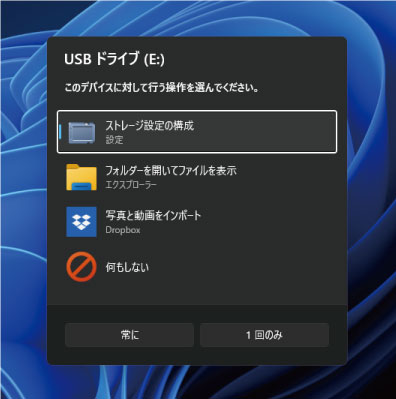
USBメモリやスマートフォン、カメラなどを接続したときに表示される自動再生のダイアログも、新しいデザインになります。
変更点は次のとおりです。
「この操作を毎回適用するか、その場だけか」が分かりやすくなったのが実用面での改善です。
その他の細かな変更(補足)
今回の画面で確認できた範囲では、次のような細かな変更もあります。
まとめ
今回の変更に共通するのは、「Windows 95〜10時代から残っていた古いダイアログを、Windows 11仕様に作り直す」という流れです。
| 変更箇所 | 内容 |
|---|---|
| ファイル名を指定して実行 | 新デザイン化、ダークモード対応、~\ 対応。設定で切り替え |
| 右クリックメニュー | 設定で項目の表示/非表示、アプリ拡張の整理が可能に |
| フォルダーオプション | ダークモード対応(機能は変更なし) |
| 自動再生 | 新デザイン化、ダークモード対応、「常に/1回のみ」が明確に |
| 詳細設定ページ | タスクの終了、実行ダイアログ、長いパスなどを1か所に集約 |
派手な新機能というよりは、長年ユーザーが抱えていた細かな不満や使い勝手の悪さを解消する第一歩となりました。特に右クリックメニューのカスタマイズは、Windows 11の登場以来ずっと不便だった点への待望の改善です。
※右クリックメニュー・自動再生・フォルダーオプションは2026年11月10日の更新(KB5132061)に含まれますが、段階的配信のため同じバージョンでもPCによって表示される時期が異なります。「名前を指定して実行」は12月8日の定例更新での一般配信が見込まれており、現時点ではRelease Preview段階です。
おすすめリンク