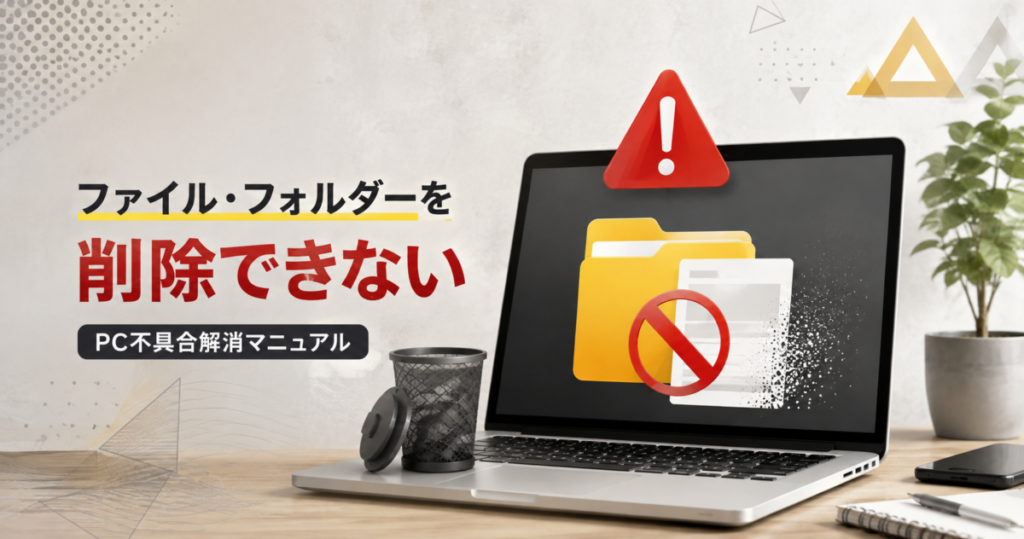
ファイル・フォルダーを削除できない|PC不具合解消マニュアル
 computerlabo
この記事はプロモーションが含まれています。

免責事項

※本ページに記載の操作によって生じた不具合や障害(症状の悪化を含む)について、当方では一切の責任を負いかねます。あらかじめご了承の上、ご自身の責任においてお試しください。

症状
原因候補
確認方法
① ファイルを使用しているアプリを閉じる
確認項目
- Word
- Excel
- 画像編集ソフト
- 動画ソフト
すべて終了
↓
削除
成功
→終了
失敗
② エクスプローラーを再起動
タスクマネージャー
↓
Windows Explorer
↓
再起動
↓
削除
成功
→終了
失敗
③ PCを再起動
再起動
↓
削除
成功
→終了
失敗
④ OneDrive・同期ソフト確認
OneDriveなどの同期状態を確認
同期中
→同期完了を待つ
↓
削除
成功
→終了
失敗
⑤ アクセス権確認
右クリック
↓
プロパティ
↓
セキュリティ
↓
現在のユーザーのアクセス許可確認
権限不足
→管理者権限を設定
改善しない
⑥ セーフモードで削除
セーフモード
↓
対象ファイル削除
成功
→通常起動して原因となる常駐ソフトを確認
失敗
⑦ ディスクチェック
管理者でコマンドプロンプト
chkdsk C: /f※対象ファイルが別ドライブの場合はドライブ文字を変更。
改善した
→終了
改善しない
⑧ SSD・HDD確認
CrystalDiskInfoなどで状態確認。
異常あり
正常
⑨ コマンドで削除
通常の方法で削除できない場合、管理者のコマンドプロンプトから確認。
ファイル:
del /f "C:\対象ファイル"フォルダー:
rmdir /s /q "C:\対象フォルダー"削除成功
→終了
失敗
⑩ データ・ファイルシステムの調査
削除できない状態が継続する場合、
- ファイルシステム
- ストレージ
- 権限
- 常駐ソフト
を調査。
改善しない
→ストレージ診断・データバックアップ・修復インストールを検討。
解決方法
| 原因 | 解決方法 |
|---|---|
| アプリが使用中 | アプリ終了 |
| Explorer異常 | Explorer再起動 |
| 同期中 | 同期完了を待つ |
| アクセス権 | 権限変更 |
| 常駐ソフト | セーフモードで確認 |
| ファイルシステム異常 | chkdsk |
| 強制削除 | del /f・rmdir /s /q |
| SSD・HDD異常 | バックアップ・交換 |
次に進む条件
削除できた
→症状終了
ファイル・フォルダーそのものを開けない
→ ファイル・フォルダーが開けない・アクセスできない
OneDriveの同期が原因
→ OneDriveが同期できない
SSD・HDDに異常がある
→ SSD・HDDの故障が疑われる
サポート担当者向けメモ
「アクセスが拒否されました」と「別のプログラムがこのファイルを開いているため削除できない」は原因が異なるため、分けて切り分ける。
特に「使用中のため削除できない」→アプリ終了→Explorer再起動→再起動→セーフモードの順番は、比較的安全に原因を絞り込める。
なお、del /f や rmdir /s /q は強制削除なので、対象パスを十分確認してから実行する。
※本ページに記載の操作によって生じた不具合や障害(症状の悪化を含む)について、当方では一切の責任を負いかねます。あらかじめご了承の上、ご自身の責任においてお試しください。
おすすめリンク