Windows 11インストール時にSSDが表示されない原因と対処法【VMD無効化で解決】
 computerlabo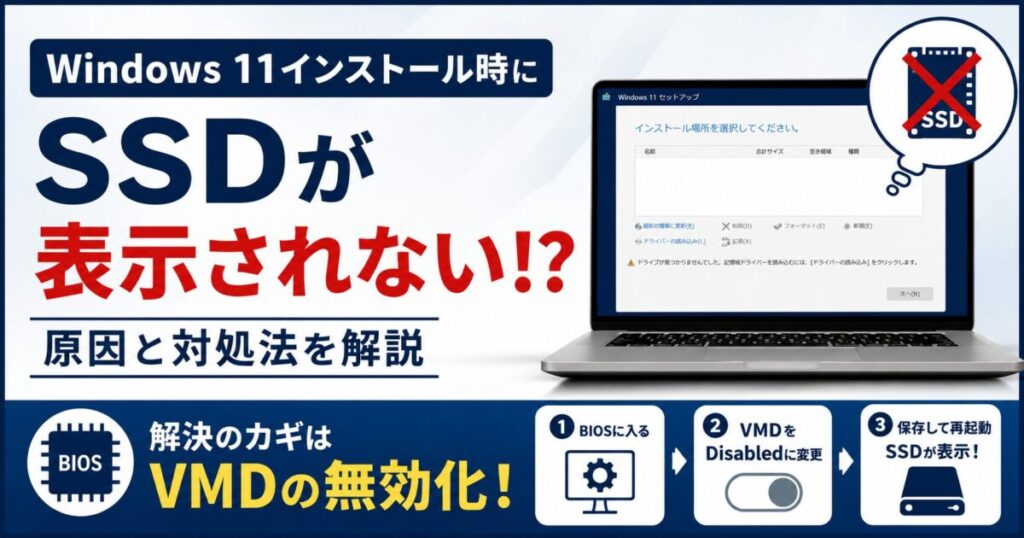
Windows 11をクリーンインストールする際に「インストール場所を選択してください」の一覧にSSDが表示されないことがあります。特に最近のノートPCや第11・12世代以降のIntel CPU搭載PCで多く発生している印象があります。
今回は、インストール時にSSDが表示されない場合の対処法をご紹介します。

SSDが表示されない理由
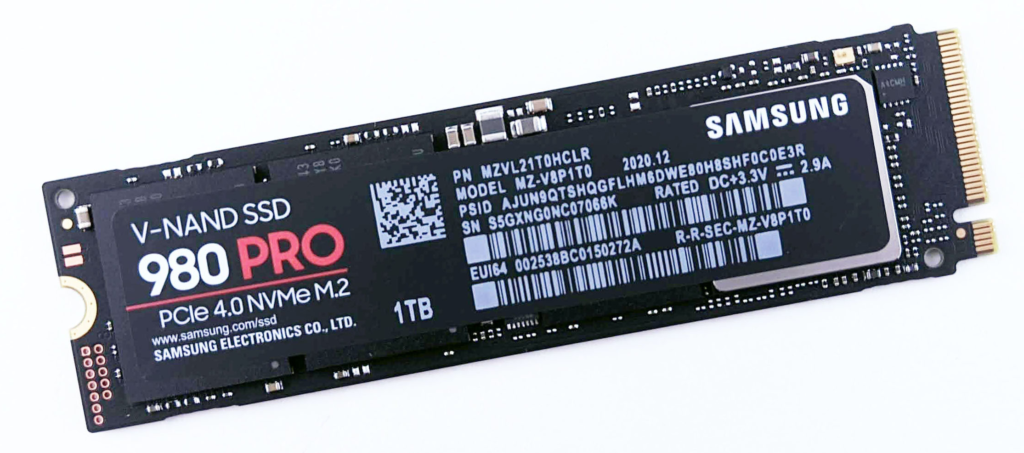
ストレージ用のドライバが読み込まれていないため
Windows 11のインストールファイル(USBメモリまたはDVD)には、はじめからすべてのSSD用ドライバが含まれているわけではありません。
特にIntel製CPUを搭載したPCでは、「VMD(Volume Management Device)」という仕組みを経由してSSDが接続されているケースがあります。

Intel VMDコントローラーとは?
Intel VMDコントローラーとはBIOS(UEFI)上で動作するストレージの管理機能です。NVMe SSDをRAID的に管理したり、高速・安定動作させるための制御がおこなわれています。
対処法:BIOSでVMDを無効化する

BIOSでVMDを「Disabled」に変更すればSSDが表示される可能性が高いです。
VMD無効化の手順
PCの電源を入れ、メーカーロゴの画面で「F2」「Delete」「F12」などを連打してBIOS画面に入ります
BIOS画面でアドバンスドモードに切り替えて、以下のような項目を探してください
- Storage Configuration
- Advanced
- Intel VMD
- VMD Controller
- Intel Rapid Storage Technology
「VMD Controller」の項目を「Enabled」 から「Disabled」 に変更します
再起動後、Windows 11インストール画面へ進むと、SSDが表示されるようになっています。
よくある勘違い
- SSDが故障しているのでは?
→ VMD設定が問題であることが多いです。 - Windows 11が対応していないのでは?
→ Windows 11はNVMe SSDに対応しています。問題はSSD用のドライバです。
まとめ
Windows 11インストール時にSSDが表示されない原因は「Intel VMDコントローラーが有効になっていること」が多いです。
対処手順は
- BIOS画面に入る
- VMDを「Disabled」に変更する
- 保存して再起動
です。
もし解決しない場合は、Intel Rapid Storage Technology Driverをダウンロードして読み込ませる方法を試してください。


※本ページに記載の操作によって生じた不具合や障害(症状の悪化を含む)について、当方では一切の責任を負いかねます。あらかじめご了承の上、ご自身の責任においてお試しください。
おすすめリンク