
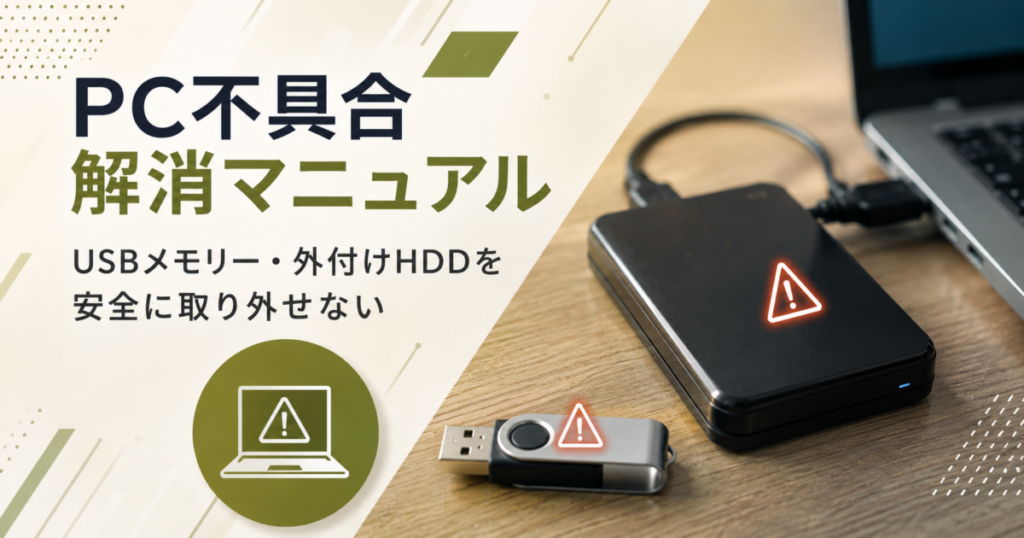
USBメモリー・外付けHDDを安全に取り外せない|PC不具合解消マニュアル
 computerlabo
この記事はプロモーションが含まれています。

免責事項

※本ページに記載の操作によって生じた不具合や障害(症状の悪化を含む)について、当方では一切の責任を負いかねます。あらかじめご了承の上、ご自身の責任においてお試しください。

症状
※USB機器自体を認識しない場合は「USB・周辺機器を認識しない」を参照。
原因候補(発生頻度順)
確認方法
① 開いているファイル確認
確認項目
- Word
- Excel
- 画像
すべて閉じる
改善した
→終了
改善しない
② エクスプローラー再起動
タスクマネージャー
↓
Windows Explorer
↓
再起動
改善した
→終了
改善しない
③ タスクマネージャー確認
- OneDrive
- バックアップ
- ウイルス対策
終了
改善した
→終了
改善しない
④ 安全な取り外し確認
通知領域
↓
ハードウェアを安全に取り外す
改善した
→終了
改善しない
⑤ サインアウト
Windows
サインアウト
↓
再サインイン
↓
取り外し
改善した
→終了
改善しない
⑥ 再起動
PC再起動
↓
取り外し
改善した
→終了
改善しない
⑦ ディスク確認
管理者でコマンドプロンプト
chkdsk X: /f※XはUSBドライブ文字
改善した
→終了
改善しない
⑧ デバイスマネージャー確認
USBコントローラー
確認
異常あり
→ドライバー更新
改善しない
⑨ システム修復
管理者でコマンドプロンプト
DISM /Online /Cleanup-Image /RestoreHealth続いて
sfc /scannow改善した
→終了
改善しない
⑩ 強制取り外し
アクセスランプ消灯
確認
↓
PCシャットダウン
↓
USB取り外し
解決方法
| 原因 | 解決方法 |
|---|---|
| 開いているファイル | アプリ終了 |
| Explorer | 再起動 |
| バックアップソフト | 終了 |
| ウイルス対策 | スキャン終了待ち |
| USBドライバー | 更新 |
| ディスクエラー | chkdsk |
| システム破損 | DISM・SFC |
次に進む条件
安全に取り外せた
→ 症状終了
USB機器を認識しない
→ USB・周辺機器を認識しない
外付けHDDに異常がある
→ SSD・HDDの故障が疑われる
ファイルを開けない
→ ファイル・フォルダーが開けない・アクセスできない
サポート担当者向けメモ
- 最も多い原因は、エクスプローラーやOfficeなどがファイルを開いたままになっていること。 エクスプローラーのプレビューウィンドウもファイルを保持する場合がある。
- OneDrive、バックアップソフト、ウイルス対策ソフトがバックグラウンドでアクセスしていることがあるため、動作が終了しているか確認する。
- アクセスランプが点滅している間は取り外さない。データ破損の原因となる。
- Windows 10/11では、既定で「クイック取り外し」ポリシーが設定されているUSBメモリーが多いが、それでも書き込み中の取り外しは避ける。
- どうしても取り外せない場合は、PCをシャットダウンしてから取り外すのが最も安全である。
※本ページに記載の操作によって生じた不具合や障害(症状の悪化を含む)について、当方では一切の責任を負いかねます。あらかじめご了承の上、ご自身の責任においてお試しください。
おすすめリンク


