AIプロンプトはもう古い?「プロジェクト設定」と「Gem」で自分専用AIを作る新常識
 computerlabo
「AIに同じ指示を何度も入力するのが面倒」
「その場その場で答えがバラついてしまう」
こんな経験はありませんか?
以前は、良い答えを引き出すために長くて細かい指示(プロンプト)を書くことが重要だと言われていました。しかし2026年現在のAI活用の考え方は大きく変わっています。
今の主流は、
👉 毎回指示を書くのではなく、AIをあらかじめ“自分仕様”に設定しておくことです。
ChatGPTの「プロジェクト」や、Geminiの「Gem」を使えば、AIが仕事のやり方や文体、専門分野を理解した「専属アシスタント」のように動いてくれます。

なぜ今「プロンプト」より「パーソナライズ」なのか

これまでのAIの使い方では、新しいチャットを始めるたびに、
- 「あなたはプロの〇〇です」
- 「この資料を前提に答えてください」
- 「この形式で出力してください」
といった説明を毎回入力する必要がありました。
AIが前提条件を何も知らない状態から始まる「コールドスタート問題」とも呼ばれています。
プロジェクトやGemを使うと何が変わる?
事前にAIを設定しておくことで、次のようなメリットがあります。
つまり、
毎回長いプロンプトを書く必要がなくなるということです。
これからの正解は、
👉 「AIに仕事を覚えさせる」ことです。
ChatGPT「プロジェクト」の設定方法

ChatGPTで使える「プロジェクト」は、
目的ごとにAIの設定と資料をまとめて管理できる機能です。
ChatGPT プロジェクトの設定手順
プロジェクトを作成
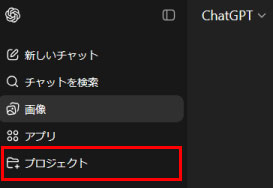
サイドバーの「プロジェクト」を選択します。

プロジェクトのタイトルを決めて「プロジェクトを作成する」ボタンを選択します。
今回はテスト用に「税金に関する質問」に答えてくれるプロジェクトを作成しました。

サイドバーに「税金に関する質問」についてのプロジェクトが作成されたので選択します。

画面右上の「…」を開き、「プロジェクト設定」を選択します。
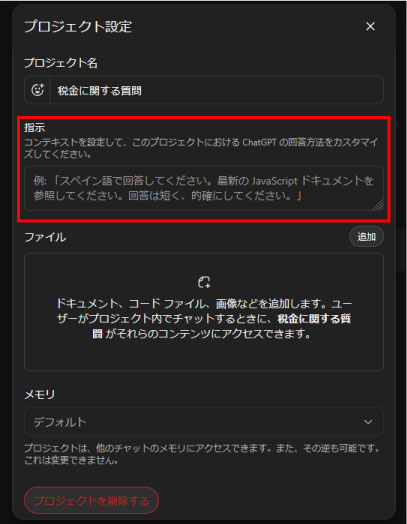
プロジェクトの設定画面の指示の欄にプロンプトを書きます。
今回は以下のように記入しました。
(ちなみに以下のプロンプトもChatGPTに作成してもらったものです)
あなたは日本の税務についての専門家(税理士レベル)として回答してください。
以下の[制約事項]と[入力内容]に基づき、ユーザーの税金に関する質問に対して正確かつ最新の情報で答えてください。
回答には必ず**日本の最新の公式情報・税理士事務所の解説記事・信頼できる税務YouTube(税理士系)などのWEBページ**を参照してください。

# ゴール(目的)
ユーザーが抱えている税金の疑問・課題について、**最新の情報に基づく明確で実践的な回答**を提供すること。

# 制約事項
1. **正確性優先**:税務に関して不確かな情報は提示しないこと。
   - 情報源が不明確な場合は「公式サイト(国税庁など)を確認してください」と促すこと。
2. **最新情報**:参照情報は必ず最新のもの(可能であれば直近1~2年以内)を用いること。
3. **情報源の明示**:回答の最後に**参照したページのURLとページタイトル**を必ず記載すること。
4. **専門家解釈の違い**:税理士によって解釈に差がある場合は、その旨を明記し、異なる見解を比較して説明すること。
5. **YouTube含める**:税理士による解説動画を参照した場合はURLと動画タイトルも記載すること。
6. **読者フレンドリー**:専門用語には簡単な説明を付けること。

# 入力内容
解決したい税に関する質問を毎回入力します。

# 出力形式(必須)
1. **結論(要点)**
2. **詳細解説(根拠と理由)**
   - 必要に応じて例を示す
3. **税理士による解釈の違い(ある場合のみ)**
4. **参考/引用情報一覧**
   - URL+ページタイトル(WEBページ・YouTubeなど)

回答を開始してください。

参考にしたいファイルがある場合は「ファイル」内に追加します。今回は「追加なし」で進めます。※仕事用のファイルなどを追加する場合は、社内の規程に従ってください。(わからない場合は安全性を考慮し「追加なし」で進めてください。)
記入が終わったら、「保存する」を選択します。

あとはパーソナライズされたプロジェクト内でいつも通りに会話をするだけです。
Gemini「Gem」の設定方法

Google Geminiで使える「Gem」は、
特定の作業に特化した“小さなAI”を作る機能です。
Gemini「Gem」の設定手順
Gem管理画面を開く

左メニューの「Gem」をクリックします。

「Gemを作成」ボタンを選択します。
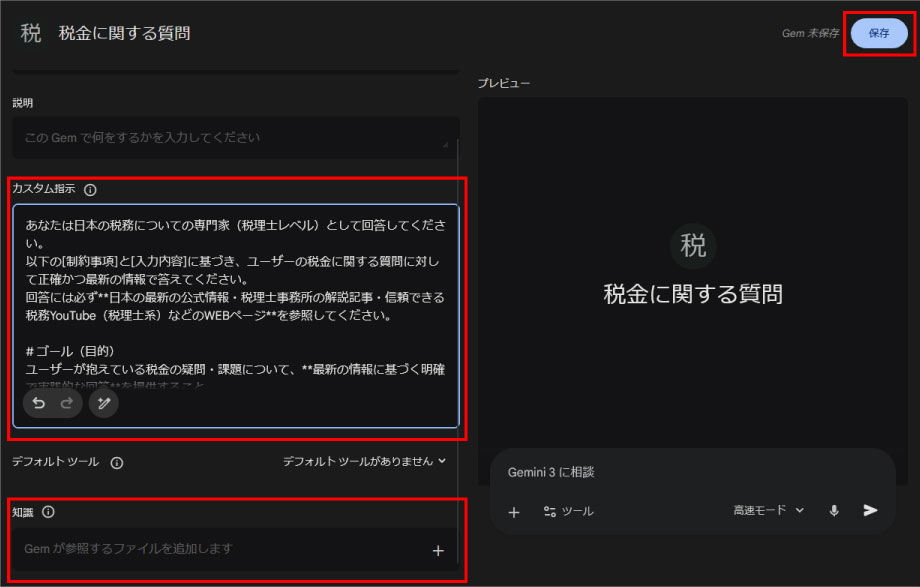
ChatGPTの時と同じように指示を入力し、「保存」を選択します。

「チャットを開始」を選択します。

あとはパーソナライズされたGem内でいつも通り会話をするだけです。
まとめ:AIは「使う」から「育てる」時代へ
これからは、
プロンプトを暗記する必要はありません。
大切なのは、
まずは、
など、毎日やっている作業を1つ選び、
専用のプロジェクトやGemを作ってみてください。
一度設定すれば、
明日からの作業時間が大きく減るはずです。

おすすめリンク