【2026年1月】Windows Update不具合まとめ:シャットダウン不可やリモートデスクトップ接続失敗の対処法
 computerlabo
2026年1月13日(日本時間14日)に配信されたWindowsの月例セキュリティ更新プログラム(KB5073455、KB5074109など)を適用した環境において、「PCが正常にシャットダウンできない」「リモートデスクトップ接続ができない」といった不具合が報告されています。
「急にPCが再起動を繰り返すようになった」「仕事で使っているAzure Virtual Desktopに繋がらない」と困惑している方も多いのではないでしょうか。
今回は、2026年1月のアップデートで確認されている主要な不具合の内容と、Microsoftが推奨する回避策、および修正パッチの情報を解説します。

2026年1月Windows Updateの主な不具合一覧
今月のアップデートでは、セキュリティ脆弱性の修正が行われた一方で、特定の環境下でOSの基幹機能に影響するバグが発生しています。
| 対象OS | 該当パッチ | 主な不具合内容 | 状況 |
| Windows 11 23H2 | KB5073455 | シャットダウン/休止時に再起動してしまう | 暫定回避策あり |
| Windows 11 24H2/25H2 | KB5074109 | リモートデスクトップ接続時の認証エラー | 修正パッチ配布済(KB5077744) |
| Office / Outlook | - | Outlook終了時のフリーズ、POPアカウントのエラー | 調査中 |
不具合1:シャットダウン・休止状態ができない(KB5073455)
【症状】電源を切ろうとしても勝手に再起動する
Windows 11 23H2環境において、更新プログラム「KB5073455」を適用した後、スタートメニューから「シャットダウン」または「休止状態」を選択しても、PCが完全に終了せず、数秒後に再び起動してしまう事象が発生しています。
【原因】System Guard セキュア起動との競合
Microsoftの発表によると、この問題は「Enterprise」または「IoT」エディションを使用しており、かつSystem Guard セキュア起動(Secure Launch)が有効になっているデバイスで発生します。
【対処法】コマンドプロンプトからの強制終了
現時点での公式な回避策は、通常のメニューではなく、以下のコマンドを使用してシャットダウンすることです。
「スタート」を右クリックし、「ターミナル(管理者)」または「コマンドプロンプト(管理者)」を開く。
以下のコマンドを入力してEnterキーを押す。
shutdown /s /t 0
※休止状態に関しては、現在のところ有効な回避策がないため、修正を待つか、一時的に更新プログラムのアンインストールを検討してください。
※日常業務に支障が出る場合は24H2、25H2へのメジャーアップデートを検討してください。
不具合2:リモートデスクトップ・AVDの接続失敗(KB5074109)
【症状】「Windows App」からの接続時に認証エラー
Windows 11 24H2/25H2において、最新パッチ適用後にAzure Virtual Desktop (AVD) や Windows 365 へのログイン時に資格情報プロンプトが表示されない、あるいは接続に失敗する不具合が報告されました。
【解決策】緊急の定例外(OOB)アップデートを適用
この問題に対して、Microsoftは既に修正パッチを公開しています。Windows Updateを手動でチェックし、以下の更新プログラムを適用してください。
リンク先の右上検索欄に「KB5077744」と入力し手動で適用することもできます。
不具合3:Outlook Classicのフリーズ・終了不可

【症状】POPアカウント利用時にアプリが終了しない
Officeの1月アップデートの影響により、Outlook(classic)でPOP3接続環境において「Outlookを閉じてもプロセスが残り続ける」「Outlookが邪魔してシャットダウンできない」といった報告が上がっています。
【対処法】プロセスの強制終了と修正プログラムを待つ
現在、Microsoftはこの問題を調査中です。根本的な修正が行われるまでは、以下の手順で対応してください。
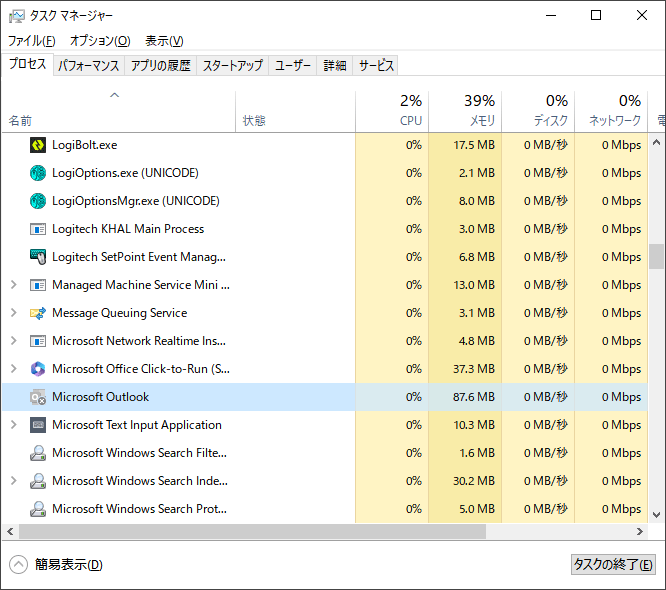
Ctrl + Shift + Esc でタスクマネージャーを開く。もしくはスタートボタンを右クリックして「タスクマネージャー」を選択。
「プロセス」タブから Microsoft Outlook を探し、右クリックして「タスクの終了」を選択。
問題が深刻な場合は、一時的にIMAP形式への移行を検討するか、Web版のOutlook、またはThunderbird等他のメールクライアントアプリを利用する。
不具合4:PCが起動しない(UNMOUNTABLE_BOOT_VOLUME)の復旧方法(2026年1月28日追記)
更新後にPCが起動しなくなった場合は、Windows回復環境(WinRE)からの修復を試みます。
PCの電源を入れ、ロゴが出たら電源ボタンを長押しして強制終了する(これを2〜3回繰り返す)。
「自動修復を準備しています」という画面が出たら、そのまま画面が切り替わるまで待ちます。
「修復できませんでした」の画面に切り替わったら、「詳細オプション」→「トラブルシューティング」→「詳細オプション」へ進みます。
「更新プログラムのアンインストール」を選択し、「最新の品質更新プログラムをアンインストールする」を実行します。
まとめ:今後のアップデートにおける注意点
2026年1月のアップデートは、セキュリティ上の重要な修正(ゼロデイ脆弱性の対応)を含んでいるため、安易な更新停止は推奨されません。しかし、今回のようにビジネスに直結する不具合が発生した場合は、以下の3点を徹底しましょう。
不具合が発生した際は、まず「更新履歴」から適用されたKB番号を特定し、公式の「Windows リリース正常性ダッシュボード」を確認することが、迅速な解決への近道です。
※本ページに記載の操作によって生じた不具合や障害(症状の悪化を含む)について、当方では一切の責任を負いかねます。あらかじめご了承の上、ご自身の責任においてお試しください。
参考元URL
- Microsoft confirms Windows 11 January 2026 Update issues, releases fix for at least two bugs - Windows Latest
- January 17, 2026—KB5077744 (OS Builds 26200.7627 and 26100.7627) Out-of-band - Microsoft Support
- Microsoft: Some Windows PCs fail to shut down after January update - Bleeping Computer
- Microsoft January 2026 Patch Tuesday fixes 3 zero-days, 114 flaws - Bleeping Computer

おすすめリンク