【脱サブスク】Museとの対話だけでオフラインの業務管理アプリを無料作成した話【プロンプト】
 computerlabo
外注コストや毎月のクラウド利用料をかけずに、自分専用のオフライン業務管理アプリを作りたい。そんな思いから、今回は「Muse」の無料枠だけを使い、コードを一切書かずにアプリを開発してみました。
私がおこなったのは、必要な機能をMuseに指示し、生成してもらったファイルを実際にPCでテストすることだけです。不具合や改善点を伝えて修正を繰り返した結果、案件管理から見積・請求書作成、経理処理までを一つにまとめた個人事業用の業務管理アプリが実用レベルで完成しました。
今回は、Museを選んだ理由や具体的な進め方、開発中に起きた不具合の修正プロセスなど、プログラミング知識がない人にこそ試してほしい「無料AIで専用システムを完成させる開発実例」を紹介します。

「Muse」の無料枠で業務管理アプリを作成
Museとは?
Museとは、Metaが提供する自律型のパーソナルAIエージェントです。ユーザーの承認のもとで、Web検索・資料作成・タスク処理などをクラウド上の専用環境で実行します。 iOS・Android・Mac向けには専用アプリがリリースされていますが、Windows版アプリはまだ提供されていないため、今回はWebブラウザ版を使用して進めています。
Muse — Your Personal AI Agent from Meta
本来の用途と、今回のアプローチについて
一般的なバイブコーディングでは、AIにPC内のローカルファイルへ直接アクセスさせ、ファイルの作成や編集を行わせる方法が主流です。しかし、Museはクラウド上の仮想環境で動作するAIエージェントであり、デスクトップアプリの開発ツールとしての利用は、本来想定された使い方ではないと思います。
今回の試みは、いわば「無料枠で利用できるトークン数が多そうだから」という理由だけで、専門外のツールを使ってアプリ開発を強行するという少々無謀な実験とも言えます。
ブラウザ版のMuseは現在、Windows PCのローカル環境に直接アクセスできないため、チャットで仕様や修正内容を指示し、生成・修正されたファイルをダウンロードして、PC上で動作確認をするという方法で進めます。
Museを選んだ理由は無料枠で使える量が多い(気がする)
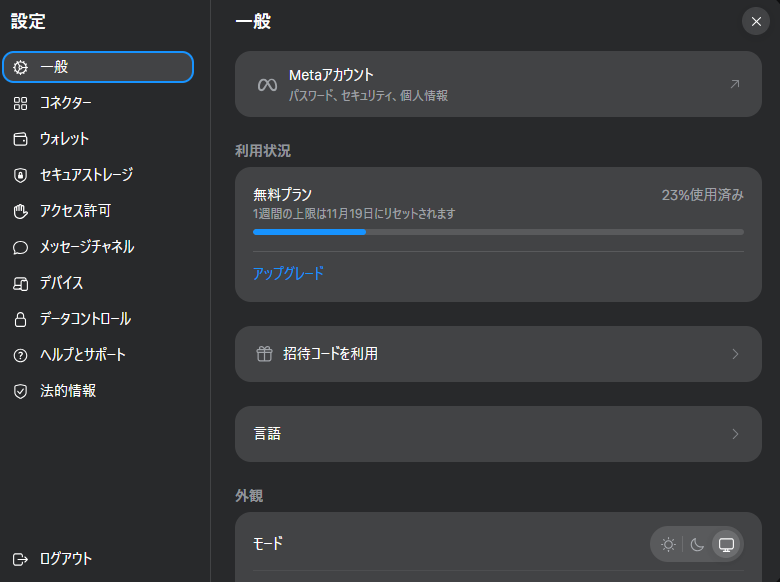
今回「Muse」を選んだ最大の理由は、無料で利用できる枠が他のAIサービスよりも多いように感じたことと、仮に利用上限に達しても1週間でリセットされる仕組みだったことです。(※実際に他のAIサービスより無料枠が多いかどうかは確認できていません。)
アプリ開発では、機能の追加や不具合の修正、画面レイアウトの調整など、AIとのやり取りが何度も発生するため、一般的な質問と比べてもトークンの消費量も多くなりがちです。無料枠で気にせず試行錯誤を続けやすいことは、開発を進める上で大きなメリットだと考えました。
もう一つの狙いは、「プログラミングの知識がない人でも、無料のチャット機能だけで実用的なアプリを作れるのか」を実際に検証することです。
実際にアプリでやりたかったこと
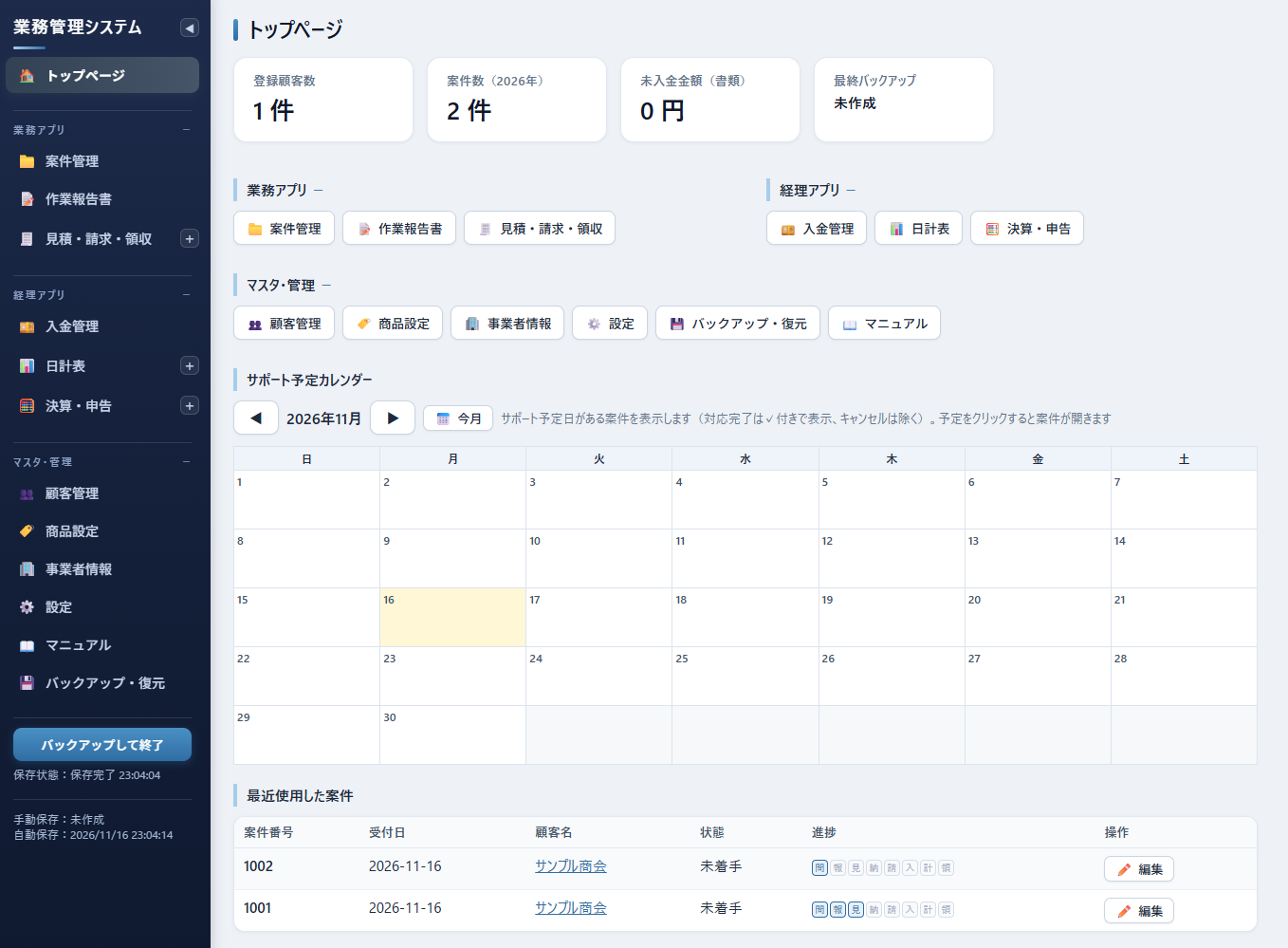
今回のアプリの最終的な目標は、個人事業主の「お問い合わせから経理処理まで」を1つのシステムで完結させることです。
問い合わせから確定申告までを一元管理
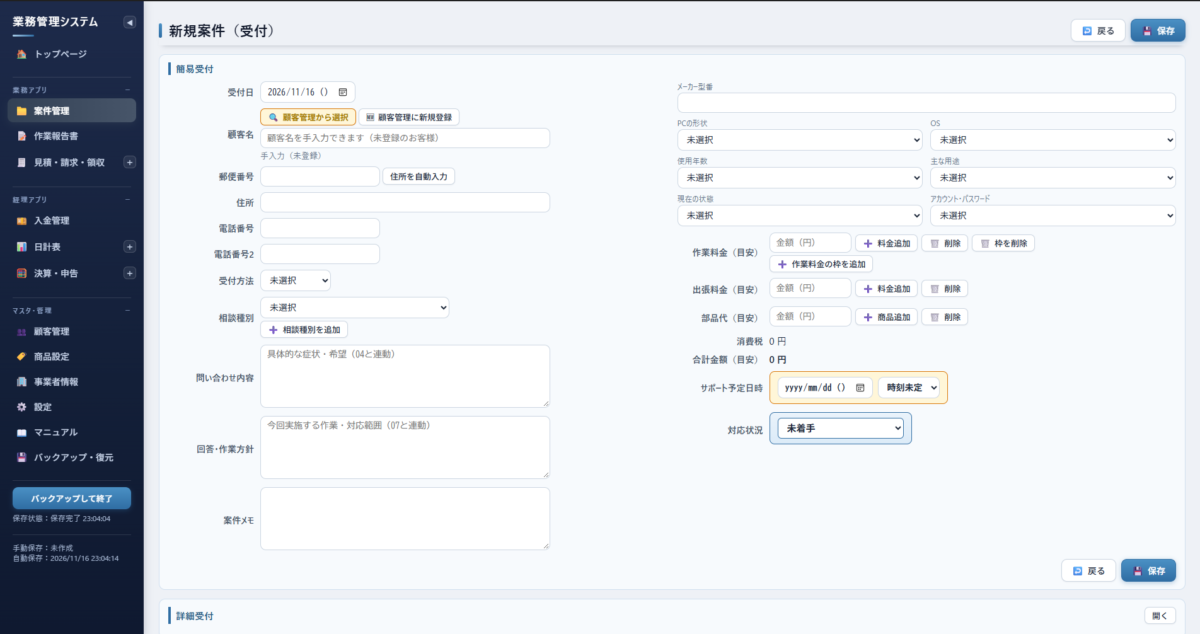
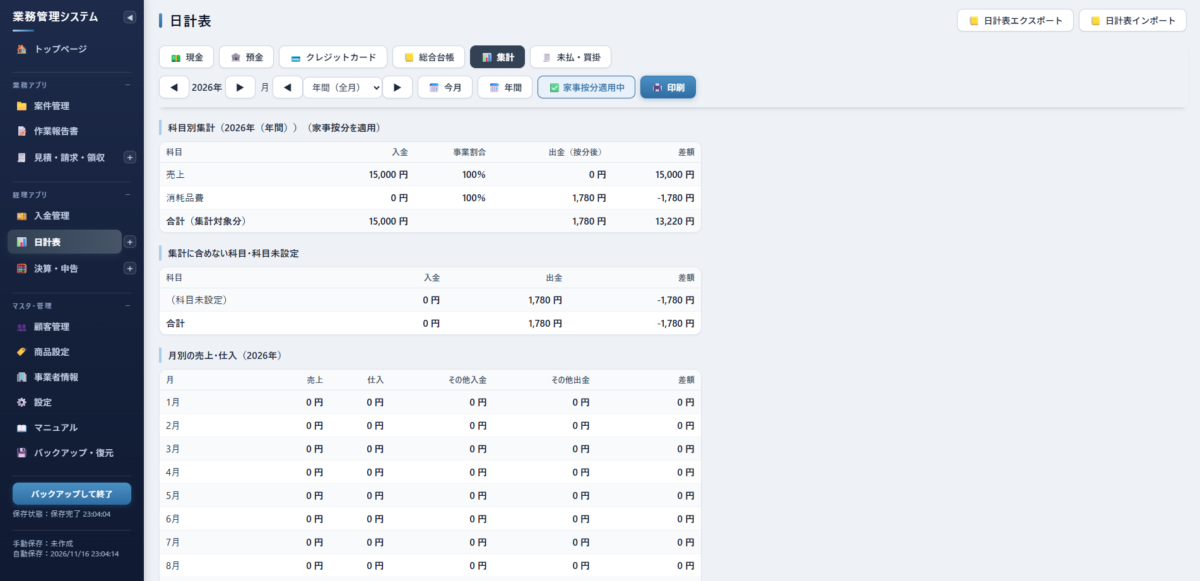
1つの「案件番号」を軸に、①問い合わせ登録 → ②タスク管理・進捗状況 → ③作業管理・報告書作成 → ④見積・請求・領収書発行 → ⑤入金処理 → ⑥日計表への自動反映 → ⑦決算・申告集計までを一貫してつなぎます。特に入金登録と日計表・仕訳の自動連動により、金額の二重入力を防ぎます。
複数データベースを軽量に管理(Excel VBAからの移行)
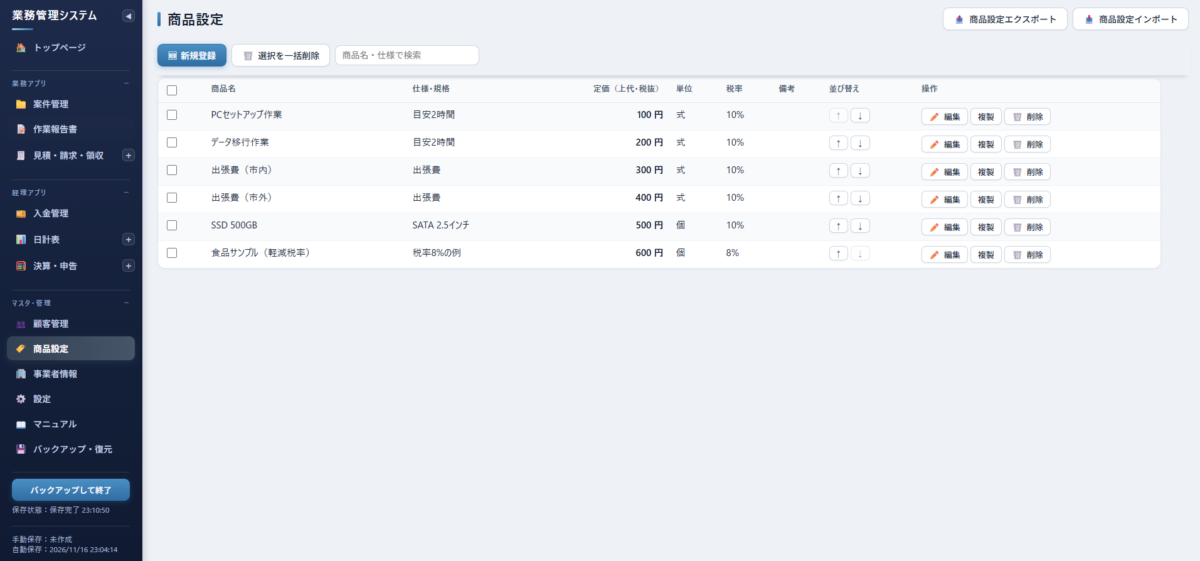
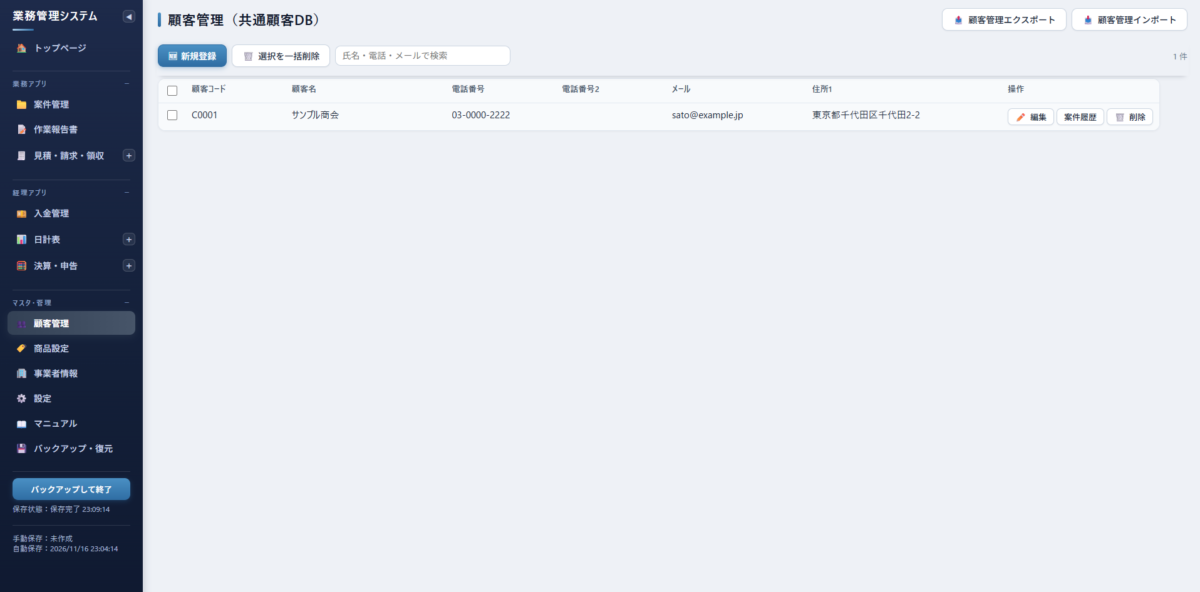
顧客・案件・帳票・入金・仕訳といった複数のデータ連携が複雑になりがちなExcel VBAに代わり、HTML・JavaScriptとブラウザ内蔵の「IndexedDB」を採用し軽量に動作する構成を目指しました。
オフライン完結・非共有のセキュリティ設計
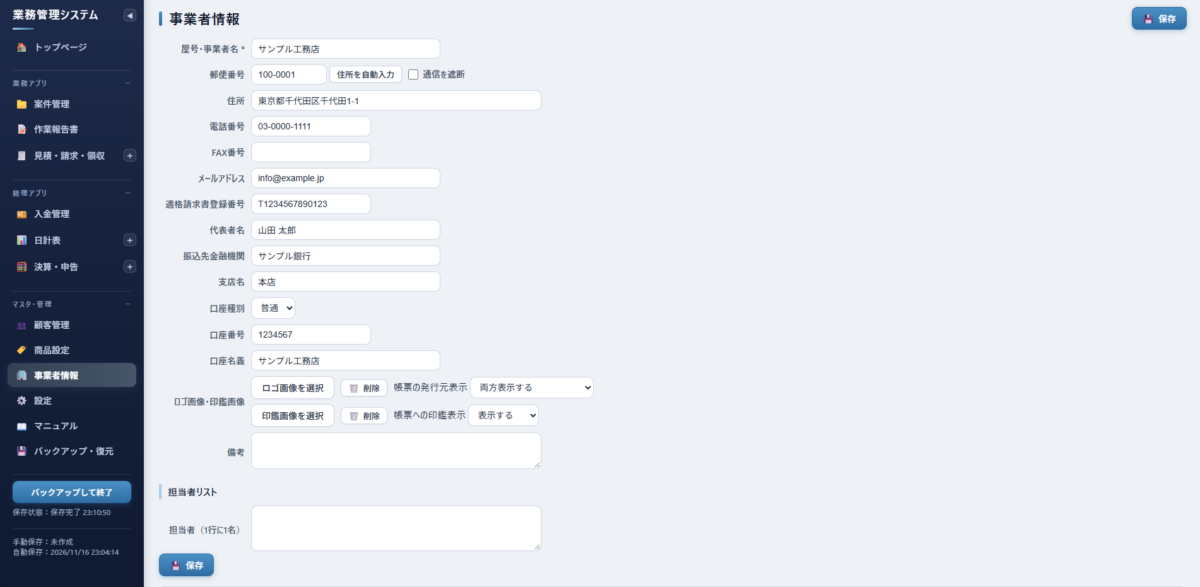
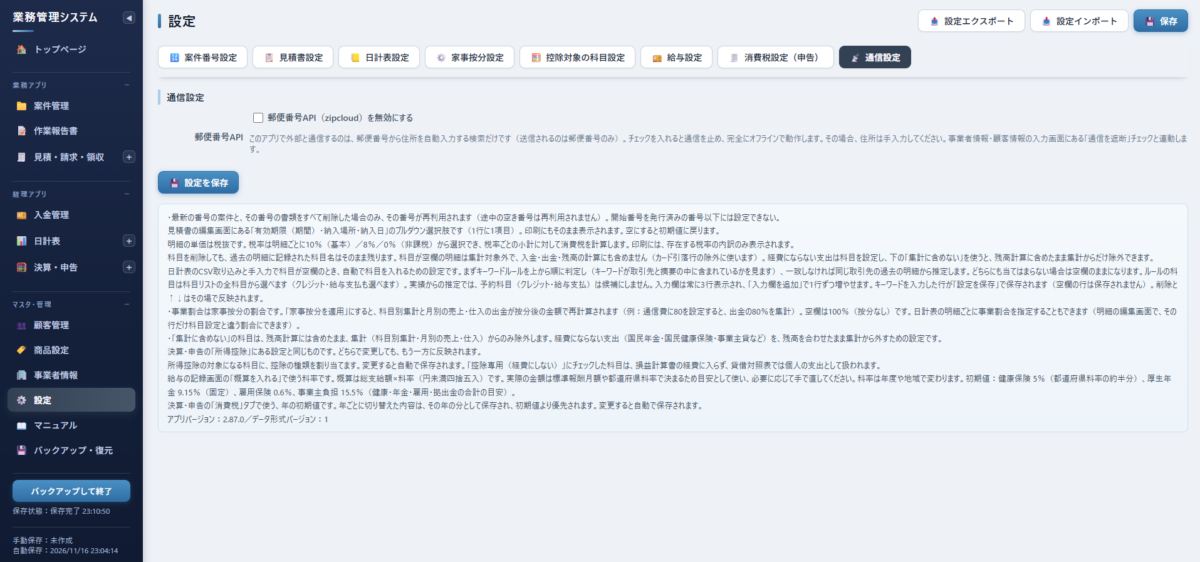
1人で運用することを前提にクラウド同期は設けず、PC内だけで完結するオフライン設計にしました。顧客情報や経理データを扱う上で外部との通信経路をなくし、不正アクセスのリスクを最小限に抑えるためです(※端末のマルウェア感染や持ち込みファイルへの警戒は別途必要です)。
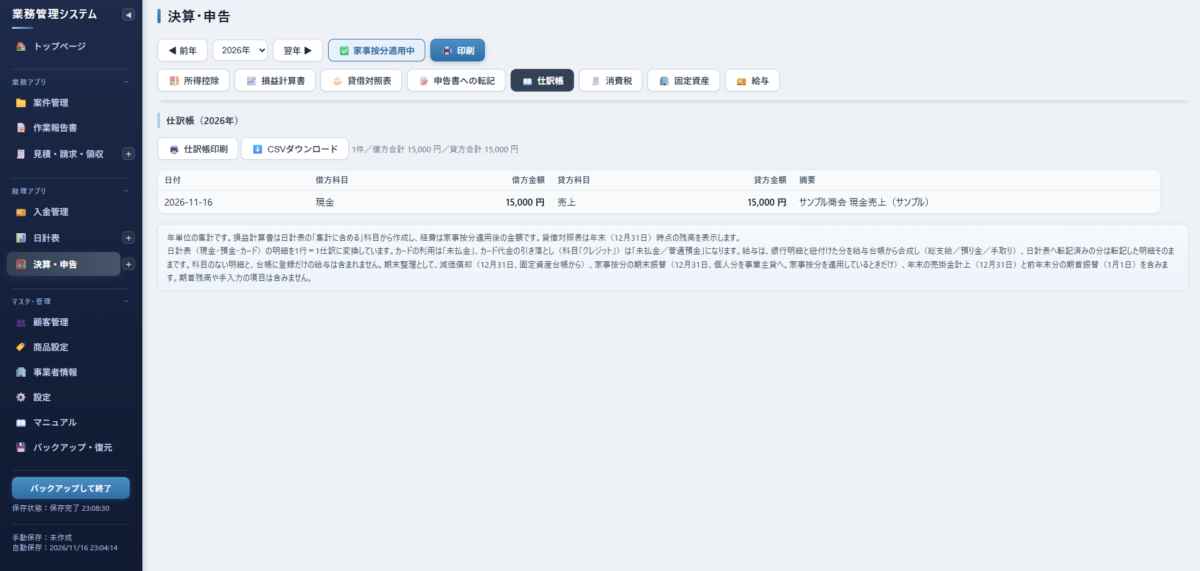
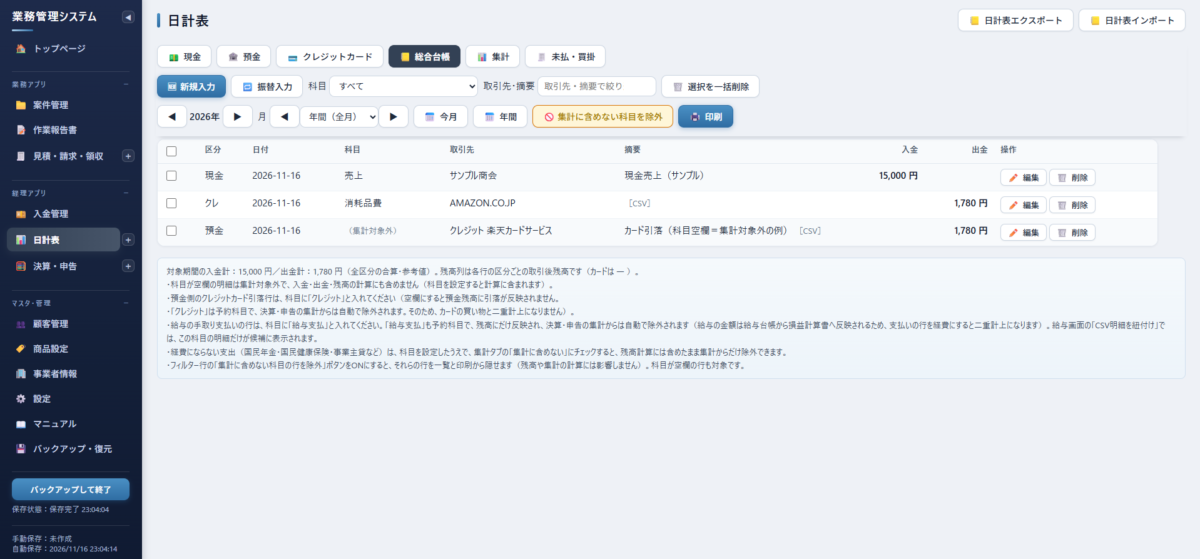
実は、こうした開発の進め方自体もMuseに相談しながら決めていきました。最初にMuseへ投げかけた指示は、おおむね次のような内容です。
「お問い合わせから、タスク管理、作業報告書、見積書・納品書・請求書・領収書の作成、入金管理までを、一つの共通案件番号で完結できるオフライン仕様のWebアプリを作成したい。請求書と入金管理を連携させ、入金されたら自動で日計表に転記する。日計表に集計された数字をもとに最終的には確定申告に使えるようにしたい。顧客管理や商品管理とも紐付けてほしい。最後はEXE化し、Windows用アプリとして完成させたい。」
細かな技術指定ではなく、「現場の受付から経理・確定申告までをどう連動させたいか」という業務の全体像だけを伝え、そこから設計と実装をスタートさせました。
バイブコーディングで実用レベルまで完成させる方法
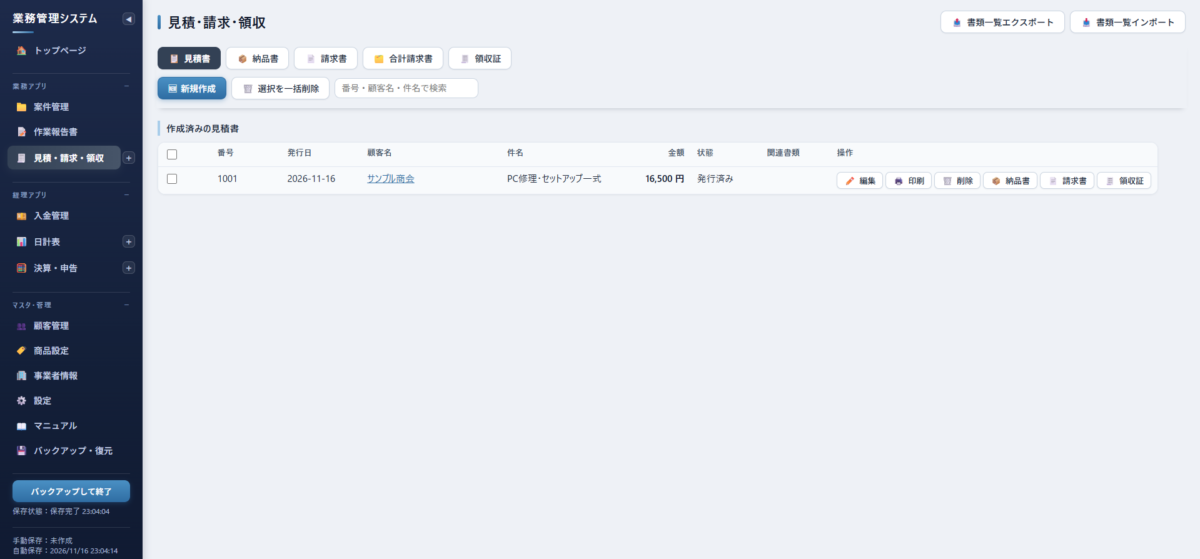
コードは確認せず、実際の操作でテスト
今回の開発で特徴的なのは、私自身が生成されたプログラミングコードの中身をほぼ確認していない点です。通常はコードを読み書きしながら修正していきますが、今回はその作業(ファイル納品前のテスト)もMuseに任せました。
私が行ったのは、実際にできあがったアプリを操作して「想定どおりに動くか」の確認(動作テスト)のみです。
例えば、機能を追加した際は以下のように指示を出していました。
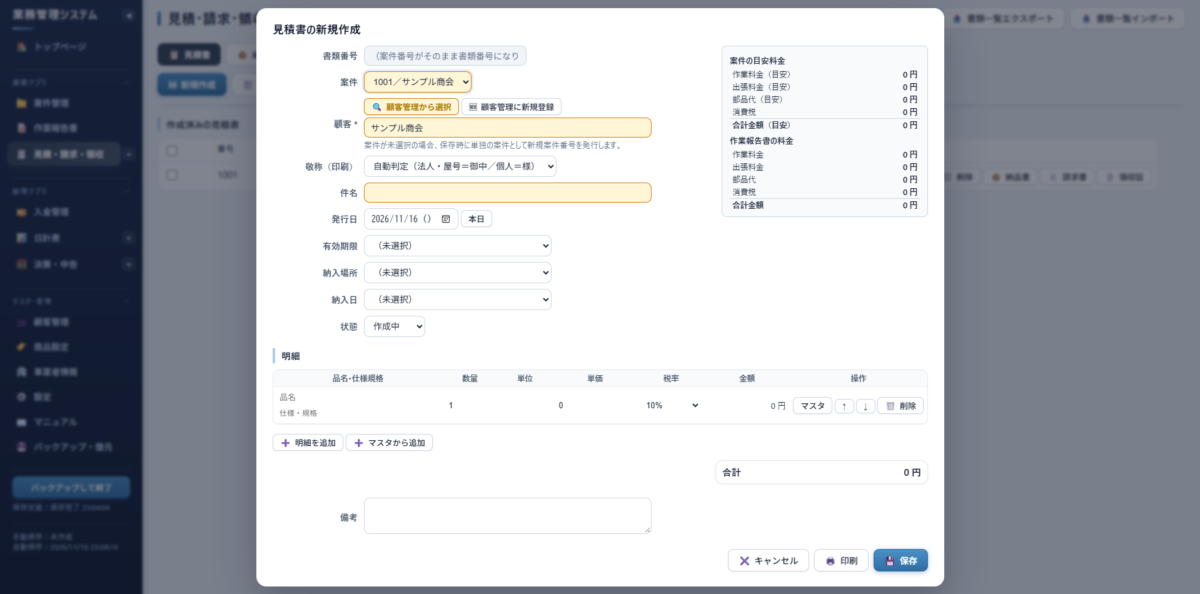
「見積書を保存した後、一覧画面に戻ると登録した内容が表示されません。原因を調べて修正してください」
「見積書から請求書を作成したときに、顧客情報だけでなく明細や金額も引き継ぐようにしてください」
このように、コードの修正方法ではなく「起きた現象」と「期待する動作」を伝えるだけで、Museが原因を調査してコードを修正してくれます。
コードレビューを行わないリスクと対策
コードレビューを行わないため、内部処理に問題が潜むリスクがあります。対策として、別のAIにコードを投げ、セカンドオピニオン感覚でセキュリティや記述ミスをチェックさせました。その結果見つかったコードの書き間違いは、そのままMuseにフィードバックして修正を反映させています。
失敗と修正を繰り返して完成度を高める
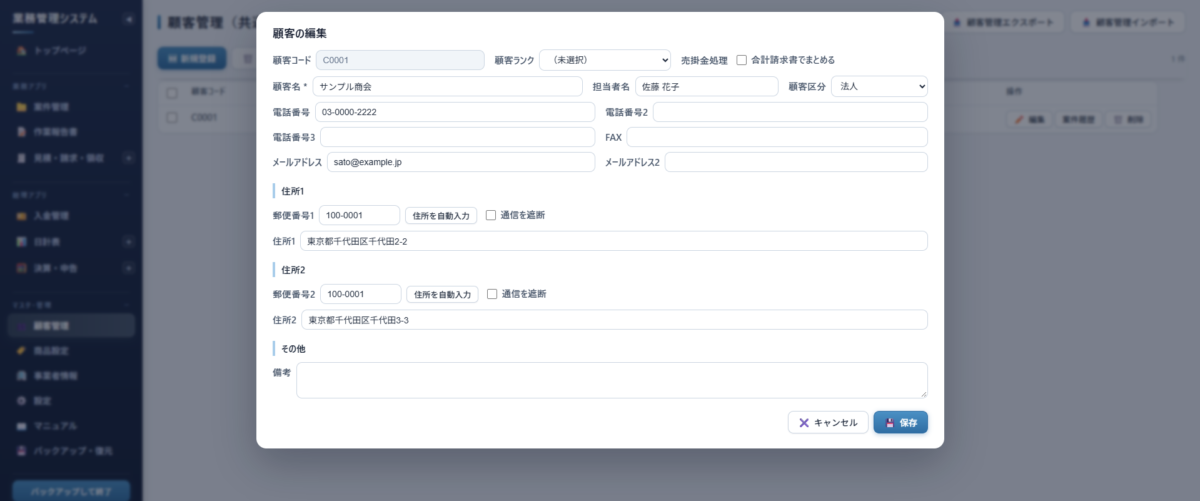
最初から完成度の高いアプリができたわけではありません。実際には、機能を追加するたびに不具合が発生したり、想定と異なる動作をすることもありました。
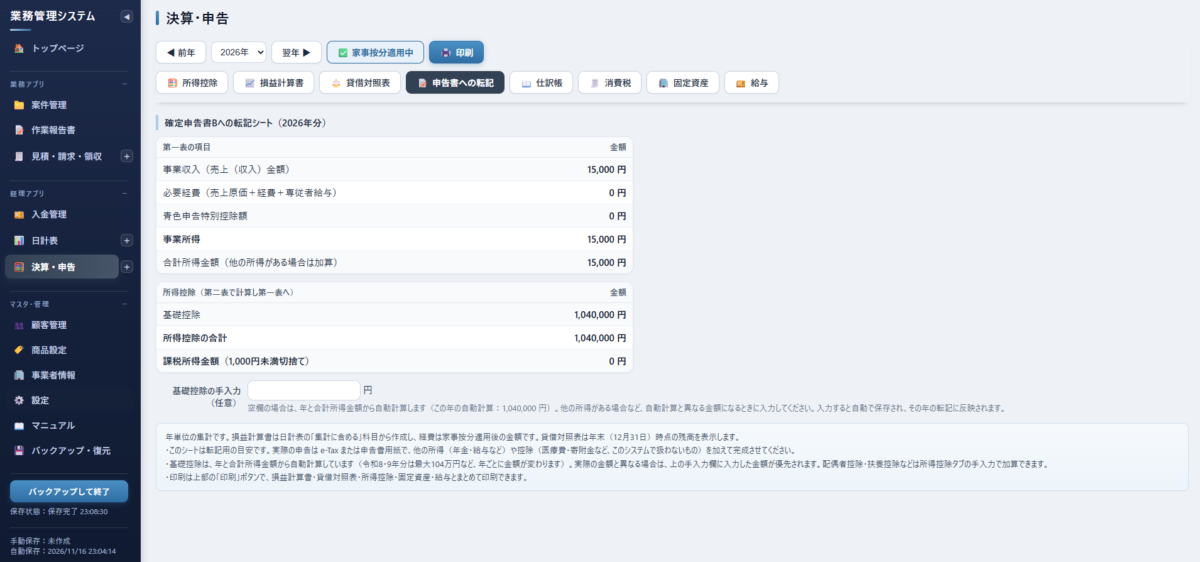
例えば、税制に関する処理です。基礎控除の年次別の金額を実装した際、古い税制改正を基準にした内容になっていたことがありました。AIが提示した情報をそのまま採用すると誤った計算処理が組み込まれてしまうため、国税庁のタックスアンサーNo.1199などの一次資料を確認し、正しい情報をもとに修正しています。
また、右クリックメニューから起動するランチャーの修正では、実機検証で2回続けて失敗しました。このときは無理に修正を続けず、変更を取り消して元の状態へ戻す判断をしています。
このように、バイブコーディングでは一度で完成を目指すのではなく、実際に使いながら問題を見つけて修正を繰り返すことが重要です。特に、税制や会計処理など間違えると実務に直結する部分は、AIの回答だけで判断せず一次資料で確認する姿勢が欠かせません。
自動テストだけでなく実機確認も重要
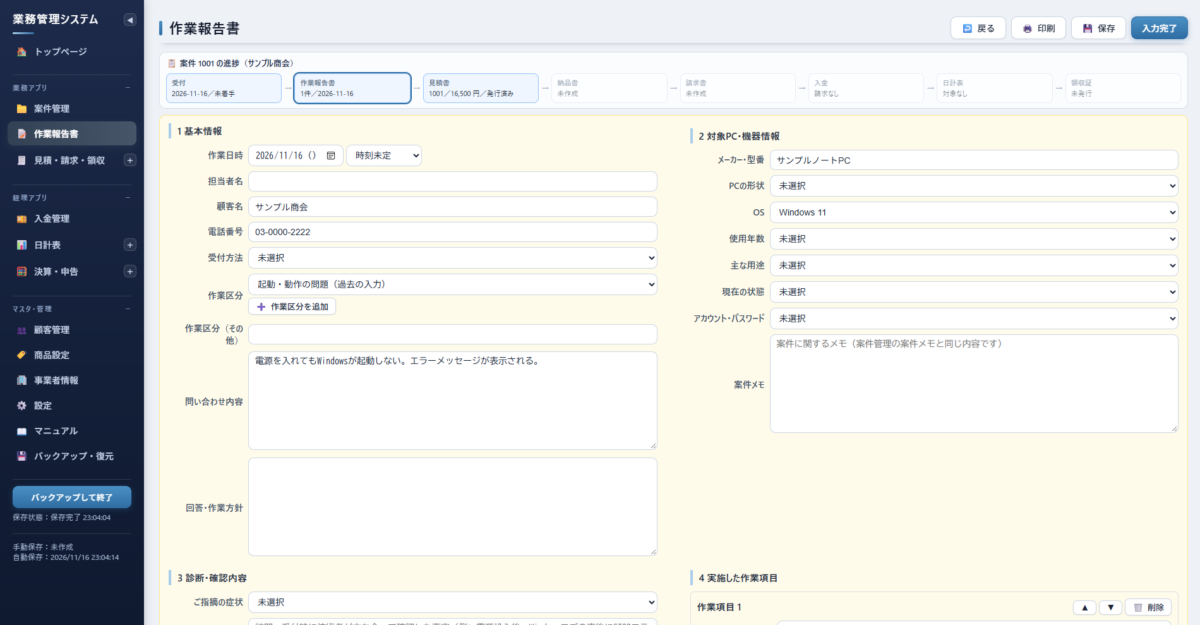
開発が進み機能が増えてくると、新機能の追加によって既存機能に不具合が生じるケースが出てきます。例えば、請求書の処理を変更した結果、入金管理や日計表の動作に影響が出るといった問題です。
こうしたデグレード(先祖返りや影響による不具合)を防ぐため、今回の開発では自動テストも取り入れています。機能を追加・修正した際は既存機能も含めてテストを実行し、全体の動作に問題がないかをAI自身に確認させています。
ただし、自動テストに合格しても、実際の利用環境では問題が起きることもあります。HTMLファイルを差し替えた際のキャッシュの残りや、EXE化した環境特有の挙動など、自動テストだけでは検知できない不具合も実際に発生しました。
AIが生成したコードを直接読まなくても開発を進めることはできますが、出来上がったものの検証までAI任せにするのは危険です。自動テストによる網羅的なチェックと、人間による目視と手作業での実機確認をすることが、実務に耐えうるアプリに仕上げるうえで重要でした。
外注も高額サービスも不要、無料AIで専用システムを作る
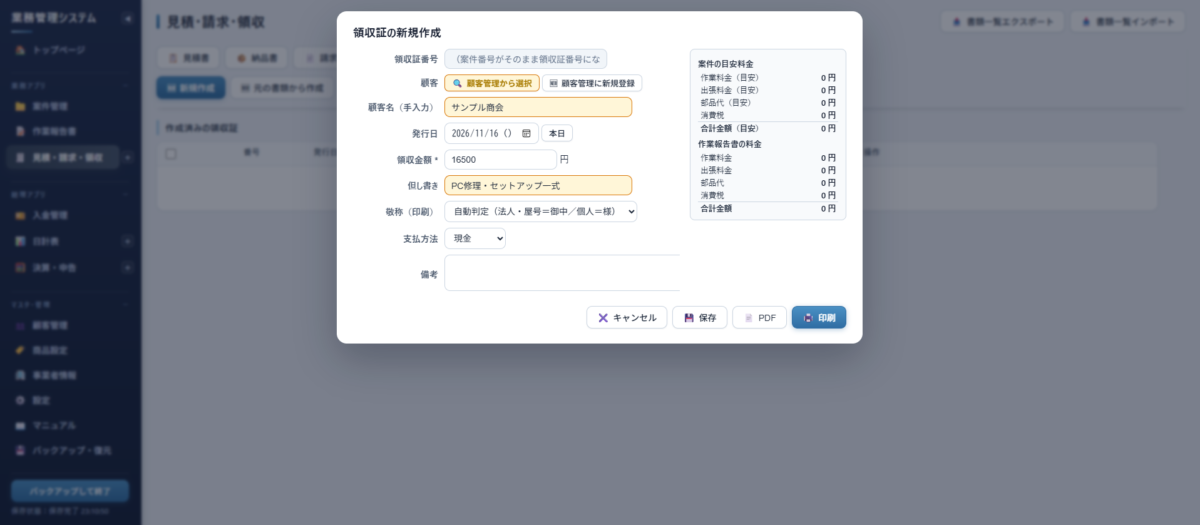
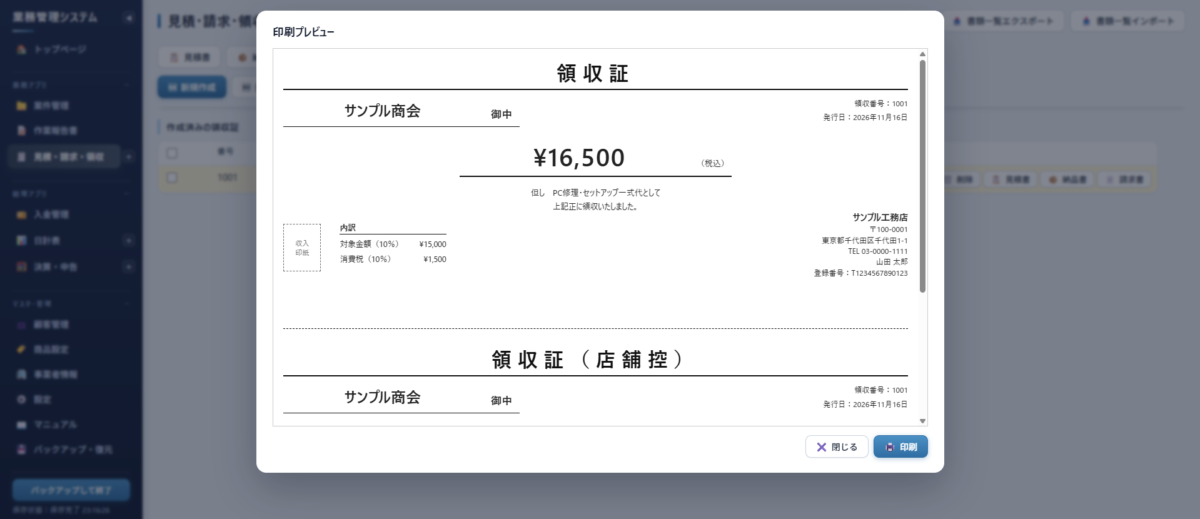
今回の開発を通じて実感したのは、プログラミング技術そのものよりも、「自分が何を作りたいのか(業務の要件)」を具体的に言語化できることの方が重要だという点です。
日頃の業務から必要な機能やデータの繋がりを把握していれば、最初から完璧な仕様を決めなくても、実際に動かして気づいた改善点や不具合をその都度伝えるだけで的確に修正を進めることができました。AIの生成コードは完璧ではなく検証は欠かせませんが、「人間が要件を整理してテストし、AIが実装・修正する」という分業スタイルが成立すると分かったことは大きな収穫です。
また、初期費用・ランニングコストともに無料のMuseの範囲内で実用レベルまで完結できたことで、個人事業主にとってシステム導入の選択肢は大きく広がりました。自分の業務を深く理解していれば、プログラミング知識がなくてもAIとの対話とテストの繰り返しで専用システムは構築できるはずです。
最後に、今回作成した業務管理アプリの基本構成を再現するためのプロンプトを掲載しておきます。ご自身の業務内容に合わせて項目を調整し、ぜひ活用してみてください。
※本記事は、Museの利用規約(Muse Supplemental Terms of Service、2026年9月8日版)を確認のうえ作成しています。本記事で紹介しているアプリの作成および作成方法の紹介は、同規約に反しない範囲で行っています。万一、内容に問題がある場合はお問い合わせよりご連絡ください。確認のうえ、速やかに対応いたします。
業務管理システム 再現プロンプト
現行仕様書を基に作成。対象は単一ファイル・オフラインの個人事業主向け業務管理システム。
使い方(前提)
フェーズ0:共通前提(最初に1回だけ投入)
あなたは、個人事業主向けの業務管理システムを開発するエンジニアです。
これから複数フェーズに分けて段階的に構築します。各フェーズでは私の指示範囲だけを実装し、指示されていない機能を先行実装しないでください。


- 単一ファイル index.html(HTML/CSS/JavaScript、フレームワーク・CDN・外部フォント不使用、バニラJS)
- file:// でダブルクリックして開く。サーバー・インストール・ビルド不要
- 完全オフライン動作を原則とする。唯一の例外は郵便番号→住所変換API(郵便番号のみ送信)で、設定で無効化したら一切通信しないこと


- 保存先は IndexedDB(DB名 integrated_system_db、ストア kv)を第一候補とし、使えない環境では localStorage(キー is_state_v1 / is_backups_v1)へ自動フォールバック
- 変更のたびに即時保存し、保存状態を画面左下に表示。起動時に navigator.storage.persist() で永続化を要求
- 内部バックアップを最新3世代保持(変更後10秒デバウンス、30分間隔、タブを閉じる/隠れるタイミングで自動作成)
- JSONバックアップのダウンロードと復元に対応。復元時は整合性チェックを行い、復元前に現在のデータを自動バックアップする
- データ構造を変更する際は移行フラグで1回だけ実行される移行処理を入れ、利用者のカスタマイズ(自作メモ、科目の変更など)を上書きしない


状態は単一オブジェクトで管理し、次のコレクションを持つこと。
customers(顧客)/ cases(案件)/ reports(作業報告書)/ docs(書類)/ payments(入金)/
ledger(日計表明細)/ payables(未払・買掛)/ assets(固定資産)/ employees(従業員)/
payrolls(給与)/ bsManual(決算の手入力・年キー)/ deductionManual(控除の手入力)/
history(変更履歴・最大1,000件)/ masters(商品)/ companies(事業者情報)/ settings / csvHistory


- 判断に迷う点は、勝手に決めず「手戻りが発生する点だけ」を番号付きの選択肢で確認すること。それ以外は仕様どおりに進める
- 各フェーズの終わりに、実装した機能に対する自動テストを作成・実行し、合格件数を報告すること
- 既存機能を壊した場合は、新機能の追加より先に回帰テストで検出して直すこと
- ユーザー入力値は必ずHTMLエスケープして表示する(esc関数。シングルクォートも対象)
- 金額・税計算の仕様は指示された一次資料に基づいて実装し、推測で数値を作らないこと


- 左固定サイドバー+メインエリア。サイドバーはアイコンのみの細表示に切替可能(状態を記憶)
- 通知は警告・エラー時のみ(保存完了などは表示しない)。右上に表示し自動で消える
- 入力ページで未保存のまま離脱しようとしたら確認を出す
- 一覧は見出しクリックで並び替え可能とし、並び順は再表示後も保持する。保存して一覧に戻ったら編集した行をハイライトして中央へスクロール
- 検索欄は日本語IMEの変換中は検索せず、確定時に実行する。全一覧にチェックボックスによる一括削除を用意する
- ページ内の説明書きはページ最下部の1枠に集約して表示する

まず、この前提を理解したことと、フェーズ1の実装計画だけを返答してください。まだコードは書かないでください。
フェーズ1:基盤とマスタ
フェーズ0の前提に従い、次を実装してください。

1. トップページ:サポート予定カレンダー(月切替、対応完了は✓付き、キャンセルは非表示)と「最近使用した案件」
2. 顧客管理:顧客コード、顧客名、顧客区分(個人/法人)、顧客ランク(S〜G)、電話×3、メール×2、住所×2、担当者名、備考、売掛金処理フラグ。変更はこの画面からのみ可能とし、削除しても案件・書類側に残る顧客名スナップショットは消さない
3. 事業者情報:会社名・屋号、住所、電話、振込先、適格請求書登録番号、ロゴ画像、印鑑画像、帳票の発行元表示(両方/社名のみ/ロゴのみ)、印鑑表示の有無、担当者リスト(1行1名)。先頭の1件を使用する
4. 商品設定:商品名、仕様・規格、定価(上代・税抜)、単位、税率、備考の統一マスタ。検索、複製、手動並び替え対応
5. 設定画面:案件番号(接頭辞・桁数・次番号)、消費税の端数処理(切り捨て/四捨五入/切り上げ、初期値=切り捨て)、通信設定(郵便番号APIの有効/無効)
6. 顧客・商品のCSV入出力:書き出しはUTF-8(BOM付き)、取り込みはShift_JIS/UTF-8自動判定。取り込みはプレビューと重複時の扱い(スキップ/上書き)を選んでから実行し、無条件上書きはしない。重複キーは顧客=顧客コード、商品=商品名+仕様・規格

完成条件:再読み込みしてもデータが保持されること、JSONバックアップ→初期化→復元で元に戻ること、以上の自動テストを作成し全件合格を報告すること。
フェーズ2:案件管理・受付
次を実装してください。


- 案件番号は年度を含まない通し番号。形式は「接頭辞+ゼロ埋め数値」、初期値は接頭辞なし・4桁・開始番号1001。開始番号は発行済み最大番号以下に設定できない
- 書類番号は案件番号そのものとし、同種の書類が複数ある場合のみ2件目以降に枝番(-2、-3…)を付ける
- 書類・報告書・領収証を単独作成した場合も、保存時に最小限の案件を自動作成して採番し、案件一覧の「発生元」に由来を表示する


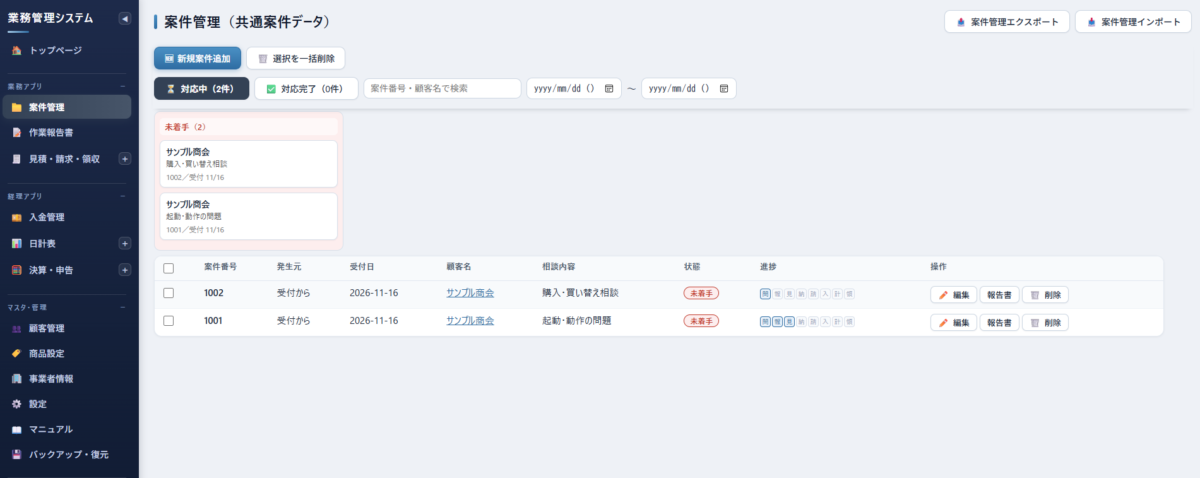
- 一覧は「対応中」と「対応完了・キャンセル」のタブ分離。「対応中」タブには対応状況ごとのカンバン(色分け、案件のある列のみ)を表示
- 対応状況は12種:未着手/問診中/取掛中/見積提出済/商品入荷待ち/月末売掛金処理/連絡待ち/入金待ち/保留中・見込み/対応完了/問い合わせのみ/キャンセル。新規の初期値は未着手。「問い合わせのみ」は終了状態として扱う
- 状態ピルをクリックしてその場で状態変更できる


- 構成:対応状況とサポート予定日時(日付+時刻は9:00〜19:00の30分刻み、未定可)を最上部に置き、簡易受付(要点入力)と詳細受付(01受付情報〜08最終確認)を双方向連動させる。詳細は通常折りたたみ
- 複数選択項目(相談種別・希望する対応・優先すること)はプルダウン追加+チップ表示方式
- 郵便番号→住所自動入力を簡易受付・詳細・最終確認・顧客新規登録の4か所に配置し、同じ住所セットへ反映する。通信設定が無効のときは通信せず案内を表示する
- 選択肢にない過去の入力値は「(過去の入力)」付きで候補に残し、値を失わない
- 進捗表示:受付→作業報告書→見積書→納品書→請求書→入金→日計表→領収証の8段階を、編集画面上部と一覧のバッジに表示する

完成条件:簡易⇔詳細の双方向連動、採番と枝番、単独作成時の自動採番の自動テストを作成し全件合格を報告すること。
フェーズ3:作業報告書
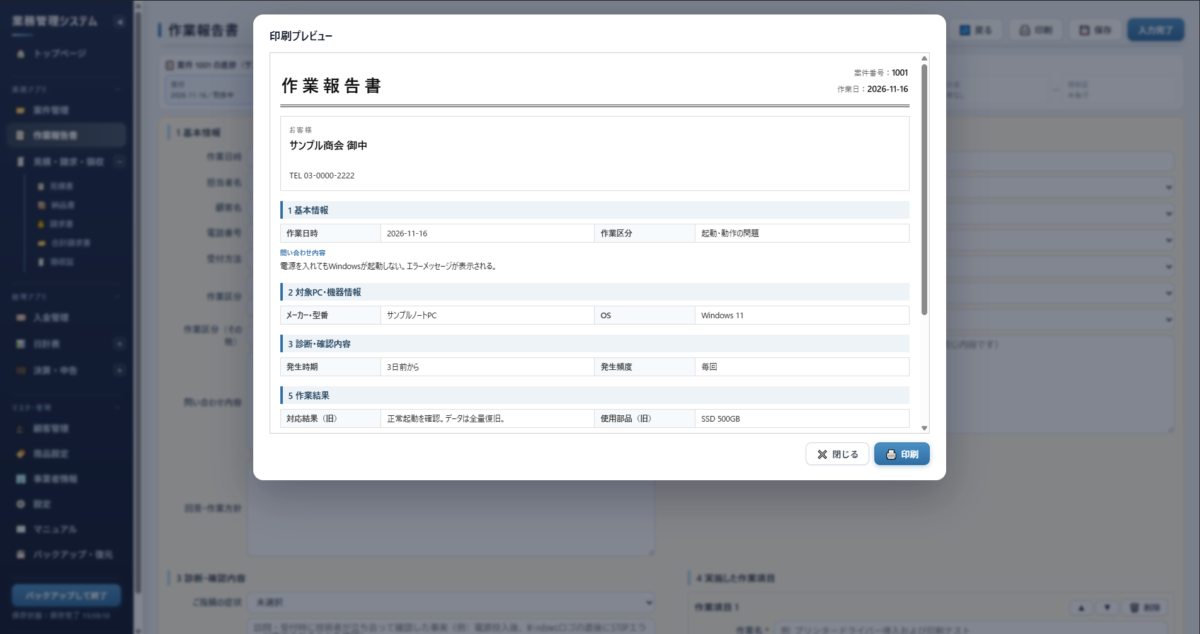
案件と共通データを持つ作業報告書を実装してください。

- 入力画面は全画面表示とし、6セクション構成:1 基本情報(作業日時、担当者、顧客、作業区分、問い合わせ内容、回答・作業方針)/ 2 対象PC・機器情報(案件の詳細受付02と共通)/ 3 診断・確認内容(症状、発生時期、発生頻度、エラーメッセージ、診断結果=強調枠表示)/ 4 実施した作業項目(複数登録、テンプレートから挿入可)/ 5 作業結果(総合作業結果、作業完了日、作業内容)/ 6 今後の予定・作業料金
- 新規作成時は案件の内容を初期値として転記する(転記後は連動しない)。作業日時はサポート予定日時、担当者は受付担当者を引き継ぐ
- 料金は作業料金・出張料金・部品代の内訳を持ち、消費税を税率別に自動計算して税込合計を表示する。各行は商品マスタから追加できる
- 印刷はA4縦、入力内容だけを「相談内容→診断→作業経過→作業結果→最終料金」の流れに再構成する。右上は案件番号と作業日のみ。内部メモは印刷しない
- CSV入出力に対応する(重複キー=案件番号+作業日+担当者)

完成条件:案件からの転記、料金の税計算、印刷レイアウトの自動テストを作成し全件合格を報告すること。
フェーズ4:書類(見積・納品・請求)と消費税計算・印刷
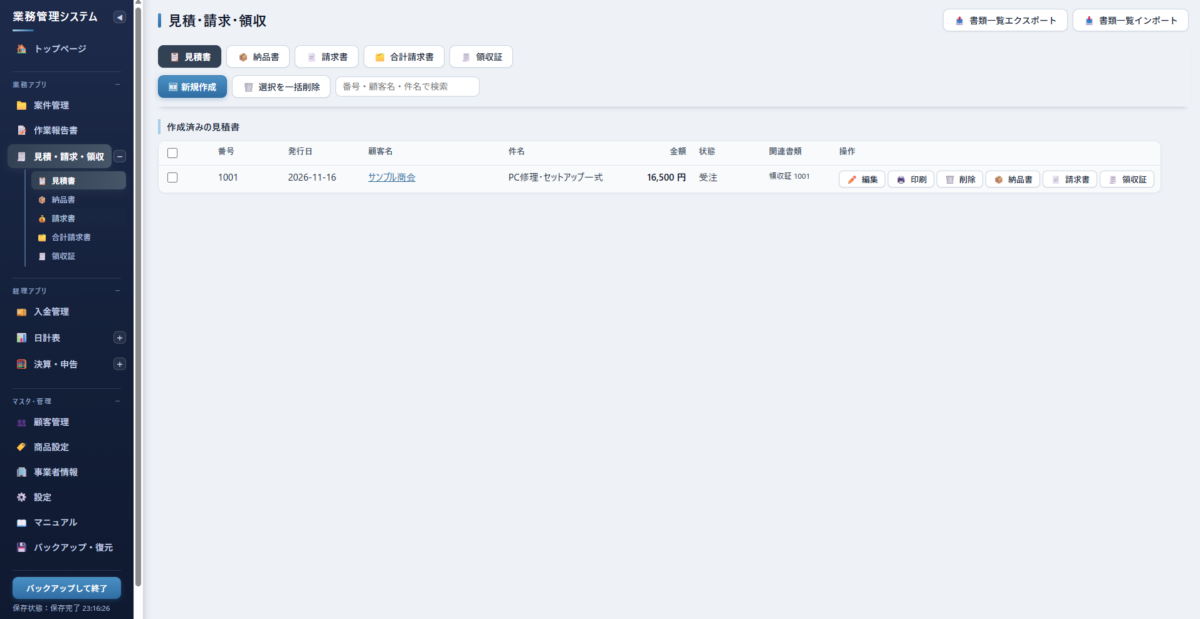
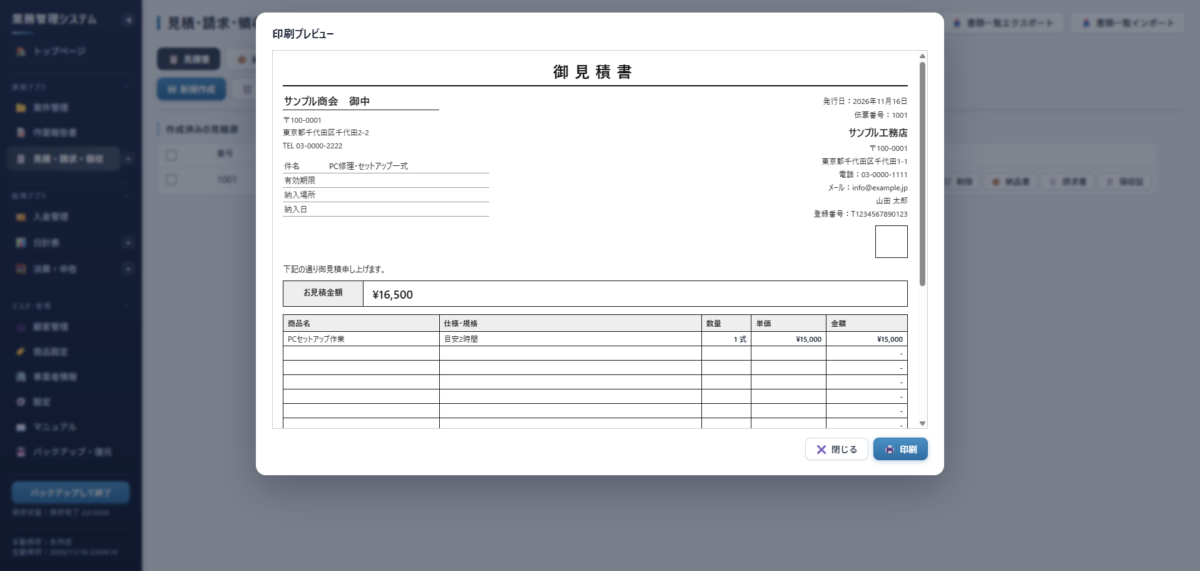
見積書・納品書・請求書を共通基盤で実装してください。


- 明細行は品名・仕様・規格・数量・単位・税抜単価・税率(10%/8%/0%)を持つ。商品マスタから選ぶと仕様・規格が明細へコピーされ、明細ごとに編集できる(マスタ側は変えない)
- 消費税は税率ごとの小計に対して計算し、端数処理は設定に従う。印刷には存在する税率の内訳のみ表示する
- 「元の書類から作成」による転記では元の書類を変更しない
- 見積書には有効期限(期間プルダウンのみ。発行日+日数−1が有効な最終日)、納入場所・納入日を持ち、選択肢は設定で編集可能にする。期限を過ぎた見積書(作成中・印刷済・発行済み)は起動時と一覧表示時に「期限切れ」へ自動変更する

印刷物のお客様名は次の優先順で判定する(法人・屋号=御中、個人=様)。
1. 書類ごとの手動指定(自動判定/御中/様) 2. 案件の顧客区分 3. 顧客マスタの顧客区分(「法人」を含む場合のみ) 4. 名前の表記(法人表記、または商店・事務所など屋号で終わる名前)


- 見積書ごとに statusLinked フラグを持ち、一度連動したら以降は手動変更に干渉しない
- 案件が「取掛中」になると未連動の最新見積書(作成中・印刷済・発行済み)を「受注」に、見積書が「受注」になると案件(未着手・問診中・見積提出済のときだけ)を「取掛中」にする

A4縦・余白12mm・モノクロ基調の枠付きフォーム。
- 右上は縦並びで発行日・伝票番号・ロゴ・発行元情報・印鑑の順。発行元は事業者情報の現在の登録内容を表示する(過去の書類も変更が反映される)
- 明細枠は「明細行+合計行=18行」になるよう空行で調整する。列幅は固定レイアウトで 商品名25%・仕様/規格42%・数量8%・単価12%・金額13%
- 請求書は件名の下にお振込先を枠付き表示できる(書類ごとの表示設定、初期値=表示しない)

完成条件:税率混在時の消費税計算、敬称判定の全優先順、見積の期限切れ自動変更の自動テストを作成し全件合格を報告すること。
フェーズ5:合計請求書・領収証
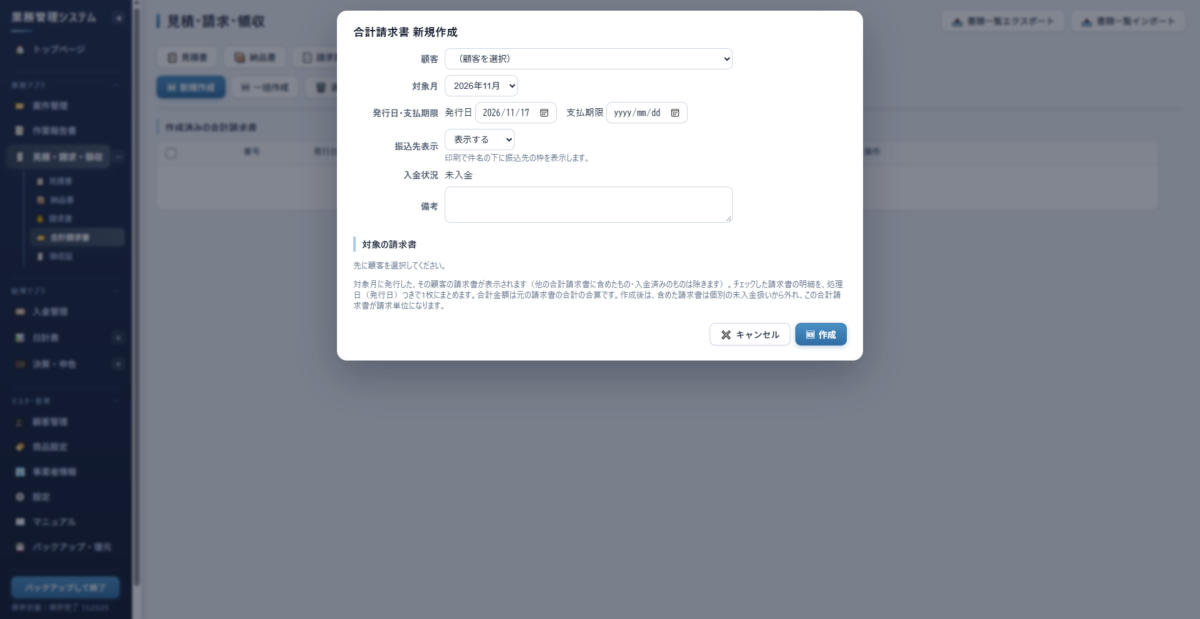
合計請求書と領収証を実装してください。


- 1顧客・1か月分の請求書を1枚にまとめる。対象は顧客マスタの「売掛金処理」フラグがONの顧客のみ。その顧客の請求書は保存時に未処理分として保持する
- 作成時は顧客と対象月を指定し、その月に発行された未収載の請求書を選択する。単体作成と一括作成(対象顧客全員分)の処理は共通化する
- 明細は元請求書の明細を発行日付きで連結したスナップショットとする。合計は、連結した明細全体から税率別小計(税抜)を集計し、消費税は合計請求書1枚につき税率ごとに1回だけ端数処理(端数処理方法は設定に従う)して算出する。元請求書ごとに計算した消費税額を合算してはならない(適格請求書の端数処理は「一の適格請求書につき、税率ごとに1回」が原則。根拠:消費税法施行令第70条の10、国税庁「適格請求書等保存方式に関するQ&A」問57。単位ごとに端数処理した額の合算は認められない)。元請求書は顧客へ交付しない内部記録とし、顧客へ交付するのは合計請求書のみとする
- 発行すると関係案件を「入金待ち」へ自動変更し、自動作成される案件には相談種別「合計請求書(○年○月分)」と問い合わせ内容「○年○月分 合計請求書(対象請求書 N件)」を対象月から自動入力する
- 含めた請求書は請求単位から外れ、合計請求書が請求単位になる。合計請求書を削除すると元の請求書が請求単位に戻る
- PDFボタンでは印刷プレビューを開く時点でページタイトルを「顧客名 敬称_合計請求書_YYYY年MM月分_発行日_案件番号」に差し替え、PDF保存時のファイル名を誘導する


- 明細行は持たない。但し書きは印刷時に末尾へ「代として」を自動付加する(既に「〜として」で終わる場合は付加しない)
- 内訳(税率別の対象金額・消費税)は、元書類がある場合はその明細から算出し、単独作成の場合は10%として計算する
- 印刷はA4縦1枚を上下2分割(上=お客様分、下=店舗控)し、各半分に収入印紙の破線枠を置く。店舗控には印鑑を表示しない。「PDF」ボタンではお客様分のみでプレビューを開く

完成条件:合計請求書の消費税(連結した明細の税率別小計から1回だけ計算すること。元請求書ごとの税額を合算すると1円単位の差が出るケースを用意し、合算方式になっていないことを確認する)、削除時の請求単位の復帰、領収証の内訳算出の自動テストを作成し全件合格を報告すること。
フェーズ6:入金管理と状態の自動遷移
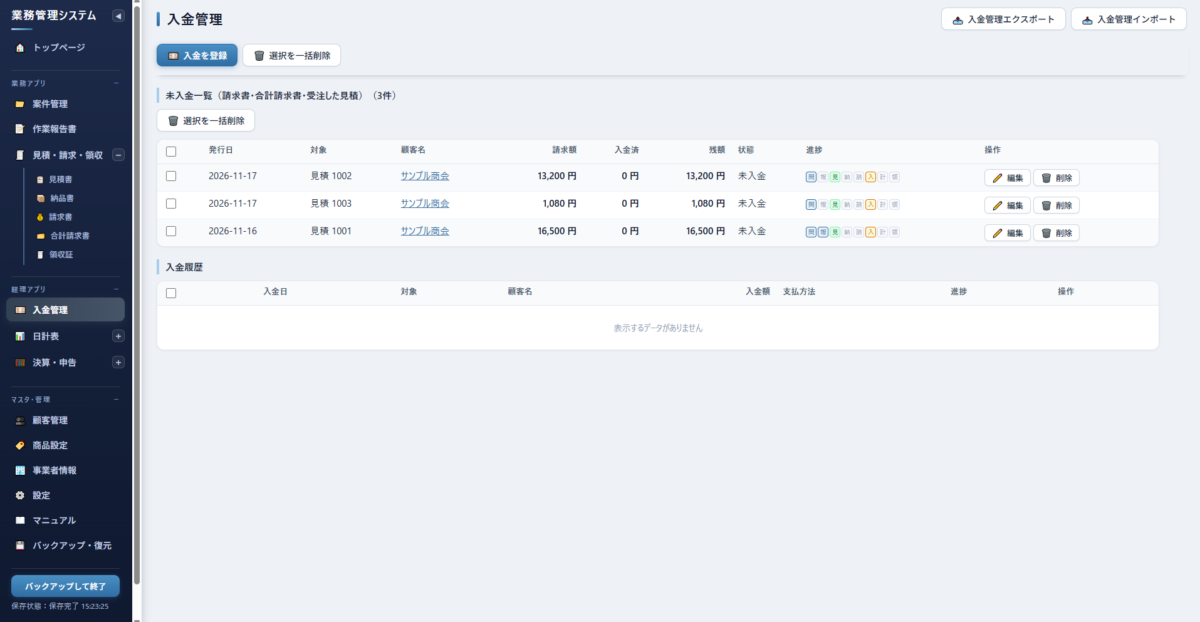
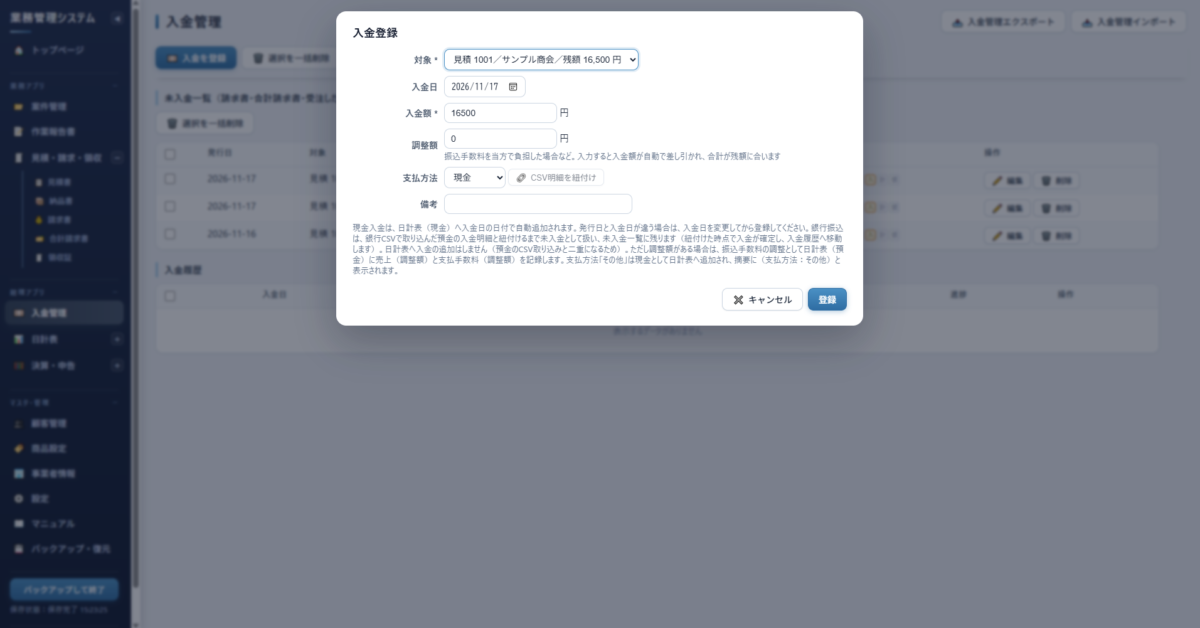
入金管理を実装してください。

- 未入金一覧:請求単位(請求書・合計請求書。同じ案件に請求書/合計請求書がある場合は見積書より優先)に、状態が「受注」の見積書を加えたものを、残額・状態つきで発行日の新しい順に表示する。対象は対応中(対応完了・キャンセル以外)の案件に限る
- 入金には調整額を持ち、入金済み判定は「入金額+調整額」で行う。日計表へ転記するのは実際の入金額だけとする
- 銀行振込の入金は linkState で管理する:新規登録時は pending(未確定。入金済み判定の対象外)とし、銀行CSVで取り込んだ預金明細と紐付けた時点で linked(確定)にする。紐付け候補は科目が売上科目の預金入金明細のうち未紐付けのものとし、同額を先頭に出す
- 入金登録・領収証発行から日計表への自動追加は現金と「その他」のみ(銀行振込は銀行CSVと二重になるため対象外)。同一案件・同一金額の自動追加は1回だけ。科目の初期値は「売上」
- 書類一覧(請求書・合計請求書)の入金状況はプルダウンで変更できるようにする。ただし表示だけの上書きは禁止し、記録連動方式とする:「入金済み」を選ぶと残額全額の入金記録を当日・現金で自動登録する。「未入金」を選ぶと件数を示して確認のうえ入金記録を全件削除する。「一部入金」を選ぶと入金登録画面を開く。合計請求書に含めた請求書のプルダウンは合計請求書側を対象にする


- 案件の請求が全額入金済みになると「対応完了」にする(閉じた案件は変更しない)。請求書がない案件は、全額入金済みの見積書があれば対応完了にし、その見積書は「受注」に自動変更する
- 入金記録を削除して未入金に戻った場合は、対応完了の案件を「取掛中」に戻す(キャンセルは対象外)
- 以上の自動遷移は入金CSV取り込みでも同じ条件で発火させる

完成条件:pending/linkedの判定、自動遷移(完了化と巻き戻し)、プルダウンの記録連動の自動テストを作成し全件合格を報告すること。
フェーズ7:日計表
日計表を実装してください。


- 明細は1本で管理し、資金区分(現金/預金/クレジットカード)で分類する。画面はタブ(現金/預金/クレジットカード/総合/集計/未払・買掛)で切り替える。預金口座は1つ、カードは1枚(引落先はその預金口座)を前提とする
- 列は日付・科目・取引先・摘要・入金・出金・残高(カードと総合台帳に残高列はない)。表示期間はタブごとに記憶し、既定は資金タブ=今月、総合・集計・未払買掛=年間。月の切り替えはプルダウンの左右に◀▶ボタンを置く


- 残高は保存せず、期首残高(設定値)+日付順の累計を表示時に計算する。科目が空欄の明細は残高計算・集計のどちらにも含めない(用途:振替の対行)
- 科目リストは設定で管理する。初期値は41科目(収入3/経費21/資産2/負債3/予約科目2/控除10)
- 予約科目「クレジット」:カード引落行をこの科目で記録し、残高には反映するが、決算では損益・個人の支出のどちらにも含めない
- 「集計に含めない科目」を設定可能にし、科目別集計と月別の売上・仕入からのみ除外する(残高には含める)
- 子科目:科目名が「親科目名(○○)」で親が科目リストにある場合は子科目として扱い、科目別集計・損益計算書では親に合算(内訳は字下げ表示)、控除の集計は子科目のまま行う

現金→預金などは1操作で出金と入金の対2行を生成する(科目は空欄固定、pairIdで連動)。片方を削除すると対も削除し、日付・金額の編集は対へ反映する


- 支出科目ごとに事業割合(%)を設定できる(未設定=100%)。行ごとに割合の上書きも可能とし、科目設定と異なる場合のみ行に保存する
- 集計タブに家事按分の適用ON/OFF切替ボタンを置き、適用中は「✓ 家事按分適用中」と表示する
- 科目ごとの自由メモ(科目メモ)を設定で編集でき、集計タブで科目名の横に付箋風に表示する

次の順で適用する。
1. 設定のキーワードルール(配列順、対象は入出金both/in/out、一致対象は取引先+摘要、最初に一致したルールを採用)
2. 実績学習(保存済み明細から集計し、最頻科目が2件以上かつ80%以上を占める場合のみ)
3. どちらもなければ空欄のまま
予約科目は実績学習の対象外とするが、キーワードルールでは科目リストと同じ選択肢から選べるようにする。CSV取込プレビューでは自動判定した行に「自動」の印を付ける

明細台帳で買掛金/未払金を管理する。支払うと日計表へ支出を登録し、支払取消でその支出を削除する。行削除・一括削除も可能とし、支払済みを削除する場合は日計表の支出も一緒に削除する。年末残高は決算の貸借対照表へ自動集計する

見出し行の列名で形式を自動判定する。
- 銀行形式:「取引日/お取引日」がある。ネットバンキングのCSVを取り込めること
- カード形式:「利用日/ご利用日」がある。クレジットカードのCSVを取り込めること
- 日計表標準:自システムの書き出し形式とExcelの日計表(列名の別名、符号つき金額1列、Excelの日付シリアル値に対応)
- 自動判定できない場合は列の対応付け画面で手動指定でき、対応付けは見出しの組み合わせとともに保存して次回から自動適用する(上限20件)
- 重複判定キーは資金区分・日付・入金額・出金額(科目・取引先・摘要は含めない)。同日に同額が複数ある場合は件数で照合する。複数ファイル同時選択に対応し、ファイル間の重複も判定する
- 取り込み先の資金区分は、行ごとに自動判定結果を初期値とするプルダウンで変更できるようにする

完成条件:残高計算、振替の連動、家事按分、CSV形式判定と重複判定の自動テストを作成し全件合格を報告すること。
フェーズ8:決算・申告(損益計算書・貸借対照表・所得控除・仕訳帳)
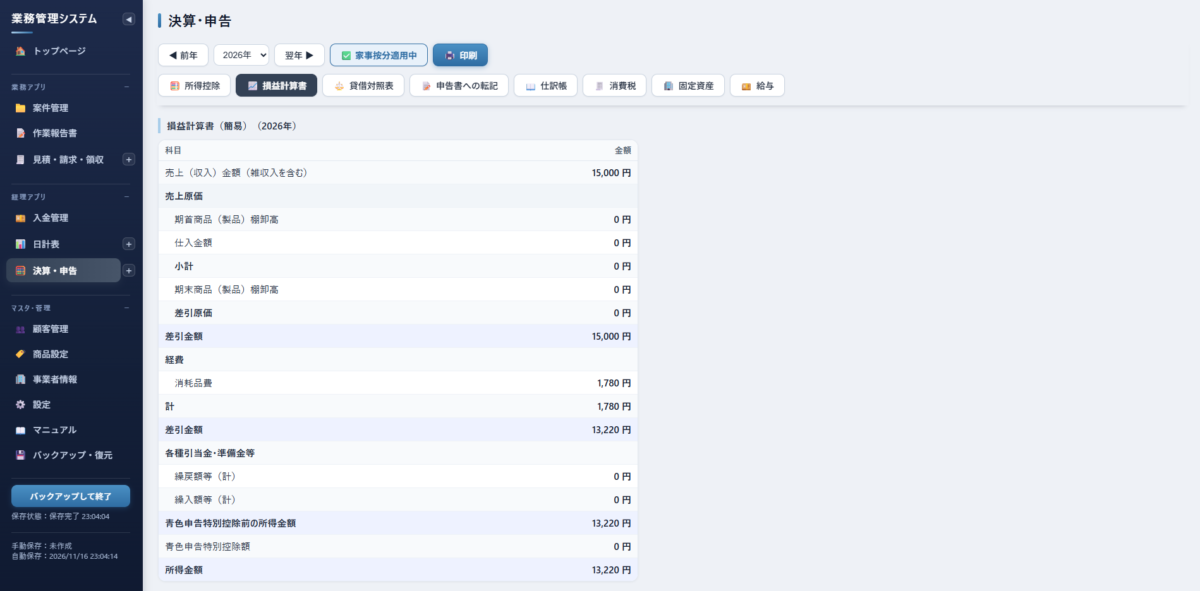
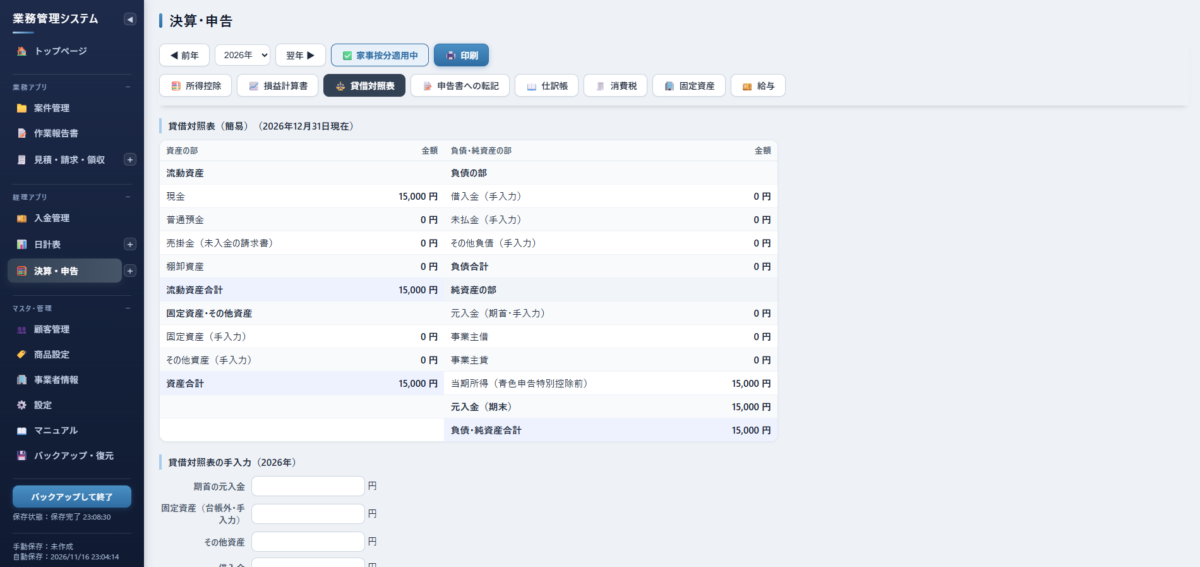
決算・申告を年単位で実装してください。計算の中核は settlementCalc(year) の1関数に集約し、画面と印刷で同じ行構成を使うこと。

青色申告決算書(一般用)の様式(科目/金額の2列)。
- 売上(収入)金額は雑収入を含み、受取利息は利子所得のため含めない(参考注記のみ)
- 売上原価は期首棚卸高+仕入金額−期末棚卸高(棚卸高は年ごとの手入力)
- 経費は様式の科目順に並べ、家事按分適用後の純額(出金の按分額−入金の按分額)とする。事業主貸・事業主借は含めない
- 専従者給与は経費の明細に含めず様式どおり別枠で差し引く。減価償却費は固定資産台帳にその年の償却がある年は台帳の金額を使う
- 「控除専用(経費にしない)」科目は経費に含めず、貸借対照表の「個人の支出」に含める
- 各種引当金等の繰戻額等/繰入額等と青色申告特別控除額は年ごとの手入力とし、所得金額=特別控除前の所得金額−青色申告特別控除額とする

年末時点。現金・預金は残高計算による年末残高、売掛金は年末時点で未入金の請求単位の残額、買掛金・未払金は未払台帳の年末残高、預り金は年末の未納付残高(下限0)、固定資産は台帳の期末簿価。台帳にない項目(期首元入金、固定資産(台帳外)、その他資産、借入金、未払金(台帳外)、その他負債)は年ごとの手入力で「台帳外」として別枠加算する。資産と負債・純資産の差額を表示する

科目ごとに控除の種類(社会保険料/小規模企業共済等掛金/生命保険料/地震保険料/寄附金/医療費/雑損/その他の8種)を割り当てる設定に基づき、出金−入金を集計する。家事按分を設定した科目は個人分を控除側とし、経費との二重計上を防ぐ。予約科目は割り当てがあっても除外する。台帳にない控除は年ごとの手入力で補う

確定申告書Bの記入順に、事業収入・必要経費・青色申告特別控除額・事業所得・所得控除の合計・課税所得金額(1,000円未満切り捨て)を並べる。基礎控除は年と合計所得金額から自動計算するが、年表は推測で実装せず、国税庁タックスアンサーNo.1199の最新の確定表を確認してから実装すること。年ごとに手入力も可能とし、手入力がある年はそちらを優先する(空欄=自動計算)

次を自動生成する。
- 家事按分:仕訳ごとではなく期末一括振替とする。12月31日に科目ごとの純額の個人分を「事業主貸/経費」へ振り替える(家事按分適用中のみ)
- 減価償却:12月31日に資産ごとに「減価償却費/固定資産」(事業分のみ)
- 売掛金:12月31日「売掛金/売上」と翌年1月1日「売上/売掛金」の期首振替をセットで生成する
- 期首残高と手入力項目は仕訳の対象外とする

損益計算書・貸借対照表・所得控除・転記シートをまとめて出力する。見出しには「(簡易)」を付け、先頭に「確定申告には使用できない」旨の注意文を入れる

完成条件:按分後の経費計算、売掛金の年末残高、基礎控除の自動計算(No.1199の表と照合した結果も報告)の自動テストを作成し全件合格を報告すること。
フェーズ9:消費税
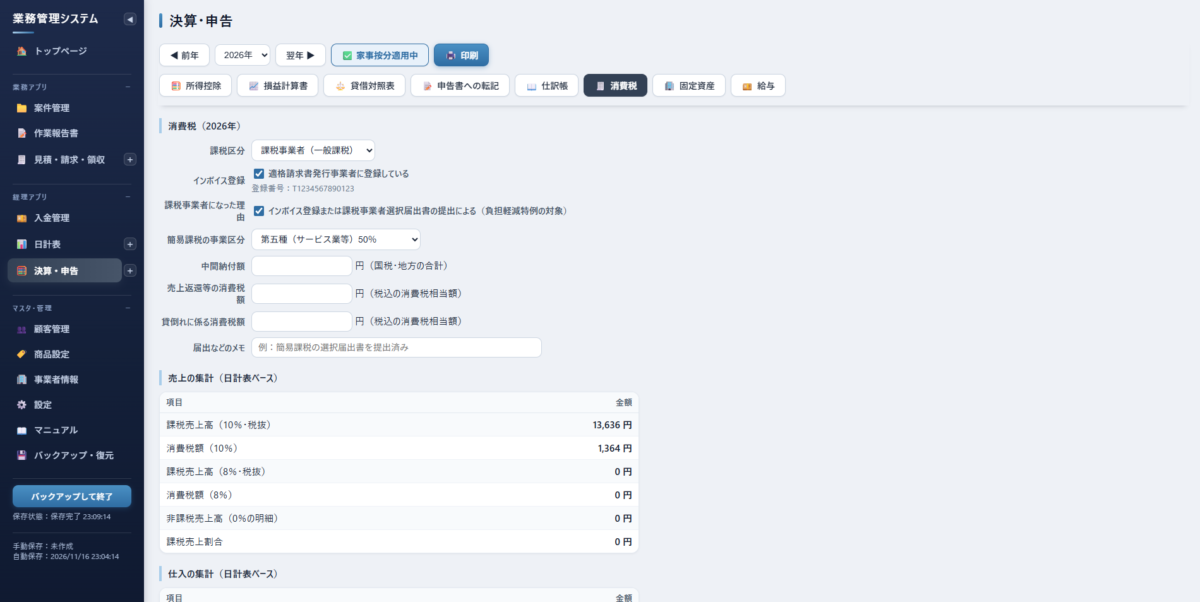
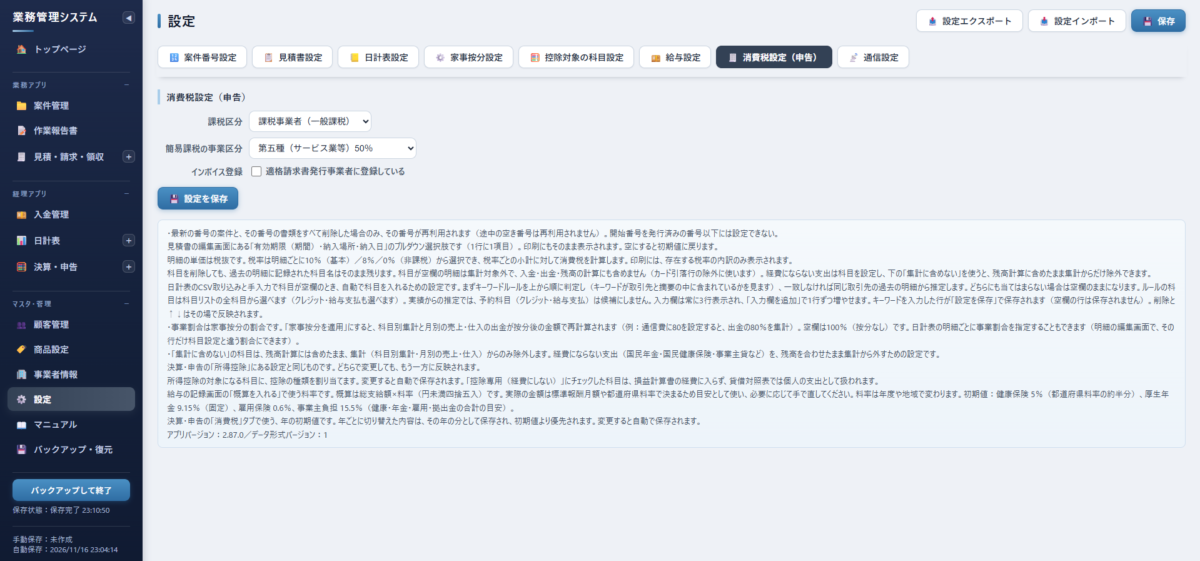
消費税の計算を実装してください。日計表ベースで集計し、一般・簡易・負担軽減特例の3方式を並行計算して比較表示すること。

- 課税区分は年ごとのプロファイルで保持する:区分(免税/一般/簡易)、インボイス登録の有無、登録・選択届出により課税事業者になったか、簡易課税の事業区分、中間納付額、売上返還等の消費税額、貸倒れに係る消費税額、届出メモ
- 売上:課税区分「売上」の科目の明細(入金−出金、税込)を税率ごとに割戻しする。課税標準額は税率ごとに1,000円未満切り捨て。消費税額(国税)は10%分×7.8%+8%分×6.24%、地方消費税は国税額×22/78
- 仕入(一般課税):科目ごとの課税区分・税率の初期値と、明細ごとの税率上書き・免税事業者等フラグを使い、家事按分後の金額から割戻しする。免税事業者等からの仕入れの経過措置の控除割合は仕入れた日で判定する(〜2026-09-30:80%、〜2028-09-30:70%、〜2030-09-30:50%、〜2031-09-30:30%、以降0%)。課税売上割合が95%未満の場合は一括比例配分方式とする(個別対応方式は扱わない)
- 負担軽減特例の納付割合は年で判定する(個人事業主:2026年分まで20%、2027・2028年分は30%、以降は対象外)
- 納付額は国税+地方−中間納付とし、100円未満切り捨て
- 適用要件の警告を出す:一般課税で全額控除の売上要件を満たさない場合、簡易課税で基準期間の課税売上高が要件を超える場合。日計表データがある場合のみ判定し、計算自体は変更しない
- 決算・申告の印刷に、免税以外の年は消費税の転記行を含める

完成条件:3方式の並行計算、経過措置の日付判定、特例の年判定の自動テストを作成し全件合格を報告すること。
フェーズ10:固定資産・給与
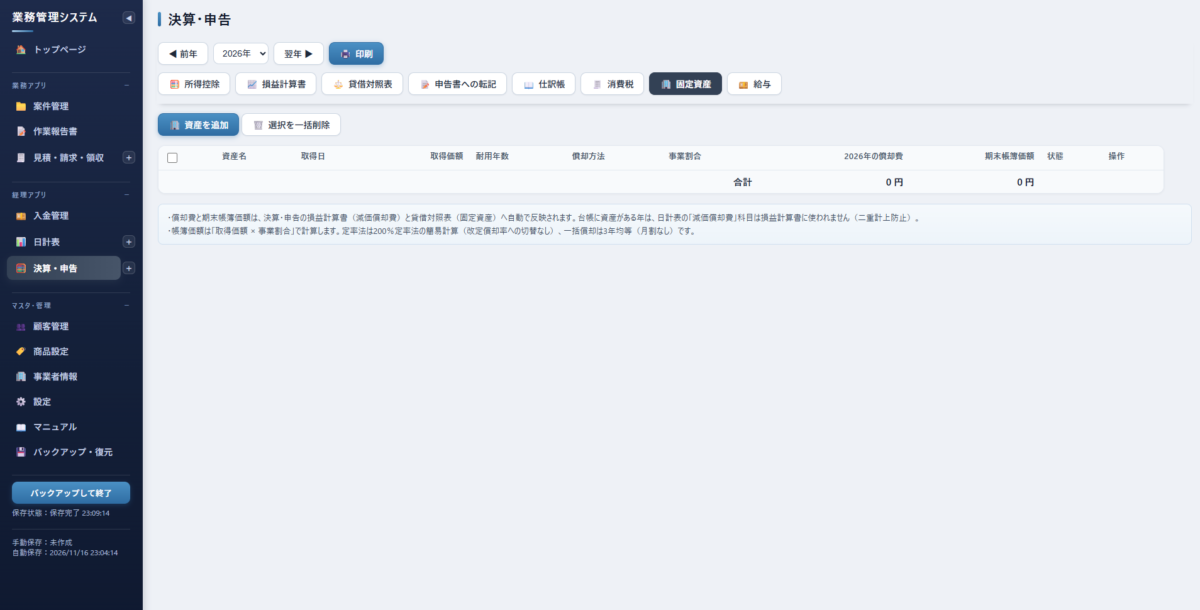
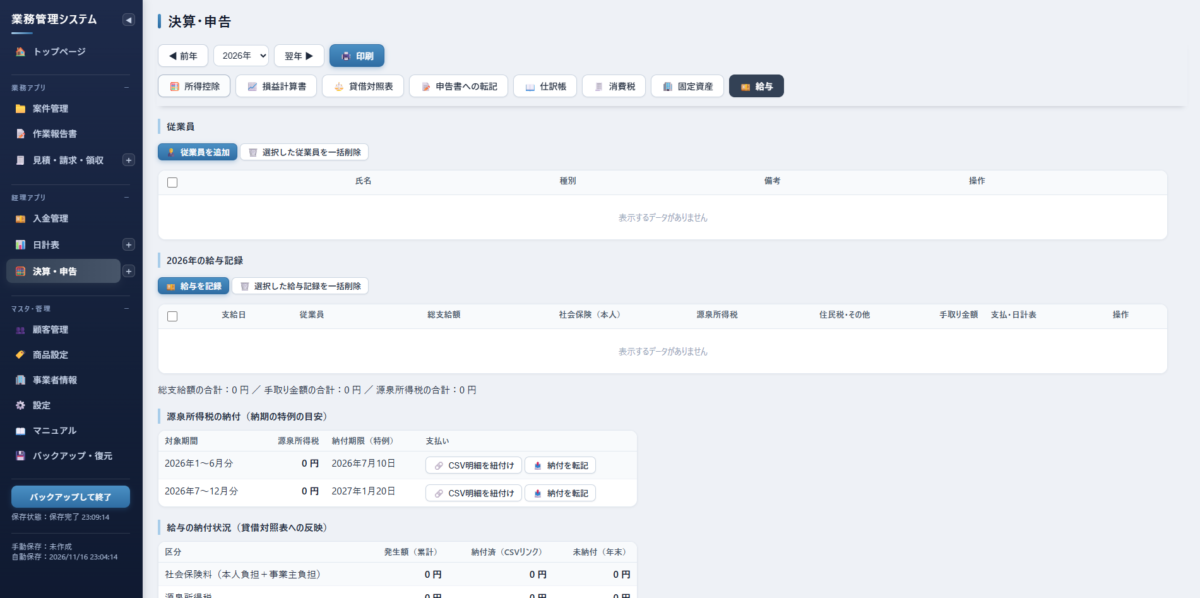
固定資産台帳と給与モジュールを実装してください。

資産ごとに名称・取得日・取得価額・耐用年数・償却方法・事業割合・除却日を管理する。償却原価は取得価額×事業割合とする。
- 定額法:償却率=1,000÷耐用年数を小数第4位で丸め、月割、簿価の下限1円
- 定率法:200%定率の簡易計算(改定償却率への切替は行わない。この制約は画面とマニュアルに明記する)
- 一括償却:3年均等、月割なし、除却後も継続
- 少額特例:取得年に全額
当年の償却費合計は損益計算書へ、年末の簿価合計は貸借対照表へ自動連携する

従業員(専従者/アルバイト/従業員)と給与記録(支給日、総支給額、控除内訳、事業主負担)を管理する。
- 転記不要の自動反映を原則とする:登録だけで、総支給額→給料賃金/専従者給与、事業主負担分→福利厚生費として損益計算書に反映する。日計表へ転記済みの明細は集計から除き、二重計上を防ぐ
- 日計表への転記も可能とする:総支給額を給料賃金(専従者は専従者給与)、控除合計を預り金の入金、事業主負担を福利厚生費として登録し、取消で戻せる
- 源泉所得税は期間(1〜6月分/7〜12月分)ごとに集計し、「納付を転記」で預り金の支出として登録する(同一期間は1回のみ)
- 銀行CSV明細との紐付け(payrollLink)に対応する。リンク済み明細は科目が空欄でも残高計算に含め、集計からは除外する

完成条件:償却計算(4方式)、給与の自動反映と二重計上防止の自動テストを作成し全件合格を報告すること。
フェーズ11(任意):EXE化
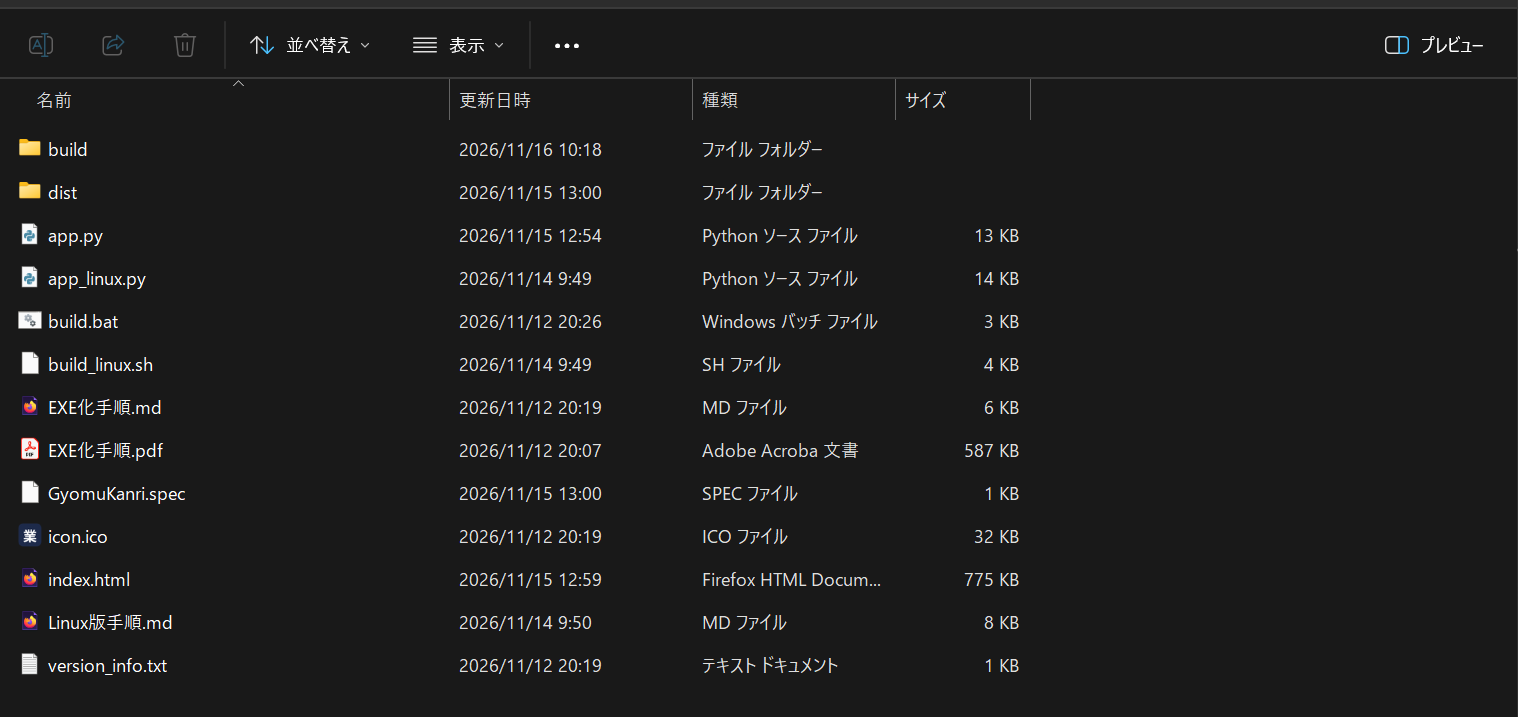
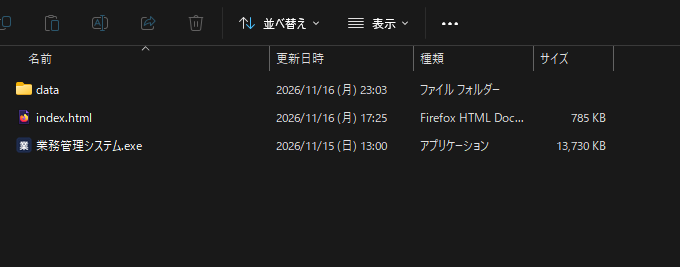
ブラウザ版が完成してから着手すること。次を実装してください。

- pywebview(WebView2)+PyInstaller(--onefile)でWindows用EXEにする。ポートは固定(例:18765)
- IndexedDBの保存先はEXE隣の data フォルダに固定し、EXEを移すときは data フォルダも一緒に移す運用とする
- アプリ本体の更新はEXE隣の index.html 差し替えのみで可能とし、EXE再ビルドはランチャー変更時のみに限る
- EXEの二重起動を防止する。ダウンロードと復元はネイティブダイアログ経由にする
- 外部フォルダへの自動バックアップ(EXE版のみ):保存先フォルダを設定すると、起動時に前回から24時間以上経過していればバックアップJSONを書き出す。ファイル名は「業務管理システム_自動バックアップ_日時.json」、直近30日分を保持し、古い同形式ファイルのみ自動削除する(他のファイルは消さない)。失敗時は画面に警告し、失敗内容を残す

完成条件:実機でビルドが成功し、データの永続化、二重起動防止、index.html差し替えによる更新が動作することを確認して報告すること。
最終検収プロンプト
全フェーズの完成後、次の観点で全体を自己点検し、結果を一覧で報告してください。問題があれば重要度順に直し、修正のたびに全テストを再実行してください。

1. データ保全:再読み込み、ブラウザ再起動、JSON復元、内部バックアップからの復元でデータが失われないか
2. 計算の整合:書類の消費税、日計表の残高、損益計算書・貸借対照表、消費税の3方式計算が、画面と印刷で一致するか
3. 連動の整合:入金⇔案件状態、合計請求書⇔請求単位、給与・固定資産→決算の自動反映に二重計上や漏れがないか
4. 移行処理:既存データに対する移行フラグが実際に実行されるか(実装したことと、実データで動くことは分けて確認する)
5. オフライン性:通信設定を無効にした状態で、外部通信が一切発生しないか
6. 印刷:A4で枠が崩れず、余分な要素(通知、メニュー)が印刷物に出ないか
7. 税制の根拠:基礎控除の年表など、法令依存の数値が一次資料(国税庁)と一致しているか。出所を明記すること


おすすめリンク