クイックアシストで操作支援を受ける方法
 computerlabo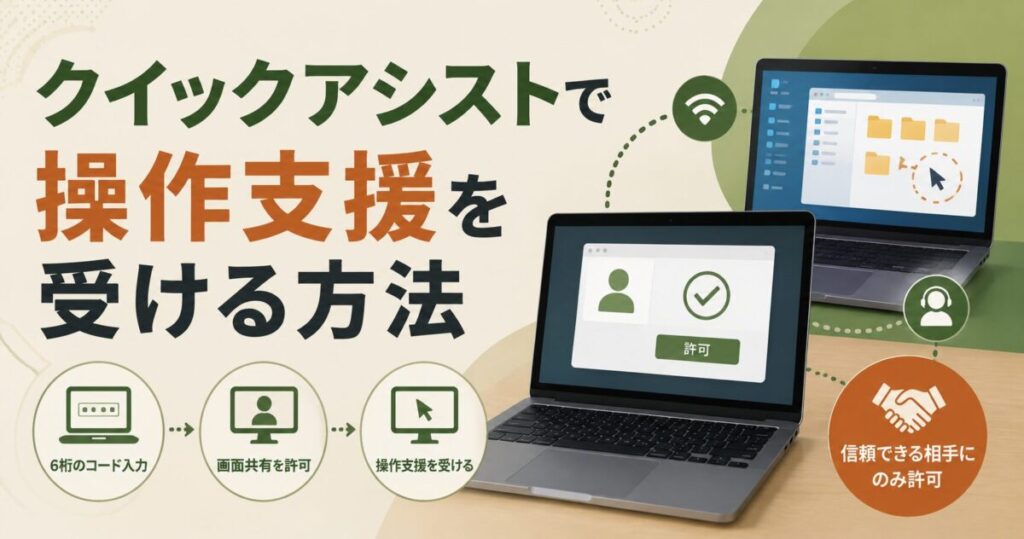
Windowsに標準搭載されているリモートツール「クイックアシスト」を使用して、操作支援を受ける方法をご紹介します。

1.クイックアシストを開く
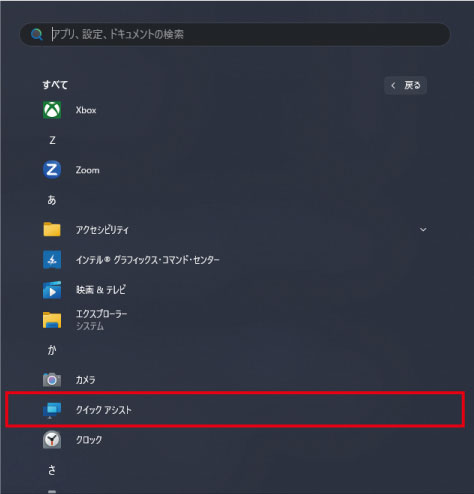
「スタートボタン」から「すべてのアプリ」に入り、「クイックアシスト」を選択します。
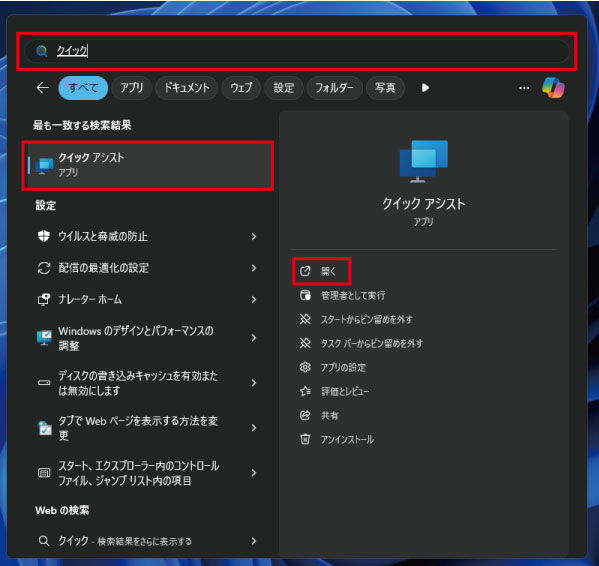
見つからない場合は、スタートボタン横の「検索」に「クイック」と入力し、検索結果から「クイックアシスト」を開いてください。他にも「クイックアシスト」「アシスト」「q」などのキーワードで検索すると見つかります。
2.サポートを求める
クイックアシストを開くと、次の画面が表示されます。
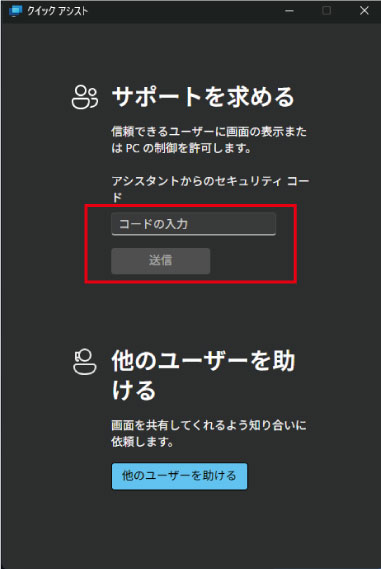
「コードの入力」の欄に「6桁のコード」を入力して「送信ボタン」をクリックします。「6桁のコード」は、接続元(サポートをする側)からメールや電話などで教えてもらいましょう。
ちなみに、接続元(サポートをする側)の画面はこのようになっています。
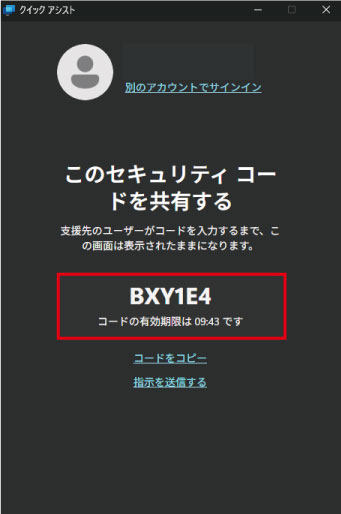
※この画面は接続元(サポートをする側)の画面です。
接続元の画面には、サポート用の6桁のコードが表示されています。
例:「BXY1E4」
この場合、接続元より「BXY1E4と入力してください」と伝えられます。
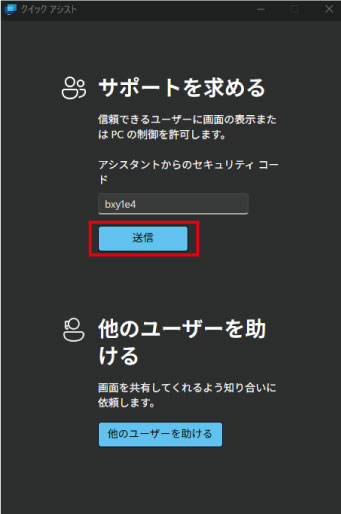
※この画面は接続先(サポートを受ける側)の画面です。
伝えられた「6桁のコード」を入力し、「送信」ボタンをクリックします。
※ コードは 大文字・小文字を区別しない ので、小文字で入力しても問題ありません。
3.画面共有を許可する
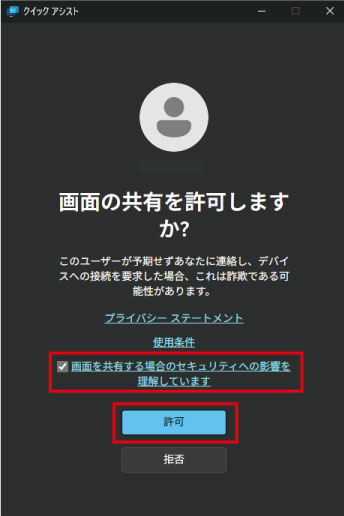
「画面の共有を許可しますか?」と聞かれるので、「画面を共有する場合のセキュリティへの影響を理解しています。」にチェックマークを付けて「許可」を選択します。
しばらく待つと画面共有が開始されます。
4.制御を許可する

画面上部に、接続元(サポートをする側)から制御を許可するよう通知が届くので、「許可」を選択します。
これで操作支援を受ける体制が整います。
※制御を許可すると、接続元にPCの操作権を渡すことになりますので、本当に信頼できる相手にのみ許可することをおすすめします。悪意のある相手に許可すると、ネットバンキングやネットショッピングの情報、クレジットカード情報、仕事上の重要なファイルなどに不正アクセスされるおそれがあります。
5.脱退する

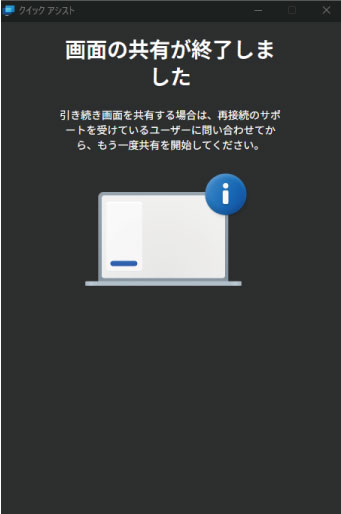
操作支援を終了する場合は「脱退する」を選択してください。
※本ページに記載の操作によって生じた不具合や障害(症状の悪化を含む)について、当方では一切の責任を負いかねます。あらかじめご了承の上、ご自身の責任においてお試しください。
おすすめリンク