パソコン買い替えのサイン| 限界を見極める7つの判断基準
 computerlabo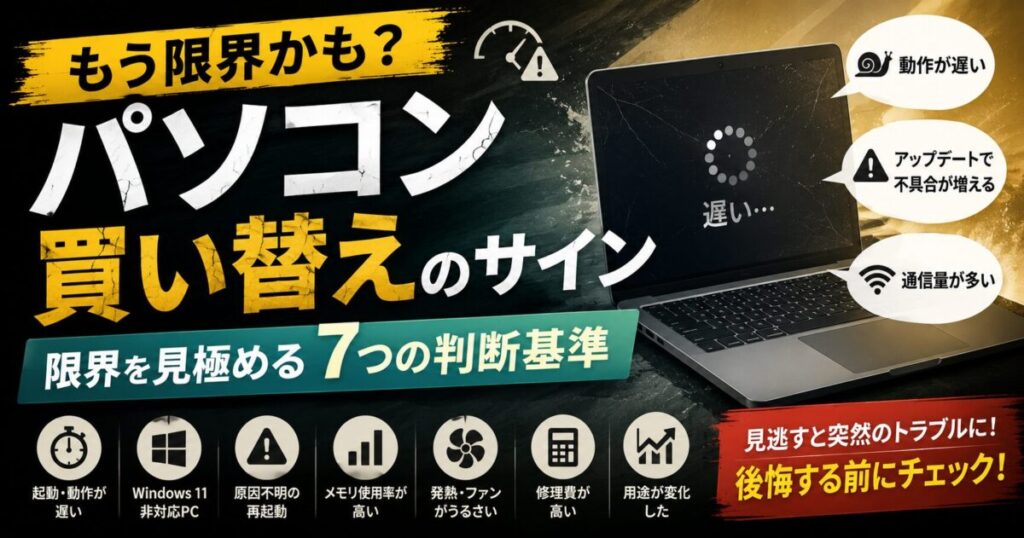
そんな違和感を感じつつも「まだ動くから」「買い替えはもったいない」とつい先送りにしていませんか。 現場で多くのトラブルを見てきた立場から言わせていただくと、使用者が「おかしい」と感じ始めた時点で、限界へのカウントダウンはほぼ確実に始まっています。無理な延命は、突然のデータ喪失や、重要な業務の停止という高い代償を払うことになりかねません。
今回はメーカーのカタログスペックだけでは測れない「実務で使い続けられるか」という視点に立って、パソコン買い替えの判断材料を整理していきます。

パソコンの「寿命」は物理的故障だけではない

一般的にパソコンの寿命は4〜6年と言われますが、これは「部品が壊れるまでの期間」ではなく、「ストレスなく安全に業務を遂行できるかの期間」を指すことが多いです。
PCの限界を決定づける要素は主に3つあります。
- CPUの世代:Windows OS のサポート要件に関係します。
- メモリ容量:Webコンテンツの肥大化により、メモリ不足が起こりやすくなります。
- ストレージ(SSD/HDD)の総書き込み量:長期間の使用は“突然死”のリスクがあります。
最近は、Windowsの仕様変更が激しく「ハード的にはまだまだ動くのに、ソフト的に使用できなくなる」というケースがとても多いです。
逃してはいけない「7つの買い替えサイン」

【サイン1】「待機時間」が業務を圧迫している
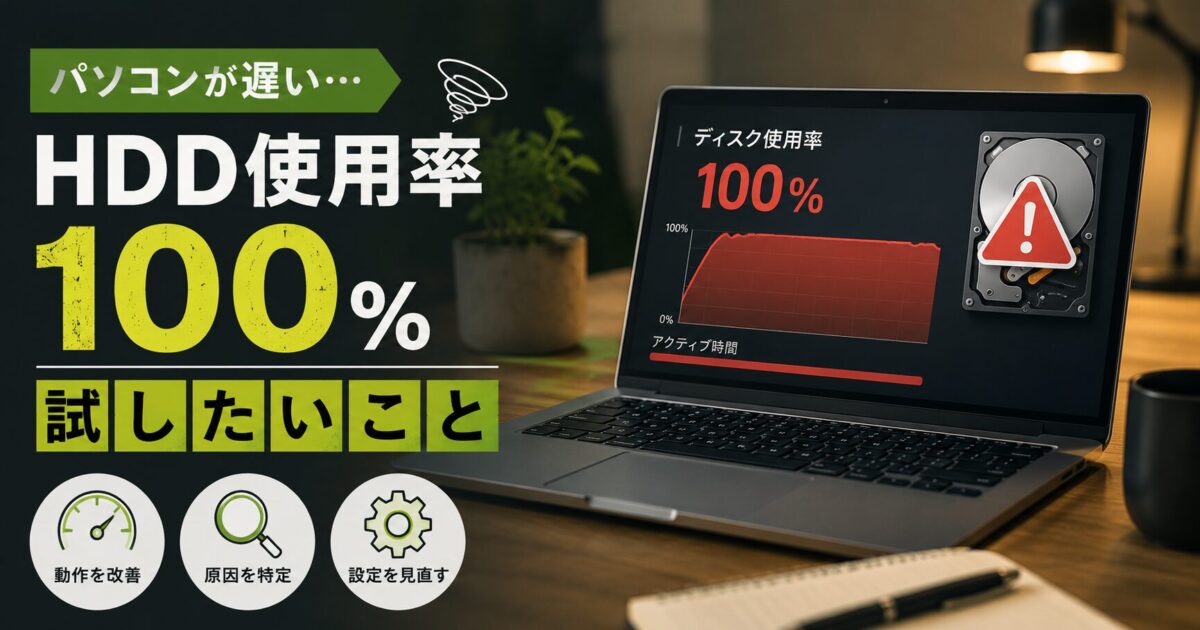
起動に数分~十数分かかる、エクスプローラーを開くたびに円マークがクルクル回る…などの症状は、HDDの劣化や、バックグラウンドで動くセキュリティソフトの負荷によって、CPU性能が追いついていない証拠です。 1クリックで「数秒の遅れ」でも、1日繰り返せば大きな時間的損失に繋がります。

【サイン2】Windows 11へのアップグレード・メジャーアップデートが拒否される
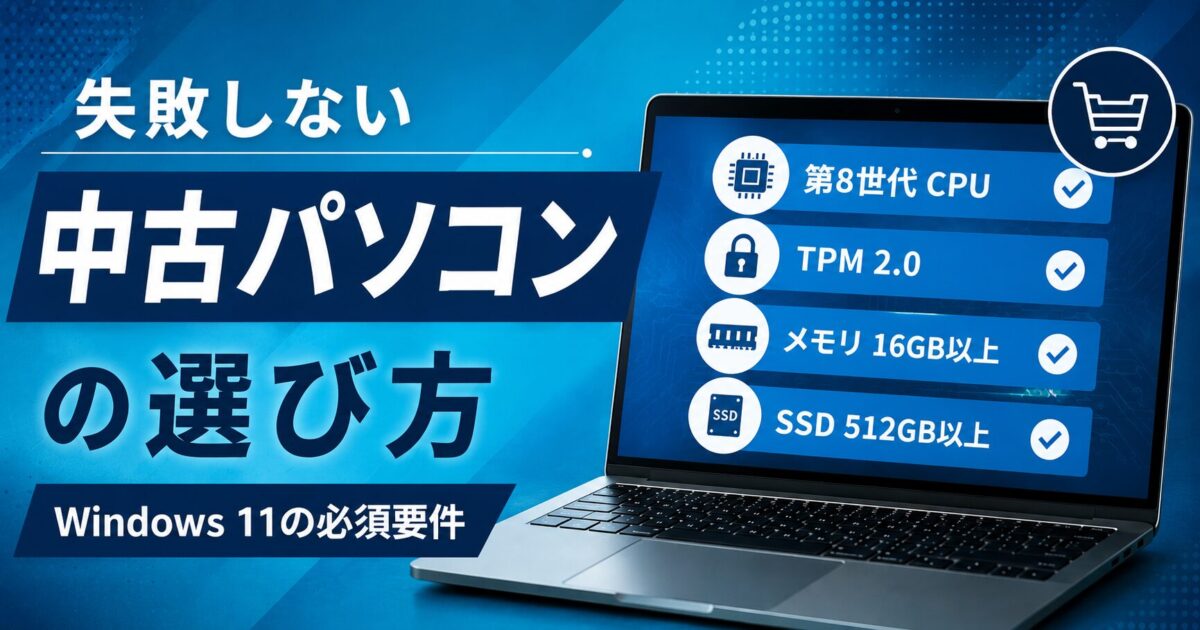
「Windows 11非対応PC」は単なるスペック不足ではなく、Microsoftから「現代のセキュリティ基準を満たさない旧世代機」として判定されたパソコンです。
ネット上には制限を回避してインストールする「裏技」も出回っていますが、仕事での利用はおすすめしません。理由は、Microsoft は予告なく Windows の仕様を変更することがあり、「アップデート後に起動しなくなる」「更新プログラムが適用できなくなる」といったリスクを常に抱えることになるためです。非対応PCは無理に延命させるよりも「ハード的な寿命」と割り切るのが、最も現実的で安全な判断だと言えます。

【サイン3】「原因不明の再起動」が月1回以上起きる
ドライバを更新しても直らない、ブルー(ブラック)スクリーンや突然の再起動は、マザーボードや電源ユニットのコンデンサ劣化など、機械的な限界である可能性があります。 「だましだまし使う」のは、時限爆弾を抱えて仕事をしているのと同じです。
【サイン4】メモリ使用率が常時80%を超えている

「タスクマネージャー(Ctrl+Shift+Esc)」を開いてみてください。 ブラウザと数枚のエクセルを開いただけでメモリがカツカツの状態なら、そのパソコンはメモリの不足分をストレージで補おうとしています。いわゆるスワップ現象と呼ばれるものですが、スワップが起こるとパソコンの動作が極端に遅くなります。メモリ増設ができないノートPCなら、買い替え推奨です。
【サイン5】Web会議でPCが熱くなり、ファンがフル回転する
ZoomやTeamsの利用中に映像がカクついたり、ファンがフル回転するのは、CPUが限界まで酷使されている証拠です。 最新のビジネス用アプリは、数年前のPCが想定していた以上の負荷をかけ続けることがあります。会議中にPCが固まるリスクは、信用問題にも関わる可能性があります。
【サイン6】修理見積もりが4万円を超える
液晶割れやバッテリー交換などで数万円かかる場合、その金額に少し足せば、より高性能な最新の中堅機種が手に入ります。 古いパソコンの修理に4万円出しても、当然ですが中身のCPUやマザーボードは古い規格のままという事実を忘れてはいけません。
【サイン7】用途が「消費」から「生産」に変わった
「動画を見られればいい」から「動画を編集する」、「資料を読む」から「Web会議をしながら資料を作る」など、パソコンの使い方が変われば、必要とされるスペックも変わってきます。「消費行動」から「生産行動」に移るタイミングが買い替えのサインです。
延命できるケースと、その限界
もちろん、すべての場合でパソコンの買い替えが必要なわけではありません。
延命が現実的なケース
- OSのサポート期間が十分にあり、SSDへの換装やメモリ増設だけで劇的に改善する場合。(購入から3~5年くらい)
- サブ機として、ネット閲覧などの限定的な用途に使う場合。
延命を控えるべきケース
- 法人・業務利用: トラブル対応にかかる人件費の方が、PC代より高くなることもあります。
- セキュリティアップデートが止まったOS: ネットに繋ぐだけでリスクに晒されます。
迷ったら「時間コスト」と「安心感」で選ぶ
現場を見ていて思うのは、「古いPCを使い続ける人は、自分の時給を低く見積もりすぎている」ということです。
1日15分の「待ち時間」が発生している場合、年間で約60時間(約2.5日分)をドブに捨てている計算になります。最新のPCに買い替えれば、この時間はそのまま利益や休息に変わります。

個人利用であれば、古いパソコンを動かなくなるまで使い倒すのも一つの選択肢です。しかし、仕事で使っているなら「壊れてから買う」のではなく、「壊れる予兆が出たら、仕事に穴を開ける前に買う」のが、最も安上がりで賢い判断です。
まとめ
パソコンに違和感を感じたときにやるべきこと
- まずはバックアップ: 違和感があるなら、今すぐ重要なデータをクラウドや外付けHDDへ。
- OSの寿命を確認: お使いのWindowsのバージョンとサポート終了日をチェックしてください。
- 「時間」を買う決断を: PCは消耗品です。大金を払ってまで修理するものではないです。
「まだ使える」は、裏を返せば「いつ動かなくなってもおかしくない」という状態です。次にエラーが出たとき、慌てて買い直すよりも、今、余裕を持って自分に最適な一台を選びましょう。
おすすめリンク