Windows 11の壁紙が黒くなった?KB5120998で発生している不具合と対処法
 computerlabo
2026年9月7日時点で、突然デスクトップの壁紙が黒一色になったり、設定していたマウスカーソルが標準に戻るという問題が確認されています。
原因として挙げられているのが、2026年8月27日に公開された更新プログラム「KB5120998」です。
今回は、KB5120998が入っているかどうかの確認方法と、現在分かっている不具合、対処方法を整理します。

何が起きている?
現在、更新プログラム「KB5120998」に関連して2つの問題が確認されています。
1つ目は、デスクトップの背景設定が失われたり、リセットされたりする問題です。
影響を受けたPCでは、壁紙が黒一色で表示される場合があり、スライドショーやコントラストテーマなど、その他のデスクトップ設定にも影響している可能性があります。
この問題は、単純に壁紙を設定し直すだけでは解決できません。Microsoftによると、影響を受けたPCでは設定を手動で戻しても、正しく反映されない場合があるとのことです。
もう1つは、マウスの個人設定が標準設定に戻る問題です。
マウスのプロパティで設定したカーソルやカーソルアニメーションなどが、既定の設定に戻ることが確認されています。こちらは「英語以外のWindows」が対象とされています。
Microsoftの調査では、英語以外のWindowsで使用されるコードコンポーネントが原因とされています。
KB5120998とは?
KB5120998は、2026年8月27日に公開されたWindows 11 24H2、25H2向けの「プレビュー更新プログラム」です。
OSビルドは次のとおりです。
| Windows 11 | KB5120998適用後のOSビルド |
|---|---|
| 24H2 | 26100.9278 |
| 25H2 | 26200.9278 |
この更新は、毎月のセキュリティ更新とは別に提供されている「プレビュー更新」です。基本的には手動で適用する必要があるため、まだこの不具合に遭遇していないユーザーもたくさんいると予想されます。
KB5120998が入っているか確認する方法
まず、自分のWindows 11が24H2なのか25H2なのかを確認してみましょう。

キーボードの「Windowsキー」+「R」を同時に押します。
「ファイル名を指定して実行」が表示されたら、winverと入力して「OK」をクリックします。

表示された画面で「バージョン」と「OSビルド」を確認できます。
ビルドの下4桁が「9278」の場合はすでに問題の更新プログラムが適用されているので、今回の不具合が発生する可能性があります。
もう1つの確認方法は、Windows Updateの履歴を見ることです。

「設定」→「Windows Update」→「更新の履歴」へ進みます。

※上画像のように「KB5120998が利用可能です」と表示されている場合は、まだ更新が適用されていないため不具合は出ていないはずです。

履歴の一覧に「KB5120998」が表示されていれば、すでにこの更新プログラムがインストールされていることが分かります。
壁紙が黒くなった場合は、何度も設定し直さない

今回の問題で注意したいのが、「設定」→「個人用設定」→「背景」から壁紙を設定し直しても、問題が解消しない可能性があることです。
これは設定した壁紙そのものが消えたというより、Windowsがデスクトップの設定を正しく読み込めないことが原因とされているためです。
何度も壁紙を設定し直しても元に戻らない場合は、今回の不具合に該当している可能性があります。
マウスカーソルが元に戻った場合も同じ
マウスカーソルについても同様です。「マウスのプロパティ」からカーソルを変更しても、設定が標準に戻る場合があります。
Microsoftは、影響を受けた環境では設定値を手動で戻そうとしても正しく読み込めないと説明しています。
Windows Update後に突然発生したのであれば、更新履歴を確認してみる価値があります。

KB5120998をまだ入れていない場合
まだKB5120998をインストールしていない場合は、現時点では急いで適用する必要はありません。
対処法
2026年9月9日追記
この問題は2026年9月の月例アップデートで修正されています。
まずは最新のアップデートを適用し、問題が解決したかを確認してください。

すでにKB5120998をインストールしていて、壁紙やマウスの問題が発生している場合の解決策は、基本的には修正アップデートを待つことになります。
どうしても元の状態に戻したい場合は、更新プログラムのアンインストールという方法もあります。
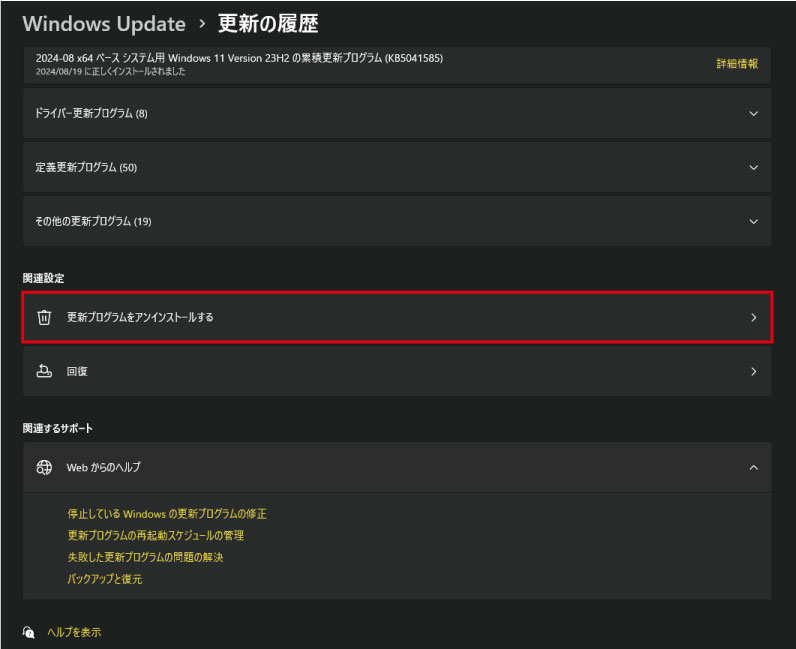
「設定」→「Windows Update」→「更新の履歴」→「更新プログラムをアンインストール」
と進み、KB5120998が削除できるかを確認します。
ただし、Microsoftは更新プログラムのアンインストールを一般的な対処法として推奨しているわけではないため、「壁紙が黒くなったから必ずアンインストール」という考え方ではなく、仕事に支障があるなど、必要性がある場合に限定するのがよいでしょう。
8月のセキュリティ更新「KB5121003」とは別
ここは少し分かりにくいところですが、8月11日に配信された「KB5121003」と、今回問題になっている「KB5120998」は別の更新です。
| 更新プログラム | 公開日 | 種類 |
|---|---|---|
| KB5121003 | 2026年8月11日 | セキュリティ更新 |
| KB5120998 | 2026年8月27日 | プレビュー更新 |
今回Microsoftが確認している「壁紙が黒くなる」「マウス設定が戻る」という問題の原因として掲載されているのはKB5120998です。
更新プログラムの番号が似ているので、ここは混同しないようにしてください。
まとめ
今回のKB5120998で確認されている問題は、Microsoft自身がWindows 11 24H2、25H2の既知の問題として掲載しています。
現在分かっているポイントをまとめると、
という状況です。
まだKB5120998を入れていない場合は、プレビュー更新なので急いで適用する必要はありません。
すでに適用していて問題が発生している場合は、まず更新履歴を確認してみてください。
※本ページに記載の操作によって生じた不具合や障害(症状の悪化を含む)について、当方では一切の責任を負いかねます。あらかじめご了承の上、ご自身の責任においてお試しください。
おすすめリンク