Windows 11非対応を解決!TPM2.0を有効化するBIOS設定手順【主要メーカー対応】
 computerlabo
Windows 10からWindows 11にアップグレードするためには、TPM2.0が有効化されている必要があります。PC正常性チェックアプリで調べた際に「TPM 2.0 がこのPCでサポートされ、有効になっている必要があります」と表示された場合は、BIOSの設定を見直しTPM2.0を有効化しましょう。
今回は各マザーボードメーカー別のTPM2.0の有効化方法をご紹介します。

まずはTPM2.0がサポートされているのかを調べる
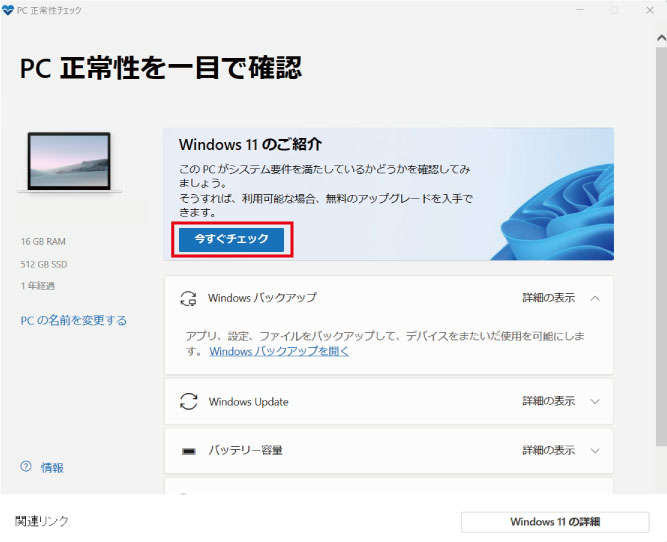
まずはPC正常性チェックアプリでお使いのPCがTPM2.0に対応しているのかを調べましょう。

PC正常性チェックアプリで確認した結果、「TPM 2.0 がこのPCでサポートされ、有効になっている必要があります」と表示された場合は、次はそのまま「プロセッサ」の項目も確認してみましょう。
「プロセッサはWindows 11用にサポートされています」と表示されている場合
「プロセッサはWindows 11用にサポートされています」と表示されている場合は、BIOS/UEFI設定でTPM2.0を有効化することで、Windows 11にアップグレードできる可能性が高くなります。(※Windows 11に正式に対応させるには、他にセキュアブートも有効化する必要があります)
「プロセッサは現在、Windows 11でサポートされていません」と表示されている場合
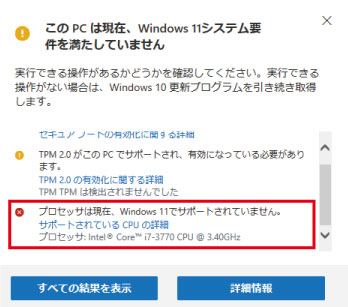
画像のように「プロセッサは現在、Windows 11でサポートされていません」と表示されている場合は、CPUの交換が必要になるため、Windows 11へのアップグレードは諦めたほうが現実的です。
CPUが対応していない場合、CPUだけを交換すれば済むケースは少なく、多くの場合でマザーボードやメモリも含めてPCの中身をほぼ取り替える必要があるため、新しいPCに買い替えたほうが費用対効果は高くなります。
※Windows 11に正式対応しているIntel CPUは、原則として第8世代以降です(一部例外あり)。
TPM2.0が有効化されているのかを調べる方法
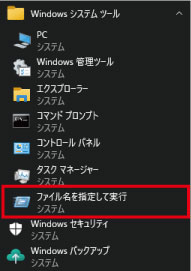
1.スタートボタンをクリックし、すべてのアプリ一覧から「Windows システムツール」➔「ファイル名を指定して実行」の順に進みます。
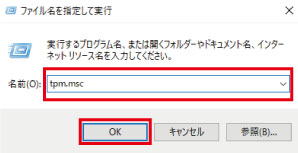
2.「ファイル名を指定して実行」の名前の欄に以下の文字列をコピーして貼り付け、「OK」をクリックします。
tpm.msc
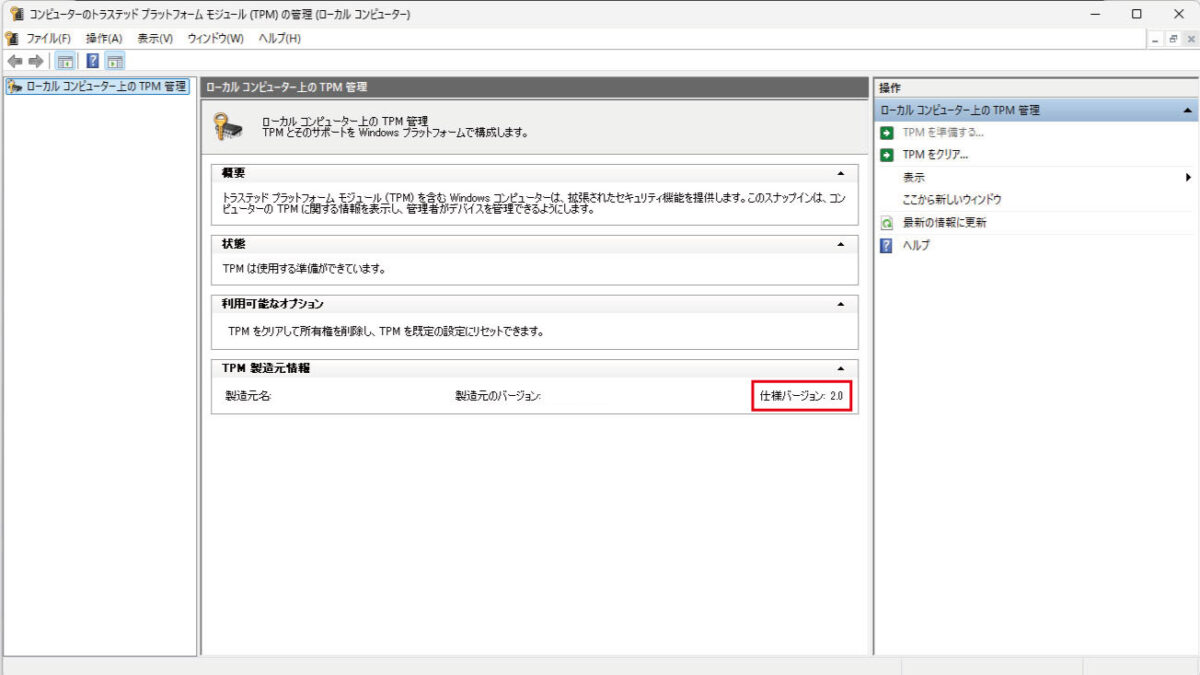
3.TPM2.0が有効な場合は、以下のようにTPM製造元情報の仕様バージョンが2.0と表示されます。
TPMが有効化されていない、または対応していないPCでは「互換性のあるTPMが見つかりません」と表示されます。
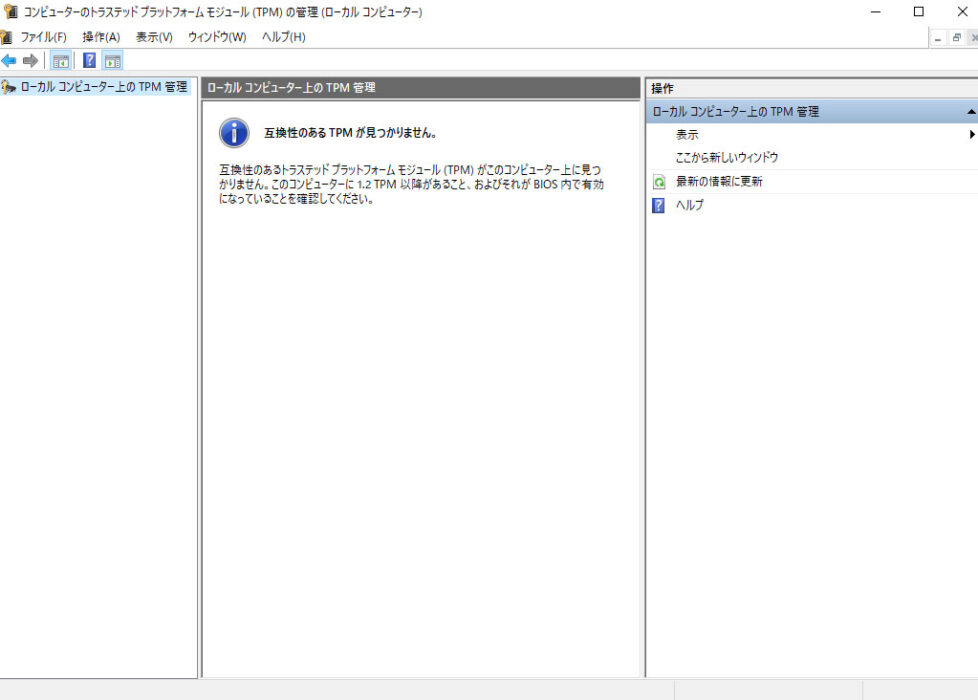

「互換性のあるTPMが見つかりません」と表示された場合でも、BIOSの設定を見直すことでTPM2.0を有効化できることがあります。この表示はあまり気にせずにBIOS設定画面からTPM2.0が有効化できるのかを確認してみましょう。
BIOS/UEFI画面に入る方法
BIOS(UEFI)の画面に入る方法は、通常、PC起動時のメーカーロゴの画面で「F2」や「Delete」「F12」等を連打すると入れます。BIOS(UEFI)の画面に入れない場合は、「Shift」キーを押しながら再起動するとBIOS画面に入りやすくなります。

各メーカーのTPM2.0有効化方法
各メーカーのTPM2.0の有効化方法をご紹介します。機種によっては設定方法が違う場合もあるので、目安として捉えてください。
大まかな流れとしては、Intelの場合は「PTT」の項目を、AMDの場合は「AMD fTPM」の項目を「Enable」に変更すれば、TPM2.0が有効化されることが多いです。
ASUS
intelの場合
AMDの場合
ASRock
2024年9月6日追記
ASROCK製マザーボードは「F6」キーを押して「Advanced mode」に切り替えてください。画面内右上の「Advanced mode」ボタンをマウスで選んでも良いです。
intelの場合
AMDの場合
MSI
Click BIOSの場合
GIGABYTE
intelの場合
AMDの場合
TPM2.0が有効化できない場合は?
TPM2.0を有効化するためのメニューが表示されない時に考えられる原因は以下の2つです。
1.事前にBIOSアップデートをしておく必要がある
BIOSのバージョンが古いとTPMを設定するための項目が表示されないことがあります。BIOSファームウェアのアップデートをおこなった後にTPM設定ができるかを確認してください。ただし、BIOSアップデートはリスクを伴うため、自己責任でお願いします。
2.そもそもTPM2.0に対応していない古いマザーボード・CPUである可能性がある
古いPCをお使いの場合は、そもそもマザーボードやCPUがTPM2.0に対応していない可能性もあります。TPM2.0に対応していない場合は潔く諦めましょう。厳密に言うと「TPM 2.0モジュール」という外付けモジュールを付けて無理やり有効化する方法もありますが、難易度が高いのであまりおすすめしません。
まとめ
今回はTPM2.0を有効化する方法についての解説をおこないました。紹介した方法は、あくまでも一般的な設定方法ですので、機種によっては違う場合もあると思います。目安として捉えてください。
※上記操作が原因で不具合が起こっても責任は一切負いませんので、自己責任の範囲内でお試しください。


おすすめリンク