スクリーンショットを自動保存する方法:Snipping Tool(Windows 11)
 computerlabo
この記事はプロモーションが含まれています。
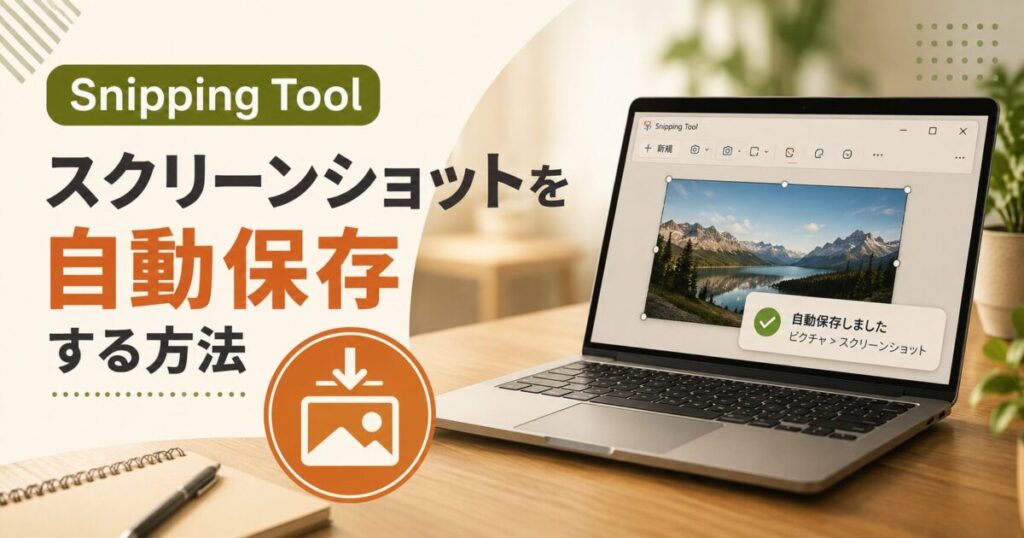
今回はSnipping Toolで撮ったスクリーンショットを自動保存する方法をご紹介します。
Snipping Toolの設定を変更することで、スクリーンショットが自動的に「ピクチャフォルダ」内に保存されるようになります。

スクリーンショットを自動保存する方法
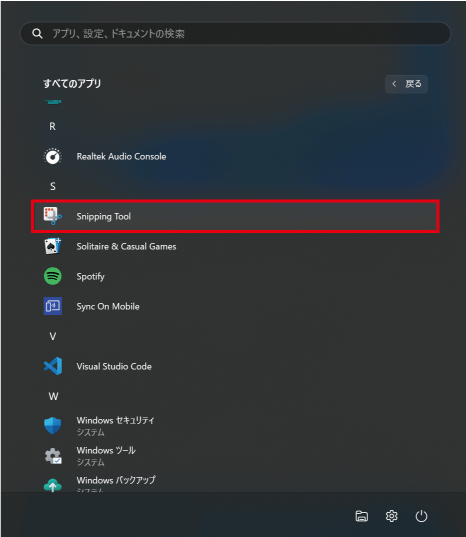
1.「スタートボタン」から「すべてのアプリ」を選び、一覧の中から「Snipping Tool」を開きます。
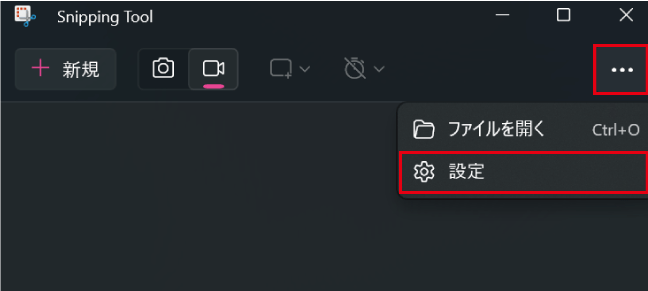
2.Snipping Toolが開いたら、右上の三点リーダーから「設定」を開きます。
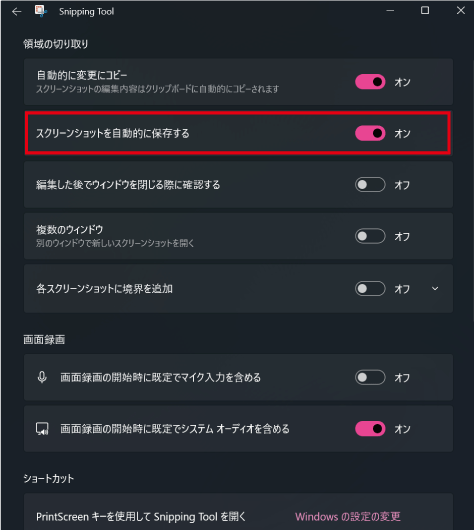
3.「スクリーンショットを自動的に保存する」のスイッチを「オン」に変更すれば完了です。
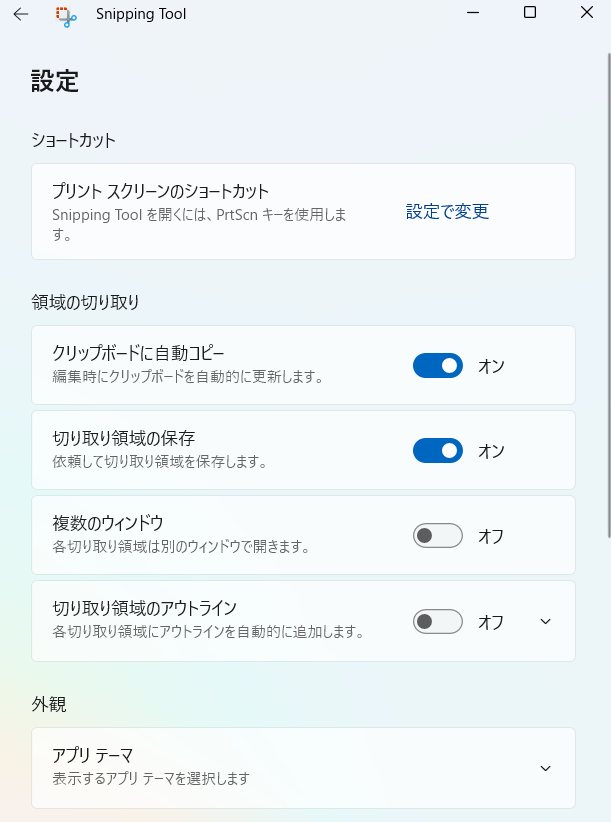
※以下の画像のように、「スクリーンショットを自動的に保存する」のメニューが表示されない場合は、Microsoft Storeを開き、ダウンロードから「Snipping Tool」を更新して最新の状態にしてください。

スクリーンショットが自動保存される場所
スクリーンショットが自動保存される場所は「ピクチャ」フォルダ内の「スクリーンショット(Screenshots)」フォルダです。PCによってカタカナ表記で「スクリーンショット」か、または英語表記で「Screenshots」フォルダが自動作成されます。
スクリーンショットの自動保存場所
Cドライブ>Users(ユーザー)>(ユーザー名)>Pictures(ピクチャ)>Screenshots(スクリーンショット)
※本ページに記載の操作によって生じた不具合や障害(症状の悪化を含む)について、当方では一切の責任を負いかねます。あらかじめご了承の上、ご自身の責任においてお試しください。
関連ページ

おすすめリンク