【期限に注意】Microsoft 365から永続版Office Home & Business 2024への移行ガイド
 computerlabo
この記事はプロモーションが含まれています。
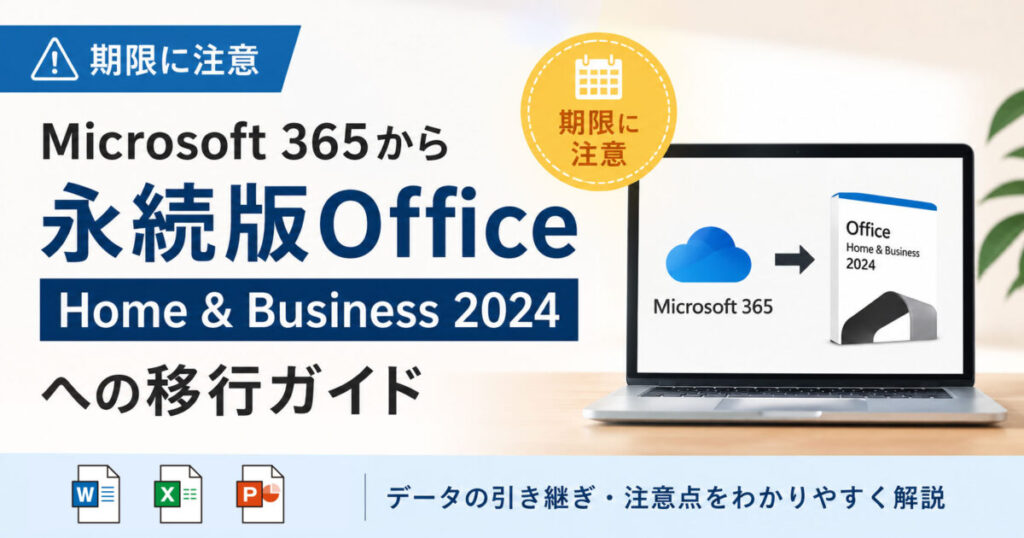
一部のOfficeアプリがプリインストールされたPCには、「Microsoft 365 Personal(3ヶ月間無料試用版)」が付属しており、試用期間終了後に永続版の「Office Home and Business 2024」へ無料で切り替えることができます 。
この切り替えには期限(試用終了から90日以内)が設けられているため、忘れずに移行手続きを行いましょう 。

切り替え前の重要チェック事項
手続きを始める前に、以下の条件と注意点を確認してください。
無料切り替えの手順
STEP
Officeアプリから「要求」する
- 3ヶ月の試用期間が終了した後、WordやExcelなどのアプリを起動します 。
- 画面上部に黄色の通知バーが表示されるので「要求する」ボタンをクリックします 。
※通知が出ない、または「ピンク色の通知バー」が表示された場合は、Microsoftから届いたメール内のリンク、または直接以下のURLへアクセスしてください 。
URL:https://go.microsoft.com/fwlink/?linkid=2330590
STEP
Microsoft Storeで無料注文する
- Microsoft Storeの製品ページに移動します。価格が「無料(¥0)」または「100%オフ」になっていることを確認し、「入手する」から「注文手続き」を完了させます 。
※「無料(¥0)」表示になっていない場合は、同じMicrosoftアカウントでサインインする必要があります。 - 注文を確定し、完了画面に表示される「プロダクトキー」を必ずメモに取ってください 。
STEP
ライセンスの引き換え
- 注文完了画面内の「今すぐ使用」ボタンをクリックします。
- Microsoftのセットアップページが表示されるので、「はじめる」を選択します。
- 先ほどの取得したOffice 2024が表示されるので、「利用」をクリックします 。
※プロダクトキーを求められた場合は先ほどメモしたプロダクトキーを入力してください。 - 次の画面で「続行」を選択すれば、お使いのMicrosoftアカウントにOffice 2024のライセンスが紐付けられました 。
Office 2024の再アクティブ化
ライセンスの取得が終わったら、アプリ側で反映させます。
- WordやExcelを一度閉じて、再起動します 。
- 「Officeを使用できます」というダイアログが表示されたら「はじめに」をクリックします 。
- 使用許諾契約書に「同意」すれば完了です 。
- WordまたはExcelアプリの「アカウント」メニューから、製品情報が「Microsoft Office Home and Business 2024」に切り替わっていることを確認してください 。
※「Officeを使用できます」画面が表示されない場合は、MicrosoftアカウントのページからOfficeアプリを再インストールしてください。
困ったときは?

おすすめリンク