EXCELでクイックアクセスツールバーをカスタマイズする方法
 computerlabo
この記事はプロモーションが含まれています。
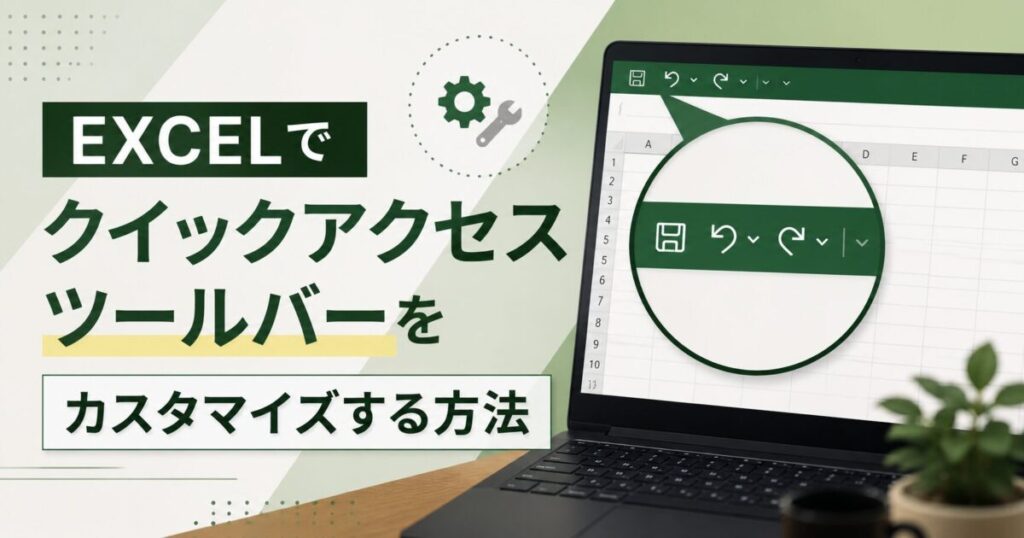

クイックアクセスツールバーをカスタマイズする方法
1.エクセルアプリを開き、「ファイル」から「オプション」へ進みます。

2.「オプション」が開いたら、左メニューの一覧から「クイックアクセスツールバー」を選びます。

3.クイックアクセスツールバーに「追加したい項目」を選び、中央の「追加」ボタンを押します。ここでは例として「セルの書式設定」を選んでいます。

※ちなみに「セルの書式設定」は右クリックメニューからいつでもアクセスできるので、わざわざクイックアクセスツールバーに追加する必要はないです。代わりに「上書き保存」「元に戻す」「やり直し」「クイック印刷」「印刷プレビューと印刷」等を追加するとより便利になります。
4.「追加したい項目」が右側の一覧に追加されたことを確認したら、OKをクリックします。

5.クイックアクセスツールバーのメニューを並べ替えたい場合は、「並べ替えたい項目」を選択後、右側の上下ボタンで並べ替えます。

5.「OK」をクリックすると、クイックアクセスツールバーに設定した項目のアイコンが表示されるようになります。

※本ページに記載の操作によって生じた不具合や障害(症状の悪化を含む)について、当方では一切の責任を負いかねます。あらかじめご了承の上、ご自身の責任においてお試しください。
関連ページ

おすすめリンク