【解決】BTOパソコンでWindows 11を再インストールするとライセンス認証が通らない!原因と対処法【電話認証】
 computerlabo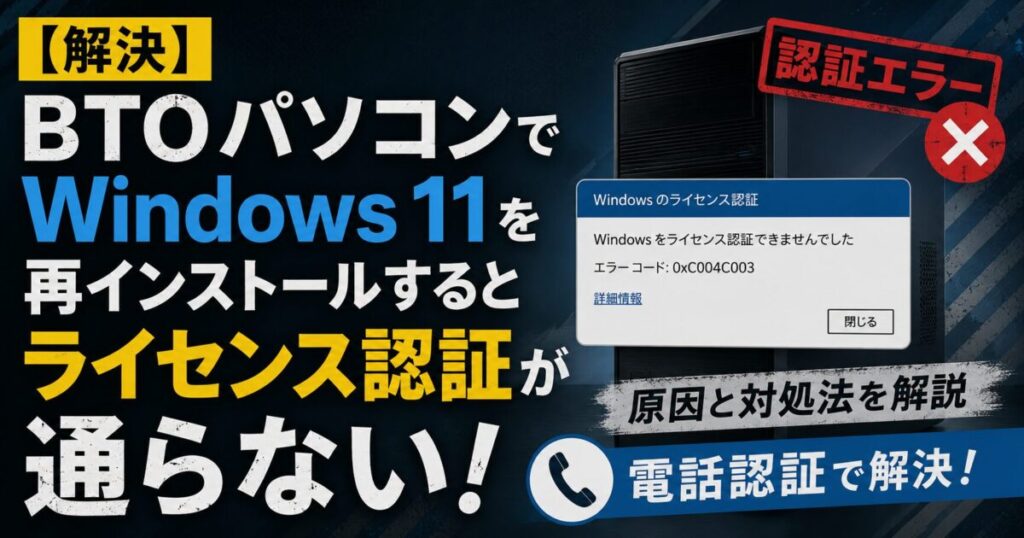
「元々Windows 10が入っていたPCに、Windows 11をクリーンインストールするとライセンス認証が通らない」
「パーツ交換をしていないのに、なぜか認証でエラーが発生する」
Windowsの再インストール後に、まれにライセンス認証が通らないことがあります。特に「パソコン工房などのBTOパソコン(DSP版Windows)を使用している」、または「ローカルアカウントで運用している」場合に起こりやすい現象です。
今回は、OSの再インストール後にライセンス認証が通らない理由と、解決手順(電話認証の裏技含む)をまとめました。

なぜライセンス認証が通らないのか?
大手メーカー製PC(DellやHPなど)と、パソコン工房などのBTOパソコンでは、ライセンスの仕組みが少し異なります。
| メーカー製PC(OEM版) | マザーボードにプロダクトキーが埋め込まれているため、インストール時に自動で読み込まれて再認証されます。 |
| BTOパソコン(DSP版) | 汎用的なマザーボードを使用しているため、マザーボードにキーが埋め込まれていません。 |
BTOパソコンでWindowsを再インストールすると、インストーラーがキーを見つけられず、さらにローカルアカウントでの運用だとMicrosoftアカウントに紐づけされた情報も利用できないため、ライセンス認証が通らない状態になってしまうのです。
対処法①:PC本体のシール(COAラベル)を確認する
BTOパソコンの場合、PCケースのどこかに「プロダクトキーが記載されたシール(COAラベル)」が貼られています。
プロダクトキー入力の手順
- PCの側面、背面、天面などを探し、25桁の英数字が書かれたシールを見つける。
- Windowsのスタートボタンから [設定] > [システム] > [ライセンス認証] を開く。
- [プロダクトキーを変更する] をクリックし、シールのコードを手動で入力する。
多くの場合はこれで解決しますが、「コードを入れてもエラーになる」という場合は次のステップへ進んでください。
対処法②:エディション違いと入力ミスを確認
キーを入力しても弾かれる場合、以下の2点をチェックしてください。
1. エディションの間違い
元が「Windows 10 Home」だったのに、誤って「Windows 11 Pro」をインストールしていませんか?(またはその逆)。DSP版のWindowsにはHome版とPro版に互換性がありません。正しいエディションで再度インストールし直す必要があります。
2. プロダクトキーの読み間違い
意外と多いのがプロダクトキーの読み間違いです。COAラベルの印字は非常に紛らわしいので、以下のような間違いがないかを確認してみてください。
よくある読み間違いの例
- Q(キュー)と 0(ゼロ)
※通常0は使われませんが、Qが0に見えることがあります。 - B(ビー)と 8(ハチ)
- G(ジー)と 6(ロク)
- VV(ブイブイ)と W(ダブリュー)
対処法③:一度、Windows 10をインストールした後に、Windows 11にアップグレードする
過去にWindows 11へアップグレードした実績のないパソコンは、一度Windows 10を新規インストールしライセンス認証を通してから、Windows 11へアップグレードすると成功することがあります。
Windows 10使用時のハードウェア情報がMicrosoftの認証サーバーに残っていれば、再インストール後に自動でライセンス認証が通ることがあります。まずはWindows 10を新規インストールし、ライセンス認証を済ませた後に、Windows 11へアップグレードするという手順を踏むことで、認証トラブルを避けやすくなります。
対処法④:最終手段「電話認証」を行う
キーも合っている、エディションも合っている。それでも認証が通らない場合は、認証サーバー側で「別のPCで使われている」と誤認されている可能性があります。
このような場合は、電話認証で強制的にロックを解除します。Windows 11の設定画面には電話認証のボタンがないので、コマンドを使って呼び出します。
Windows 11 電話認証の手順
1.「スタートボタン」→「すべてのアプリ」→「Windowsツール」→「ファイル名を指定して実行」を開きます。
またはキーボードの [Windows]キー + [R]キー を同時におしてもOK。


2.「ファイル名を指定して実行」の名前の欄に「slui 4」と入力してOKを押します。
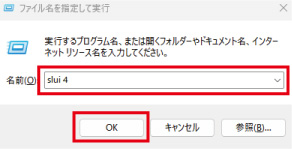
slui 4
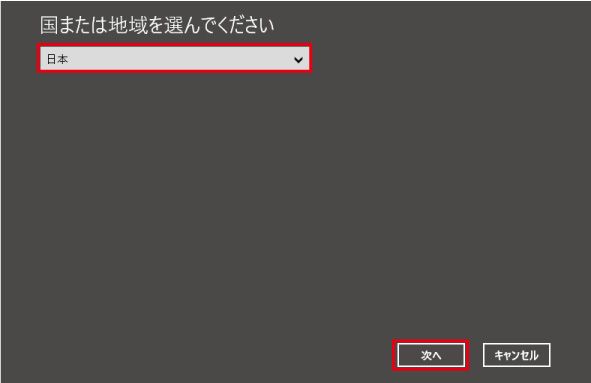
3.国選択で「日本」を選びます。
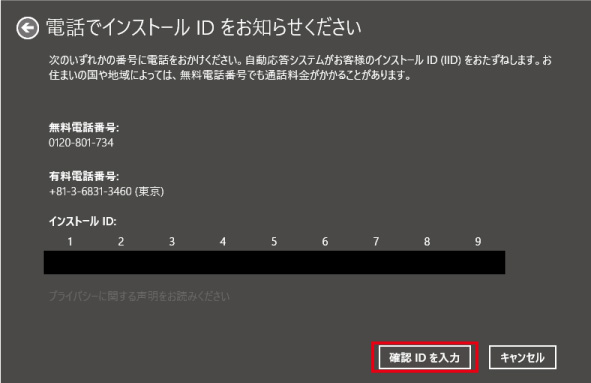
4.表示されたフリーダイヤルに電話をかけ、画面に表示されている「インストールID」を電話のプッシュボタンで入力、または音声で話します。
※現在は、WEBサイト経由の認証方式に変更されています。音声案内に従ってショートメールを受信し、記載されているURL(https://aka.ms/aoh)にアクセス後、インストールIDを入力してください。
5.認証が成功すると、アナウンスで「確認ID」が読み上げられるので、A~Hに入力します。
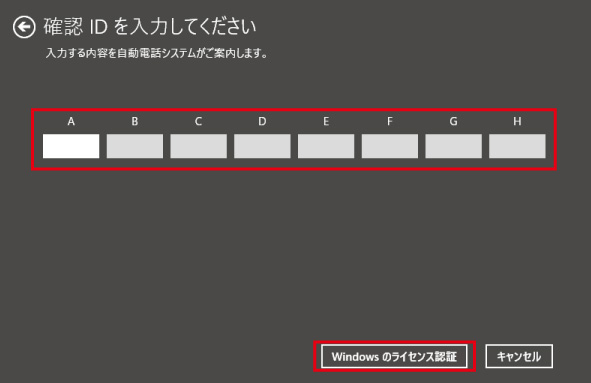
「Windowsのライセンス認証」ボタンを押して完了です。
もし自動音声で弾かれたら?
「海賊版の可能性があります」などのアナウンスが流れても焦らないでください。オペレーター呼び出しを選択し、担当者に「マザーボード等のパーツ交換はしておらず、同じPCに再インストールしただけ」と伝えれば、その場でロックを解除してもらえます。
まとめ
BTOパソコンの再インストール時は、「自動認証されないのが普通」と考えましょう。
- ケースに貼ってあるCOAラベルを探す。
- 手動で入力する。
- Windows 10を再インストール後、認証を通し、Windows 11にアップグレードする。
- ダメなら slui 4 コマンドで電話認証をする。
この手順で、ほとんどのケースは解決可能です。ぜひ試してみてください。
※本ページに記載の操作によって生じた不具合や障害(症状の悪化を含む)について、当方では一切の責任を負いかねます。あらかじめご了承の上、ご自身の責任においてお試しください。

おすすめリンク