Windows 11の新機能「ポイントインタイム リストア」とは?システムの復元との違い・注意点
 computerlabo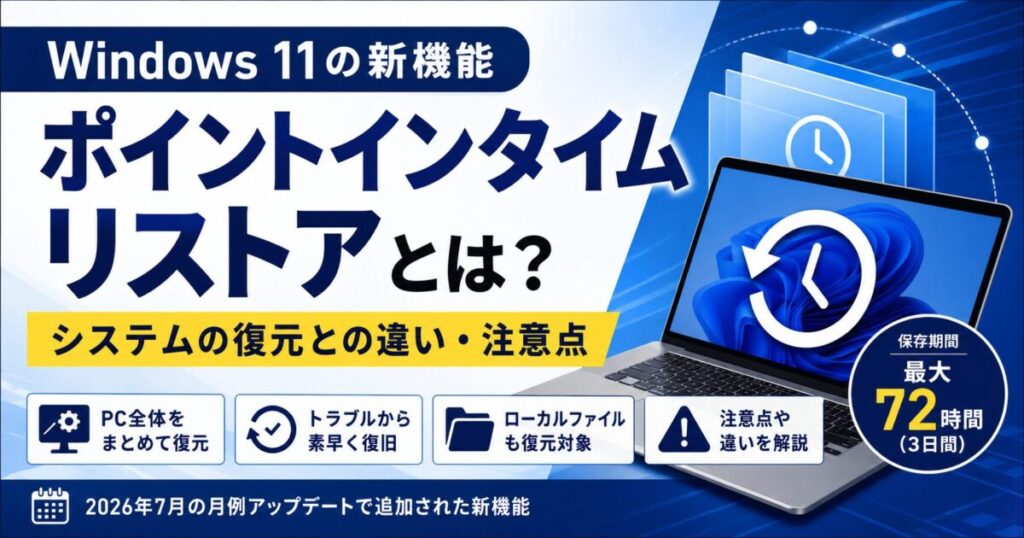

本記事は2026年7月時点の情報をもとに執筆しています。ポイントインタイム リストア(Point-in-time Restore)は段階的に提供されている機能であり、利用できる環境や仕様は今後変更される可能性があります。
2026年7月の月例アップデートにより、Windows 11に新しい復元機能「ポイントインタイム リストア(Point-in-time Restore)」が追加されました。
Windowsには以前から「システムの復元」という似たような機能が搭載されていますが、個人ファイルは復元対象外になるなど、いくつかの制限がありました。そこでMicrosoftがWindows 11向けに順次提供を開始した新機能が「ポイントインタイム リストア」です。
今回は、ポイントインタイム リストアの仕組みやシステムの復元との違い、利用時の注意点について解説します。

ポイントインタイム リストアとは?
ポイントインタイム・リストアとは、PCの状態を定期的に自動でバックアップすることで、問題が発生した際にも、PC全体を復元ポイント作成時の状態まで巻き戻せるようにする機能です。
Microsoftによると、復元対象には次のような情報が含まれます。
従来の「システムの復元」よりも復元できる対象範囲が広くなり、PC全体を以前の状態へ戻せるよう設計されています。
ポイントインタイム リストアはどこにある?
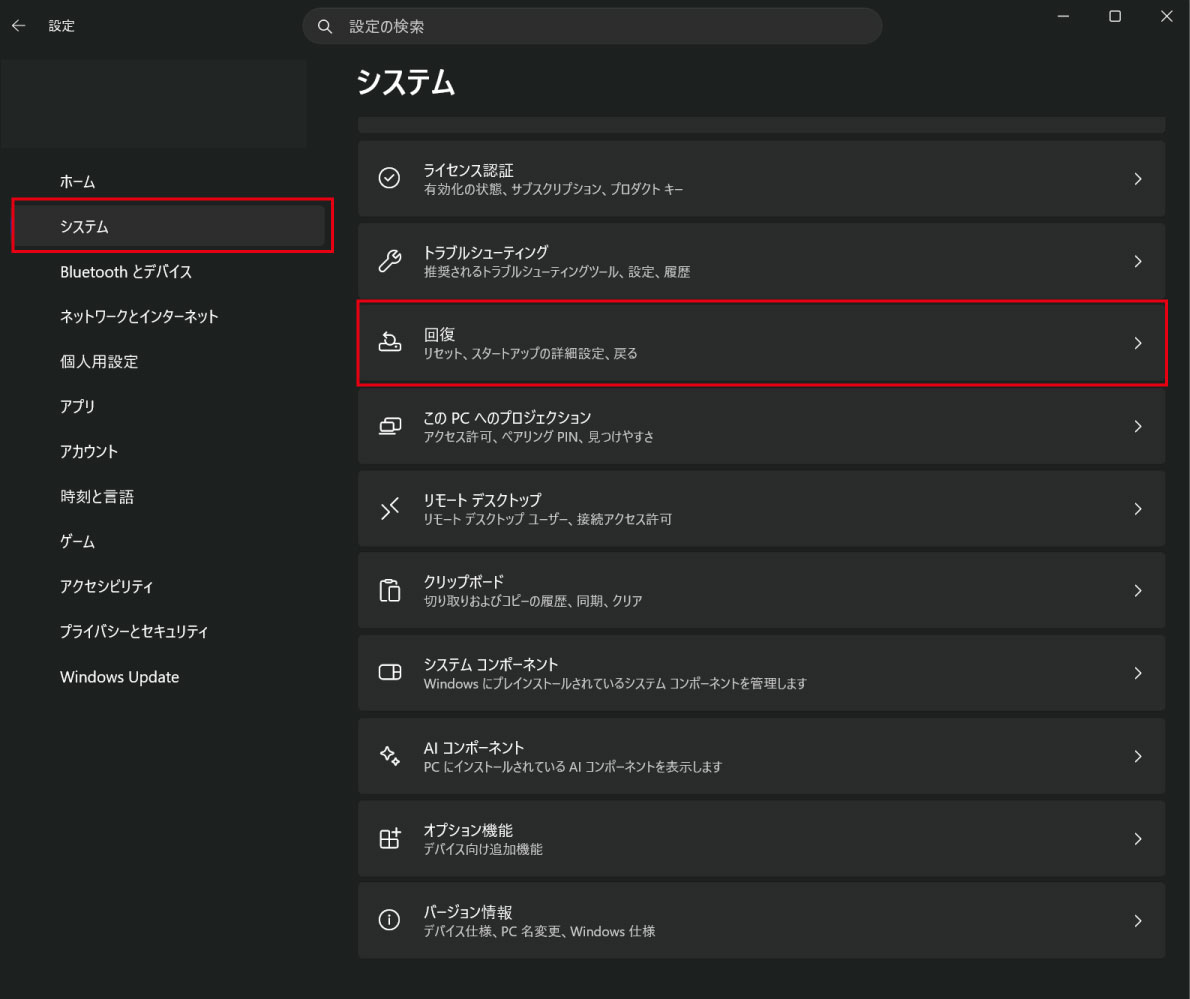
「スタートボタン」から「設定」を開き、「システム」→「回復」の順に進みます。
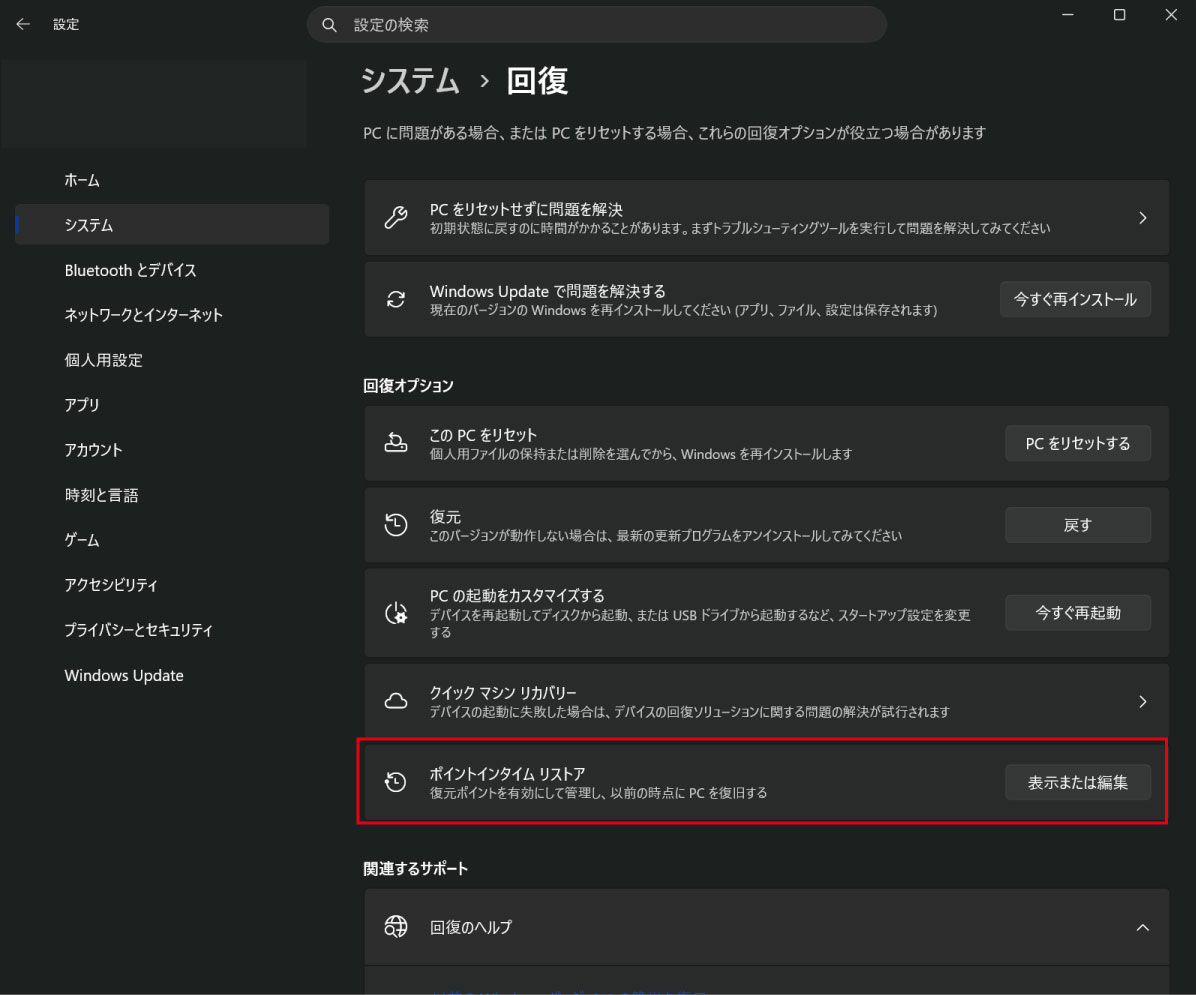
一覧の中から「ポイントインタイム リストア」の「表示または編集」を選択します。
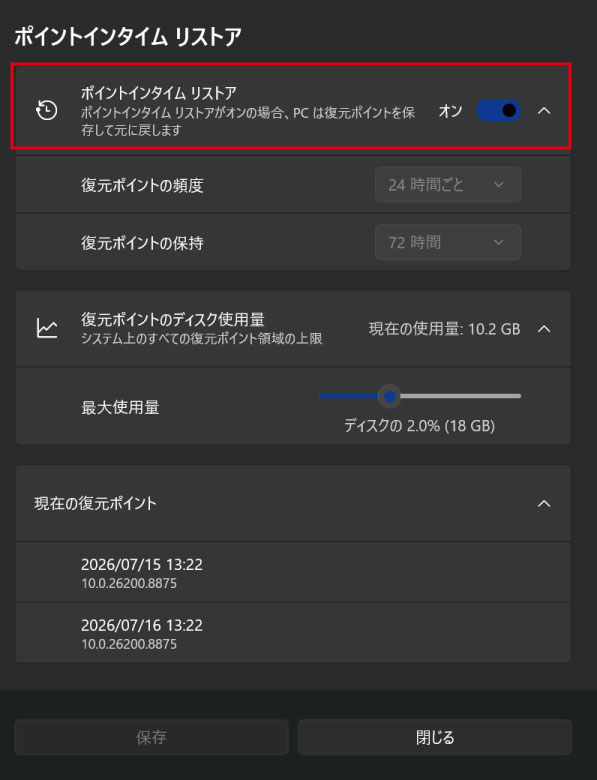
ポイントインタイム リストアのスイッチが「オン」になっていることを確認します。スイッチが「オフ」の場合は、「オン」に変更しておきましょう。
画面を見ると、このPCでは既に2回の自動バックアップが作成されていることが確認できます。
現在のディスク使用量が「10.2GB」と表示されているため、単純計算では1回のバックアップにつき約5.1GBのストレージを使用していることになります。復元ポイントは最大72時間(3日間)保持されるため、同程度の容量でバックアップが繰り返される場合は、このPCでは保存領域を約16GB以上に設定しておくとよさそうです。(※必要な容量はPCの環境によって異なります。)
ただし、現時点ではまだ「復元ポイントの頻度」と「復元ポイントの保持」の項目は変更できないようになっています。今後のWindows Updateで設定可能になる可能性があるため、その際に必要容量も含めて改めて設定を見直すとよいでしょう。
システムの復元との違い
従来のシステムの復元と、ポイントインタイム リストアの違いをまとめると次のようになります。
| 項目 | ポイントインタイム リストア | システムの復元 |
|---|---|---|
| Windows | ○ | ○ |
| アプリ | ○ | 一部のみ |
| システム設定 | ○ | ○ |
| レジストリ | ○ | ○ |
| ローカルファイル | ○ | ×(通常は変更されない) |
| 主な用途 | PC全体の復旧 | システムトラブルの修復 |
最大の違いは、ローカルに保存されたユーザーファイルも復元対象になることです。
例えば1日前の状態へ復元する場合、前日以降に新規作成・編集したファイルや、新規インストールしたアプリ、変更した設定も復元ポイント時点の状態へ戻る可能性があります。
つまり、「Windowsだけを元に戻す」機能ではなく、「PC全体をある時点の状態へ戻す」機能と考えると分かりやすいでしょう。
通常のバックアップとは役割が異なる

ポイントインタイム リストアには、現時点で次のような制約があります。
復元ポイントは約24時間ごと(または一定量の変更があったタイミング)に自動で作成され、最大72時間程度保持されます。つまり、この機能は数日以内に発生したトラブルから素早く復旧させるためのものであり、長期間にわたって複数世代の予備データを保持し続ける従来のバックアップとは用途が異なります。
また、バックアップされたデータはPC内のストレージに保存されるため、次のようなケースには対応できません。
重要なデータは、引き続きクラウドストレージや外付けHDD、NASなどへ定期的にバックアップしておくことをおすすめします。
こんな場面で役に立つ

ポイントインタイム リストアは、次のようなケースでの活躍が期待されています。
通常なら「システムの復元」や「初期化」を検討するような場面でも、以前の状態へ戻すことで復旧できる可能性が高まります。
利用時の注意点

復元後にファイルが失われる可能性がある
ポイントインタイム リストアは、PC全体を復元ポイント作成時の状態へ戻す機能です。
つまり、復元ポイント作成後に新規作成・編集したファイルや、インストールしたアプリ、変更した設定等が失われる可能性があります。
復元を実行する前に、念のため必要なデータは外付けストレージやクラウドへバックアップしておくことをおすすめします。
BitLockerの回復キーが必要になる場合がある
BitLockerが有効なPCでは、復元時に回復キーの入力を求められる場合があります。
Windows 11搭載PCでは、初期状態からBitLocker(またはデバイスの暗号化)が有効になっていることも多いため、事前に回復キーを確認しておくことをおすすめします。
長期間のデータ保護には向かない
保持期間は最大72時間までと限定されているため、「数週間前の状態へ戻したい」といった用途には適していません。
長期間データを保護したい場合は、従来の定期的なバックアップと併用する必要があります。
個人的な見解

個人的には、ポイントインタイム リストアは「システムの復元の後継」というよりも、「Windows版のスナップショット(Linux)あるいはTime Machine(Mac)が搭載された」に近いと捉えています。
Windows Updateやドライバー更新が原因のトラブルは、毎月のように報告されています。このような場面で、PC全体を短時間で以前の状態へ戻せる手段が増えることは、多くのユーザーにとって大きなメリットになるでしょう。
ただし、この機能だけでデータ保護が完結するわけではないので、バックアップとポイントインタイム リストアの両方を組み合わせて利用することが大切です。
まとめ
ポイントインタイム リストアは、Windows 11向けに順次提供されている新しい復元機能です。
ポイントを整理すると、次のとおりです。
Windows Updateによるトラブルを完全に防ぐことはできませんが、復旧手段が増えることは、一般ユーザーにとっても企業のIT管理者にとっても大きなメリットといえるでしょう。
おすすめリンク