メモリ整合性をONにするとブラックスクリーン(BSOD)が連発 | 対処法を紹介
 computerlabo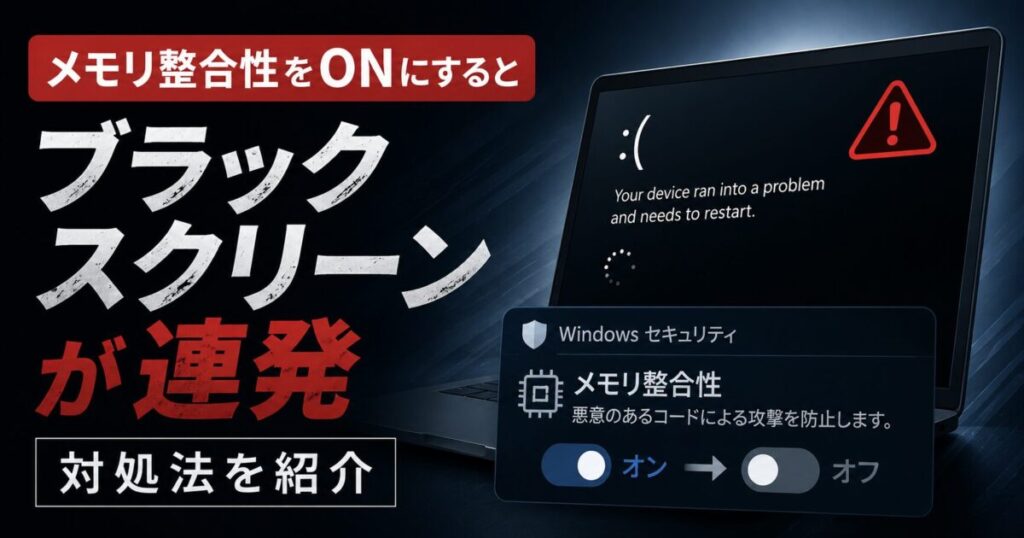
Windowsセキュリティの「メモリ整合性」をONにするとブラックスクリーン(旧ブルースクリーン)が発生する事例がこれまでに何度も確認されています。過去の記事を遡ると、2023年12月5日に投稿した「Windows 11 23H2にアップデート後、PCの速度が遅くなった時の対処法」という記事の中ですでに確認されているので、少なくとももう2年以上はマイクロソフトに放置されている問題ということになります。

症状

PCの起動時にメーカーロゴの画面で読み込みが止まり、「Your device ran into a problem and needs to restart」の画面に切り替わる。その後、PCを強制シャットダウンし、再度つけ直すと正常に起動する場合もある。正常に起動できる確率は50%以下が目安。

このエラー画面は元々は背景が水色で「ブルースクリーン」と呼ばれていましたが、現在は黒色に変更され「ブラックスクリーン」と呼ばれています
ちなみに、上の画像は実際のブラックスクリーンを模倣して作成した自作のイラストになるため、実際の表示とは少し異なります
原因特定が困難
修理のために持ち込まれたPCを修復する際は、起動直後からいきなりこのエラー画面に遭遇するケースも少なくありません。エラー画面の限られた情報では、すぐに原因を特定するのは非常に難しいです。エラーコードは以下のような場合が多いです。
- KERNEL SECURITY CHECK FAILURE
- MEMORY MANAGEMENT
- SYSTEM SERVICE EXCEPTION
- IRQL NOT LESS OR EQUAL
一見すると「メモリ不良」や「Windowsの致命的なエラー」のように見えるので、「メモリの交換」や「OSの再インストール」が最善策だと思いがちですが、実際は「メモリ整合性ON+ドライバの非互換」の組み合わせが原因であることもあります。
対処法
メーカーロゴの画面でエラーが発生するということは、OS起動時にドライバやシステムの読み込みに失敗している可能性が高いです。
手っ取り早い解決策:メモリ整合性を「OFF」に戻す

「Windows セキュリティ」→「デバイス セキュリティ」→「コア分離の詳細」から「メモリ整合性」のスイッチを「OFF」に変更し、PCを「再起動」させます。

※PCが起動せず設定の変更ができない場合は、セーフモードで試してみてください
再起動後に動作が安定すれば、「ドライバの非互換」が原因で確定です。
メモリ整合性を「OFF」にすることにより、従来よりセキュリティは弱くなりますが、個人利用であれば大きな問題になることは少ないです。
安定性を優先したい場合は「OFF」に戻すのも現実的な選択だと言えます。
メモリ整合性を「ON」のまま修復したい場合
メモリ整合性を「ON」のまま修復できるかは、お使いのPC環境によります。例えば、古い周辺機器や長期間更新が止まったドライバがある場合は、「ON」のまま修復するのは不可能と言っても過言ではありません。
メモリ整合性を「ON」のまま修復するには
- 原因のドライバを手動更新する
- 動作確認
- BIOS(UEFI)の更新
- 動作確認
- 動作が安定しない場合は「OFF」にする
という手順を踏むことになります。
ドライバの手動更新手順
- メモリ整合性を一時的に「OFF」にする
- 問題のドライバを特定する
- メーカー公式サイトから最新版のドライバを入手
- ドライバを手動更新する(更新ができない場合は、その機器を一時的に取り外す)
- メモリ整合性を「ON」に戻す
手動でドライバを最新の状態に更新することで、問題が解決する可能性はあります。
しかし、そもそも「2. 問題のドライバを特定する」こと自体が容易ではありません。
ドライバ特定が困難な理由
通常、メモリ整合性を「OFF」から「ON」に切り替える際は、問題のあるドライバが存在するとメモリ整合性は有効化できない仕組みになっています。
※該当するドライバを更新、または削除しなければ「ON」に変更することはできません。
ところが、すでにメモリ整合性が「ON」になっている場合は、この事前チェックをすり抜けた後の状態であることを意味するため、原因のドライバを後から特定するのは極めて困難です。現実的な対処法は、すべてのドライバを一つずつ手動で更新していく方法に限られてしまいます。
原因のドライバを特定できたとしても・・・
仮に原因のドライバを特定できたとしても、そのドライバ自体が古く、最新版の提供が終了している場合は、メモリ整合性を「オン」にしたまま安定して運用することはまず不可能です。不適合なドライバを強制的に削除すれば、関連する機能や周辺機器が動作しなくなるリスクも伴います。
特に、長年使用しているPCや周辺機器をお使いの場合、無理に設定を合わせようとするのは得策ではありません。セキュリティと利便性のバランスを考え、メモリ整合性を「OFF」のまま運用するという判断は、十分に現実的かつ賢明な選択といえます。
BIOS(UEFI)の更新
問題のあるドライバを手動で更新しても動作が安定しない場合、次に検討できる手段として、BIOS(UEFI)ファームウェアの更新があります。
ただし、この方法が有効なのは比較的新しいPCに限られます。古いPCを使用している場合は、無理に対応しようとせず、メモリ整合性を「OFF」にして運用することをおすすめします。
まとめ
メモリ整合性は「理想はON、現実はOFFになることも多い」機能です。
特に以下に当てはまる人は注意が必要です。
- 自作PCを使用している
- 古いPC・周辺機器を使い続けている
- 突然ブラックスクリーンが増えた
- メモリ検査やOS再インストールでも改善しない
こういった場合、メモリ整合性を疑うだけで解決が一気に近づくことがあります。
無理にセキュリティを優先して不安定なPCを使い続けるよりも、用途に応じた割り切りが重要です。

※上記操作が原因で不具合が起こっても責任は一切負いませんので、自己責任の範囲内でお試しください。
おすすめリンク