Windows 11アップデート中に「0x8007007f」エラーが出た時の対処法【2026最新】
 computerlabo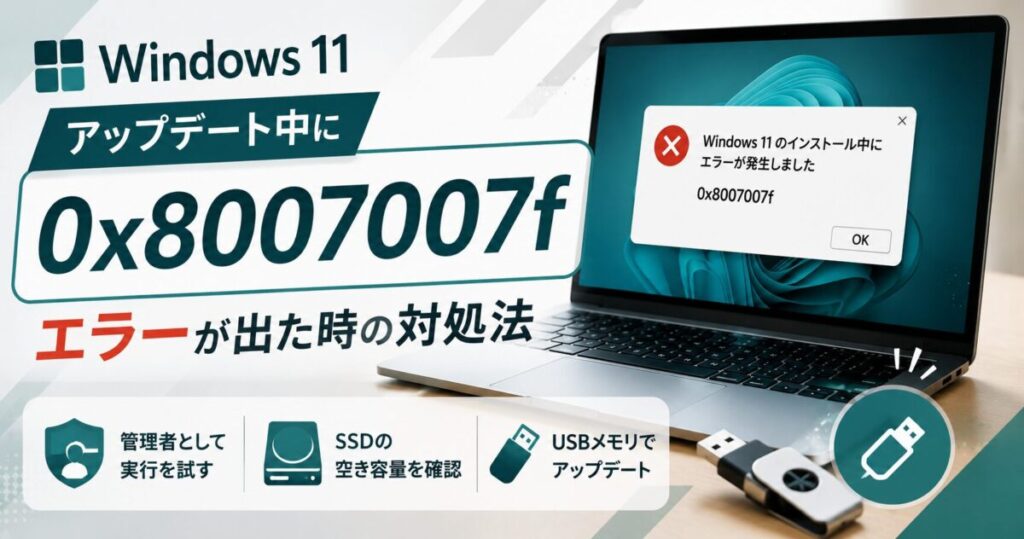
Windows 11の大型アップデート中に「0x8007007f」エラーが発生することがあります。このエラーは、インストールアシスタントを使用してアップデートをする際によく見られる問題です。解決策として、USBメモリにWindows 11のインストールメディアを作成し、そこからアップデートを実行することで解決する可能性があります。

まずは「管理者として実行」を試す
まずはダウンロードした「Windows 11 インストール アシスタント」の実行ファイルの上でに「右クリック」して「管理者として実行」を試してください。

通常はアイコンをダブルクリックすると自動で「管理者として実行」になりますが、ユーザー権限が「標準ユーザー」の方は念のため確認してみましょう。

SSDの空き容量をチェック

Windows 11のアップグレードには64GB以上の空きが必要です。
こちらも念のためCドライブの空き容量に余裕があるかを確かめてください。
空き容量が少ない場合はディスクのクリーンアップを試してください。

上記のどちらにも該当しない場合は、次のUSBメモリを使用したアップデート方法がが確実です。
USBメモリを使ったアップデートの手順

1.インストールメディアを作成する

まずは、USBメモリにWindows 11のインストールメディアを作成しましょう。以下の記事を参考に、USBインストーラーを作成してください。
2.作成したUSBメモリ内の「setup.exe」を実行する

USBインストーラーの作成が完了したら、「エクスプローラー」で「PC」から「USBメモリ」を開きます。
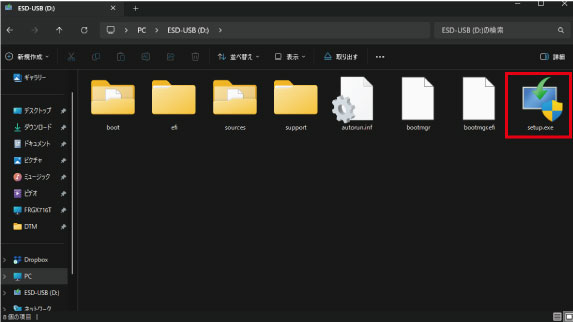
USBメモリ内にある「setup.exe」というファイルを探して、ダブルクリックして開きます。
3.Windows 11のインストールを進める

画面の指示に従って進めていきます。Windows 11のインストール画面が表示されるので、「次へ」を選びます。ここでは「Windows 11のインストール」と表示されますが、 現在のWindowsのバージョンによって、アップデートまたはアップグレードが行われます。

更新プログラムのダウンロードが終わるまでしばらく待ちます。更新プログラムのダウンロードに時間がかかる場合があります。

「同意する」をクリックして利用規約に同意します。

更新プログラムのダウンロードが始まるので、しばらく待ちます。

「インストール」をクリック すると、アップデートが開始されます。

アップデートが完了したら、Windows 11にログイン します。
念の為、最新バージョンになっているかを確認しておきましょう。Windows 11のバージョン確認方法は、以下の記事をご参照ください。

まとめ
Windows 11のアップデート中に「0x8007007f」エラーが発生した場合は、USBメモリを使ったアップデートを試してみてください。この記事を参考に、スムーズにアップデートを完了させましょう。
おすすめリンク