Windows 11でタスクバーが点滅・ちらつく時の対処法
 computerlabo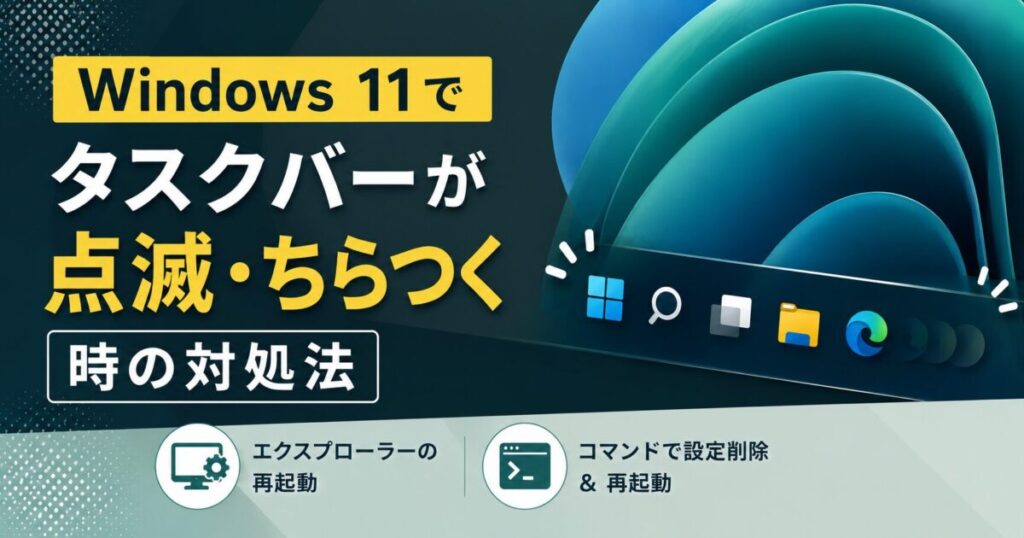
Windows 11を使っていると、突然タスクバーが点滅したり、ちらついたりすることがあります。タスクバーはスタートボタンや開いているアプリを表示する重要な部分なので、不具合があると作業に支障が出てしまいます。この問題は、Windowsの一時的なエラーやPCの設定変更によって起こることが多く、今回ご紹介する方法で改善する可能性があります。

方法1:Windows エクスプローラーを再起動する
まず最初に試してほしいのが、「Windows エクスプローラー」を再起動する方法です。エクスプローラーは、ファイルやフォルダ、タスクバーなどを表示するための機能で、一時的な不具合で動作が不安定になることがあります。

キーボードの「Ctrl+Shift+Esc」キーを同時に押すか、または「スタートボタン」を右クリックして表示されたメニューの中から「タスクマネージャー」を選びます。

表示されたプロセスの一覧の中から「エクスプローラー」を見つけ出します。

エクスプローラーの上で右クリックして「再起動」を選ぶか、右上の「タスクの再起動」をクリックします。
数秒でタスクバーが再読み込みされ、点滅やちらつきが改善されることがあります。
方法2:コマンドプロンプトで設定を削除し、再起動する
エクスプローラーの再起動で改善しない場合は、次の方法を試してください。Windows内部の設定(レジストリ)を削除し、パソコンを再起動することで問題を解消する方法です。
※レジストリ値の変更はリスクを伴うため、自己責任でお願いします。最悪の場合、PCが立ち上がらなくなる等の不具合が起こる可能性があります。

スタートボタンからすべてのアプリに入り、「Windowsツール」を選択します。

一覧の中から「コマンドプロンプト」を右クリックして「管理者として実行」を選びます。

コマンドプロンプトが開いたら、以下のコマンドをコピーして貼り付け、Enterキーを押す
reg delete HKCU\SOFTWARE\Microsoft\Windows\CurrentVersion\IrisService /f && shutdown -r -t 0
※このコマンドは、タスクバーの点滅に関係する設定を削除するコマンドです。
すべての画面を閉じてPCを再起動してください。症状が改善されていれば成功です。
うまくいかないときは?
上記の方法で改善しない場合は、以下の方法も試してみてください。
Windowsの更新が長期間されていないPCでは、最新版にアップデートすることで問題が解決する可能性があります。
まとめ
タスクバーが点滅したりちらついたりする問題は、Windows 11で時々発生する不具合です。ほとんどの場合、今回紹介した方法で改善すると思います。
お使いの環境によっては改善しないこともあり得ますが、まずは簡単な「方法1」から試してみてください。
※上記操作が原因で不具合が起こっても責任は一切負いませんので、自己責任の範囲内でお試しください。

おすすめリンク