Windowsパソコンで音が出ない時の対処法
 computerlabo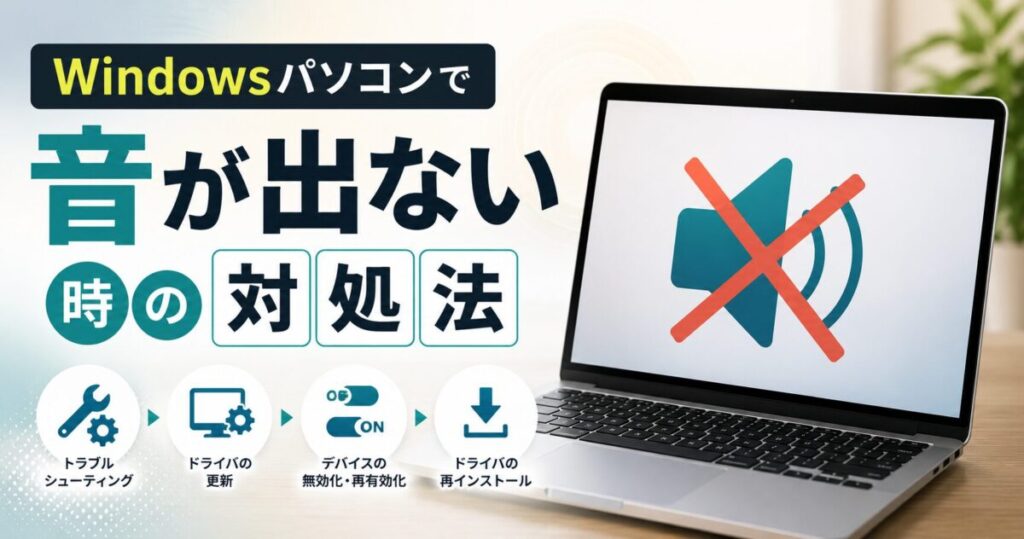
Windowsを使っていると、突然音が出なくなることがあります。再起動しても改善しない場合、原因が分からず戸惑ってしまう方も多いのではないでしょうか。こうした音声トラブルは、設定の変更やドライバーの不具合、アプリ側のエラーなど、さまざまな要因で発生します。今回はWindowsで音が出ないときに試したい4つの対処法をご紹介します。

音が出ないときの4つの対処法
方法1:ハードウェアとデバイスのトラブルシューティングを実行する
まず最初に試したいのが、Windowsに標準搭載されている「トラブルシューティングツール」です。このツールは、自動で問題を検出し、修正してくれる便利な機能です。

スタートメニューから「すべてのアプリ」→「Windowsツール」を開きます。
一覧の中から「コマンドプロンプト」を右クリックして「管理者として実行」を選びます。

コマンドプロンプトが開いたら、以下のコマンドを入力してEnterを押します。
コピーして貼り付けてください
msdt.exe -id DeviceDiagnostic
「ハードウェアとデバイス」のトラブルシューティングツールが起動します。

「次へ」をクリックし、画面の案内に従って進めます。問題が検出された場合は、修正の提案が表示されます。
方法2:オーディオドライバを更新する
音の出力に使われている「オーディオドライバ」が古かったり破損していると、音が出ない原因になります。ドライバを最新の状態に更新しましょう。


方法3:オーディオデバイスを一度無効にして再有効化する
オーディオデバイスを一度無効にして再度有効化することで、改善するケースもあります。


方法4:オーディオドライバを再インストールする
更新や有効化でも改善しない場合は、一度ドライバを削除し、再インストールしてみましょう。


Windowsが自動的にドライバを再インストールしますので改善されたかを確認してください。
それでも解決しない場合は?
上記の対処法をすべて試しても音が出ない場合は、オーディオデバイス自体の故障や、Windowsのシステムにより深刻な不具合がある可能性も考えられます。
また、特定のアプリで音が出ない場合は、別の音楽・動画再生アプリを試して、そちらで問題がないか確認するのも一つの手段です。
まとめ
Windows 11/10で音が出ないときは、以下のように段階的な方法を試すことで、改善する可能性があります。
- トラブルシューティングツールの使用
- オーディオドライバの更新
- デバイスの無効化・最有効化
- ドライバの再インストール

※上記操作が原因で不具合が起こっても責任は一切負いませんので、自己責任の範囲内でお試しください。
おすすめリンク